1、按裝 Agent for RHEL5 請先至新增/移除程式確認是否有安裝「開發工具」這個套件群組,再請確認是否有安裝 kernel source跟gcc。(請用rpm查詢),如果有安裝開發工具套件群組的話,理論上這些套件都會安裝。
2、請將檔案 AcronisTrueImageAgentLinuxEnterprise.i686 拷貝至 REHL5 請執行可按裝的權限 chmod +x AcronisTrueImageAgentLinuxEnterprise.i686 及 Install 例如 ./AcronisTrueImageAgentLinuxEnterprise.i686 即可。
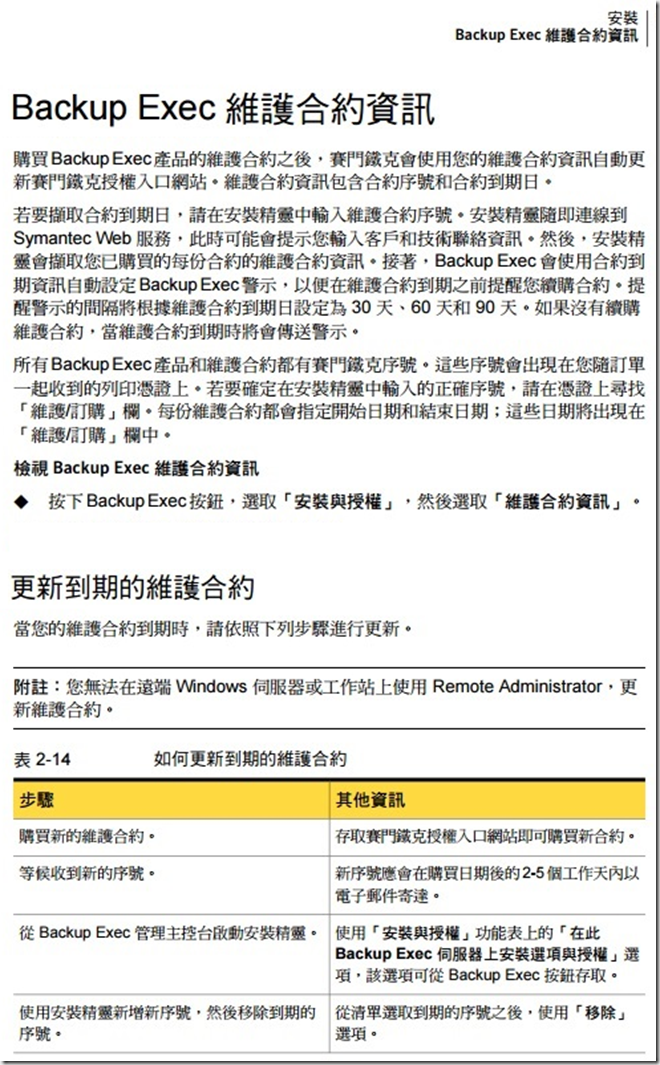
3、按裝完畢之後請在 Command line interface (CLI) 輸入 netstat -utpln 確定 Ports 9876 是否 active , 若無請輸入 /etc/init.d/acronis_agent start (讓 Service 啟動)。
4、Management Console 連接至 Agent 若連不上請在 CLI 輸入 telnet < Remote host ip address > 9876 確定是否可連到對方 Ports 。
5、需注意 Remote Agent 是否有按裝 Firewall,若有請開 Ports 9876 。
6、目前 Acronis True Image Echo Enterprise Server Build#8072 已正式上市,若客戶有需求可至 Acronis 網站下載測試版先行試用,謝謝!
作者: Chu Elorls
-
如何按裝 Agent for Linux ( RedHat Enterprise linux 5 )
-
SSR-2013 R2 建立 System Recovery Disk
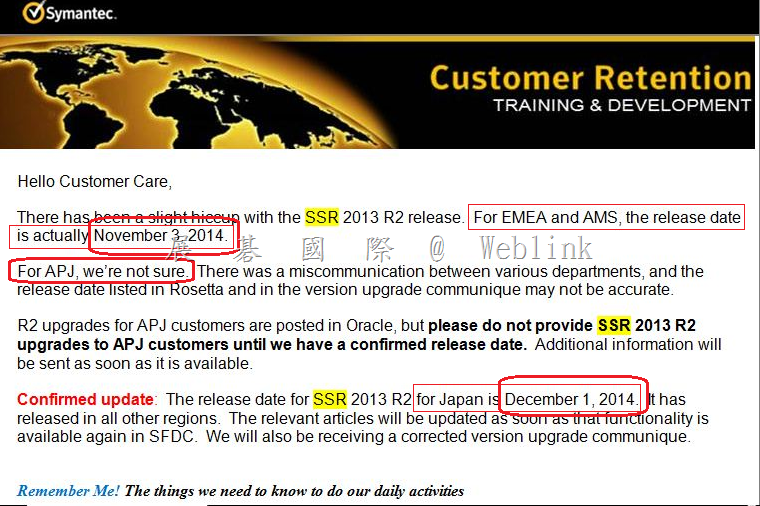
從 Symantec System Recovery 2013 R2 開始不再提供 System Recovery Disk
※ 每次開啟 Symantec System Recovery 2013 R2 都會提醒您建立 System Recovery Disk
※ 您也可以透過【任務】→ 【建立新系統復原磁碟】來建立 System Recovery Disk
若是您要立刻建立 建立 System Recovery Disk 請按下畫面中的【立即建立】
此畫面是 【建立 System Recovery Disk 精靈】的歡迎畫面,請按【下一步】
※ 32 位元與 64位元電腦需個別建立
※ System Recovery Disk 可以以 【DVD、USB、ISO 檔】三種方式建立
我們要建立一般的【System Recovery Disk】,請按【下一步】
若您並非在 Symantec System Recovery 2013 R2 所支援最高階 OS (Windows 2012 R2 Update / Windows 8.1 Update) 上安裝 Symantec System Recovery 2013 R2 ,系統會跳出以下畫面,告訴您
【此 System Recovery CD 僅能還原 Windows 2012 R2 / Windows 7 及舊版 OS】
請按【是】繼續
請選擇要將 System Recovery CD 建立在【DVD】【USB】或是【建立 ISO 檔案】
本示範為【建立 ISO 檔案】,請按下畫面中的【瀏覽】鍵,選擇將 ISO 檔建立在桌面
將 ISO 檔建立在桌面
請選擇【使用在此電腦上啟用的授權碼】或是自行輸入授權碼
此畫面顯示儲存裝置與網路的驅動程式,若需額外加入其他必要的驅動程式請按【新增】來加入
若無需新增,請按【下一步】繼續
請更改時區並按【下一步】繼續
若是還原檔案存在於網路儲存位置或分享資料夾【請勾選 自動啟動網路服務】,並選擇使用【靜態 IP】或【動態 IP】
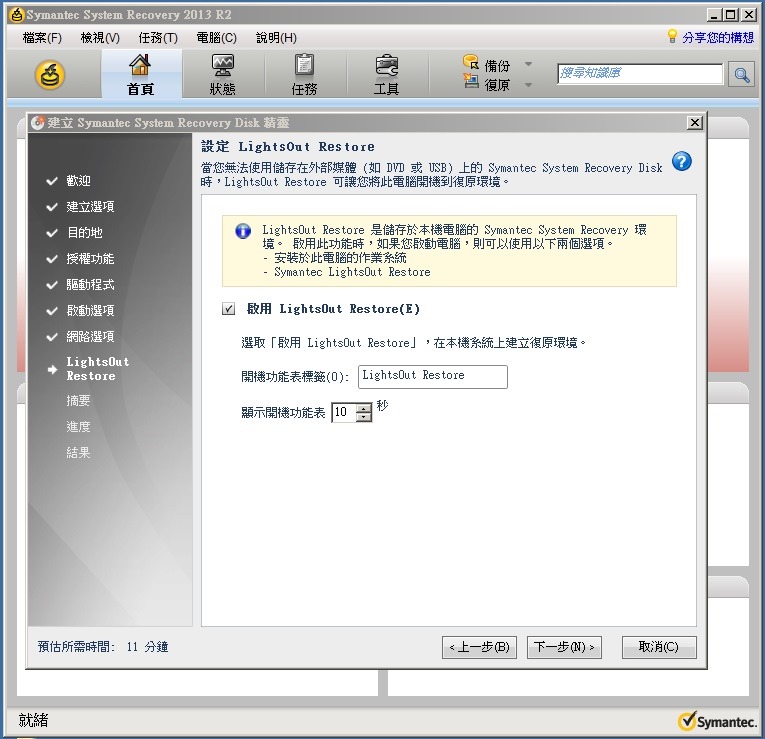
請選擇是否啟用【LightOut Restore】
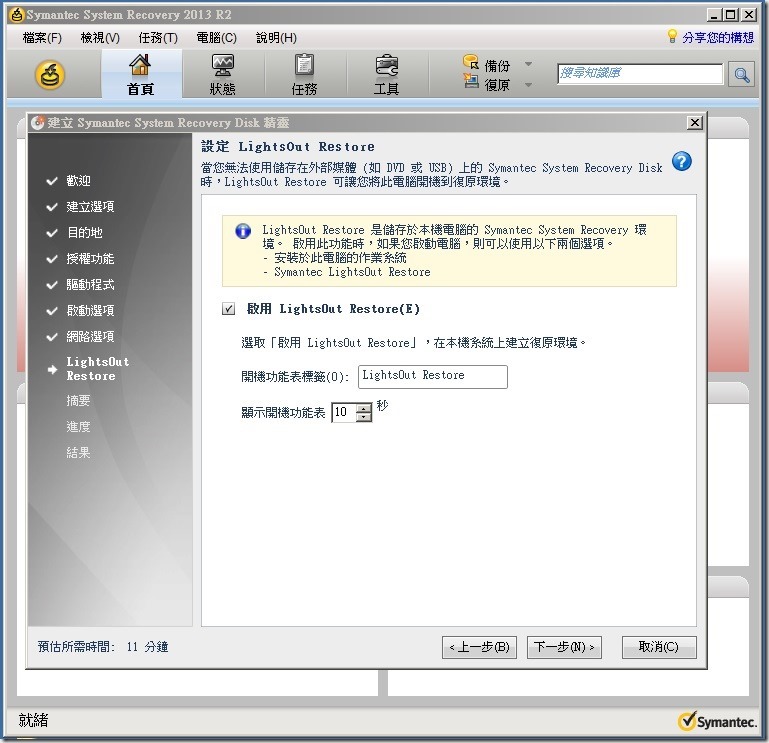
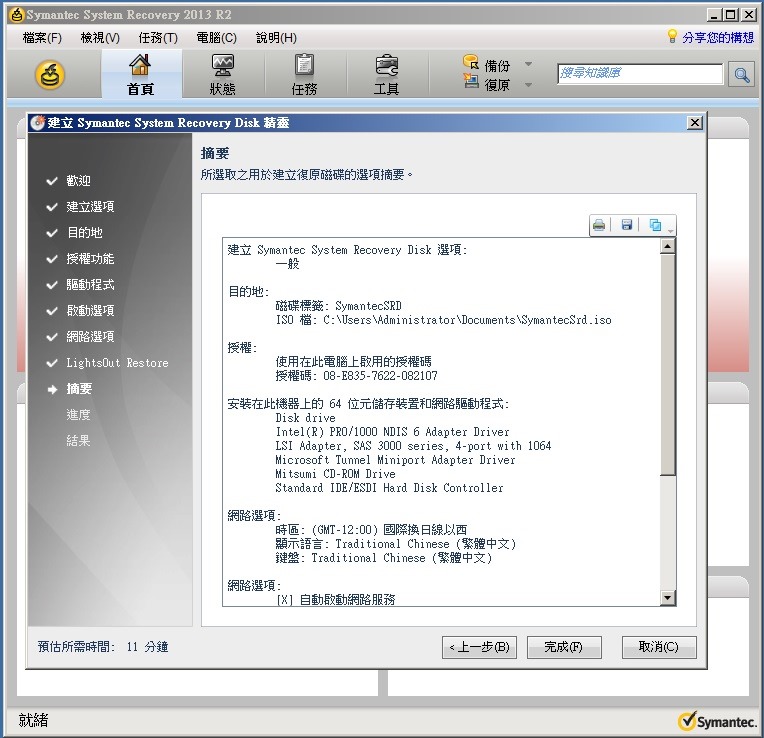
確認好相關建置選項後請按【完成】來建置 System Recovery Disk

System Recovery Disk 建立中
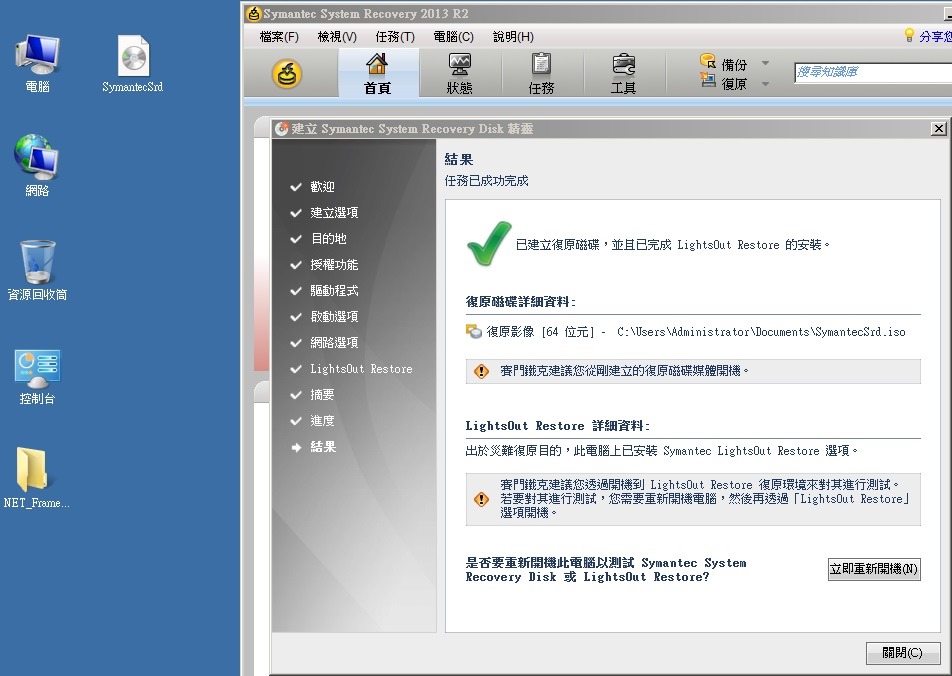
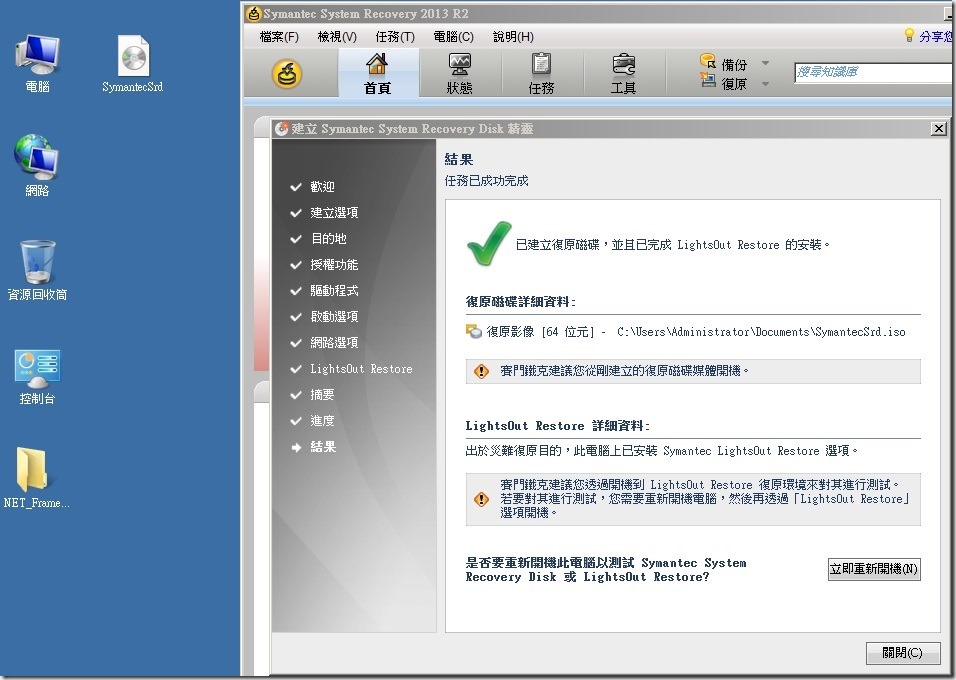
System Recovery Disk 建立完成,若您當初有選擇【LightOut Restore】請按【立即重新開機】讓 LightOut Restore 生效
-
Backup Exec Agent for Microsoft Exchange Server 的最佳實務準則
對於準備 Exchange Server 進行備份的最佳實務準則,請在 Exchange Server 上執行下列作業:
- 如果要執行下列作業,必須停用循環記錄:
- 執行增量和差異式備份。
- 將資料復原到失敗點。
- 將交易日誌檔放置在不同於資料庫的單獨實體磁碟。
- 如果包含資料庫的磁碟受損,交易日誌可用做復原資源。
- 將刪除的項目和信箱之保留期間設為適合可用磁碟空間的時間長度。
- 保留期間越長,需要的磁碟空間就越大。
- 不過,某些保留期間會阻止您還原信箱或資料庫。如果可能,請架構 Exchange Server,以便項目保留到執行完整備份後才刪除。
- 將 SCSI 控制器的寫入快取設成無法使用。如果電腦在作業寫入磁碟之前發生故障,則可能會發生資料損毀。
- 監控可能會影響 Exchange Server 功能的任何相關事件的應用程式日誌、安全日誌和系統日誌。
- 提供足夠的磁碟空間,用於維護和復原程序。如需詳細資訊,請參閱 Microsoft 說明文件。
- 詳細記錄 Exchange Server 組態。
- 避免將 Exchange Server 設成網域控制器。如果您不必先還原 Active Directory,則可以更輕鬆地還原 Exchange。
- 在至少具有兩個網域控制器的網域中安裝 Exchange Server。
- 在具有兩個網域控制器的網域中,可以透過複寫來更新失敗的網域控制器上的資料庫。
- 必須在資料庫可用性群組 (DAG) 的每個節點上和 Microsoft Exchange 信箱伺服器上具備本機管理員權限,才能備份和還原 Microsoft Exchange 資料庫檔案。
- 對於 Exchange 2010/2013,使用每個資料庫至少有一個被動資料庫複本的資料庫可用性群組 (DAG),才能避免資料遺失。
- 如果可以製作多個被動複本,則第二個被動複本應使用 24 小時的日誌重複延遲。
- 必須在 Backup Exec 伺服器上安裝 Exchange Management Tools for Microsoft Exchange Server。Backup Exec 伺服器上的管理工具與 Exchange Server 上的管理工具必須為同一版本或是更新的版本。
- 在兩個或多個 Exchange 資料庫之間分割使用者信箱。如果其中一個資料庫損毀,則分割使用者信箱會阻止所有使用者傳送或接收電子郵件。
- 維持中等大小的 Exchange 資料庫;如果資料庫過大,可能會增加備份時間。
以下為備份 Exchange 資訊儲存庫資料的最佳實務準則:
- 執行完整備份時,請啟用精細回復技術 (GRT) 選項。
- GRT 選項可讓從資料庫備份還原個別郵件訊息和資料夾,無需單獨備份信箱。
附註:
若需具有 Exchange 資訊儲存庫備份的 Backup Exec 精細回復技術 (GRT) 的相關資訊,請參閱「精細回復技術最佳實務準則」。
- Exchange 2007/2010 不支援個別信箱的備份。
- 建議不要將啟用 GRT 的 Exchange 增量備份傳送到重複資料刪除磁碟儲存裝置。
- 交易日誌主要包含未正確執行重複資料刪除的唯一資料。
- 若要獲得最佳結果,請建立一個備份定義,將 Exchange 完整備份至重複資料刪除磁碟儲存裝置,然後執行增量備份至磁碟儲存裝置。
- 如果要執行啟用 GRT 的備份工作,請變更預設預備位置。
- 預設位置可用於復原工作和預備啟用 GRT 的還原工作。
- 應該將位置變更為不是系統磁碟區的磁碟區,以提升效能。
- 對於啟用 GRT 的備份,應該擁有少於 75,000 個的交易日誌檔。
- 如果擁有的交易日誌檔超過 75,000 個,就可能會增加完成備份工作所需的時間量。
- 請確保不會同時執行資訊儲存庫的排程維護與資料庫備份,如果同時執行這兩個作業,可能會導致 Exchange Server 資料庫發生問題。
- 在其他備份工作之外,另外執行 Exchange 備份工作。
- 定期備份 Active Directory。
- 定期備份系統狀態和陰影複製元件 (如果有的話)。
- 這些選取項目會備份 Internet Information Service (IIS) 中繼資料庫和 Windows 登錄。
- 在變更系統設定或應用程式設定後執行備份。
- 執行離線備份時,請備份組成儲存群組的所有檔案,包含任何 .Edb 和 .Stm 檔案及所有交易日誌檔。
- 對於具有三個或更多個資料庫複本的 Exchange 2010/2013 DAG,可停用一致性檢查。
以下為復原所有版本的 Exchange 資訊儲存庫資料的最佳實務準則:
- 注意還原所有交易日誌的影響;請勿刪除現有交易日誌選項。
- 在啟用此選項的情況下執行作業後,當啟動或掛載資訊儲存庫資料庫時會套用現有交易日誌中的交易。
- 如果這些交易包含在執行備份後發生的任何刪除,則也會套用這些刪除。
- 因此,可能會刪除要復原的資料。
- 在此情況下,啟用「清除現有資料並僅還原備份集的資料庫和交易日誌」選項。
- 此選項會捨棄備份後產生的 Exchange 資料。或者,可以使用第二個復原伺服器。
- 也可以在 Exchange 2007 或 Exchange 2010/2013 復原資料庫中使用「復原儲存群組」功能來執行還原。
- 如果必須使用 Microsoft Eseutil 公用程式來修復資料庫,請確保復原伺服器具有足夠的磁碟空間。可能需要比資訊儲存庫資料庫實際大小還要大四分之一的空間。
- 也可以指定其他磁碟或磁碟區做為在其上執行 Eseutil 公用程式的暫存位置。如需詳細資訊,請參閱 Microsoft 說明文件。
以下為還原 Exchange Server 2007 或更新版本的資料的最佳實務準則:
- 請確保在 Exchange Server 上指定有效的暫存位置,以記錄和分派檔案。暫存位置必須具有足夠的空間,才能配合要復原的交易日誌。
- 如果在還原作業後掛載資料庫時發生問題,請閱讀 Restore.env 檔案。
- 此檔案中的資訊可協助您疑難排解問題。要閱讀此檔案,請使用 /cm 參數執行 Eseutil 公用程式。如需詳細資訊,請參閱 Microsoft 說明文件。
- 架構還原工作時,選取「還原完成後確認」選項,才能掛載資料庫。
- 使用 /cc 參數執行 Eseutil 公用程式,以執行手動硬復原。
- 如需詳細資訊,請參閱 Microsoft 說明文件。
- 如果還原至 Exchange Server 而非來源伺服器,請確保以下內容:
- 復原伺服器位於非來源伺服器的 Active Directory 樹系中。
- 復原伺服器具有與來源伺服器相同的組織和管理群組名稱。
- 儲存群組和資料庫已存在於復原伺服器上,並且必須使用與原始儲存群組或資料庫相同的名稱。
以下為計劃 Exchange Server 災難復原的最佳實務準則:
- 定期執行測試,以確保災難復原和資料復原方案產生預期結果。
- 熟悉 Microsoft 說明文件中有關 Exchange 資料庫管理、災難計劃和復原的內容。
- 詳細記錄 Exchange Server 組態。
- 記錄任何後續變更,請注意,所有 Hotfix 和 Service Pack 都適用。
- 如果要執行下列作業,必須停用循環記錄:
-
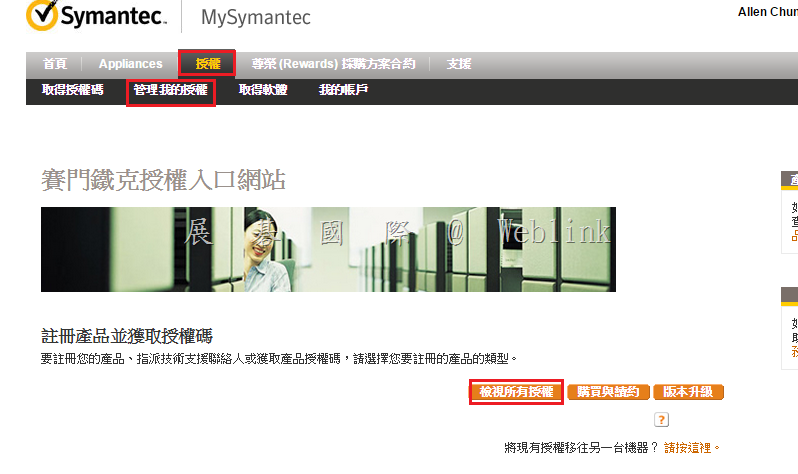
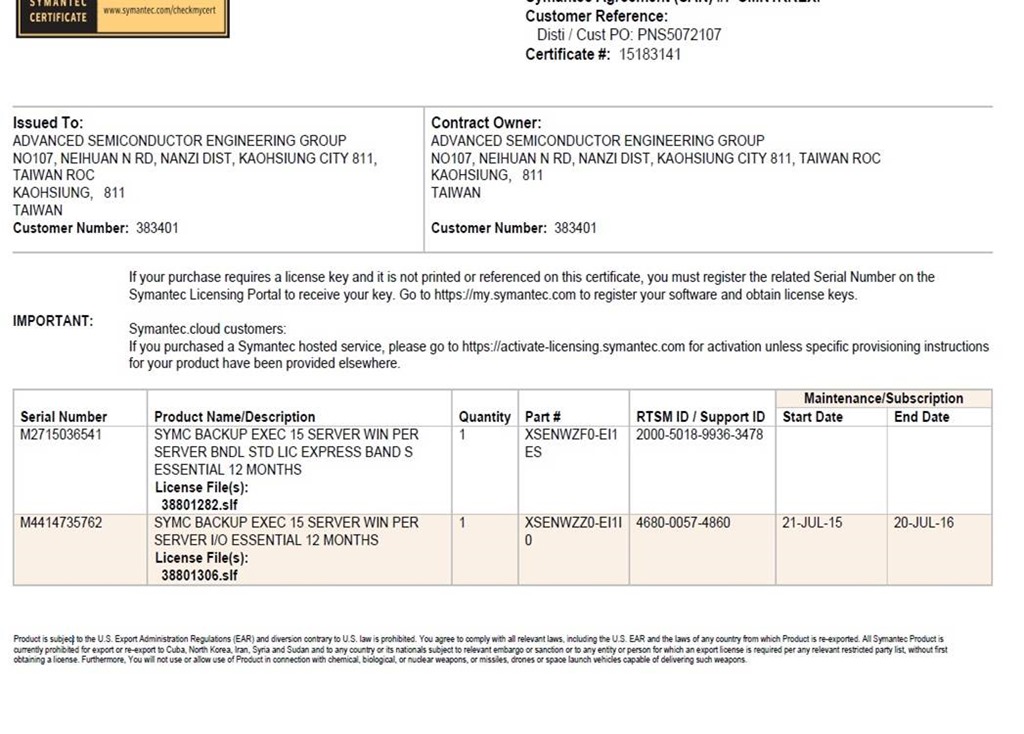
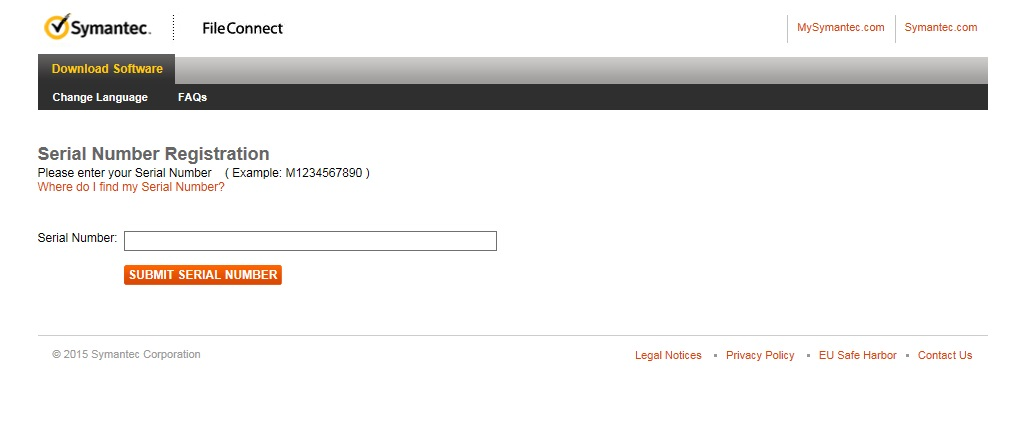
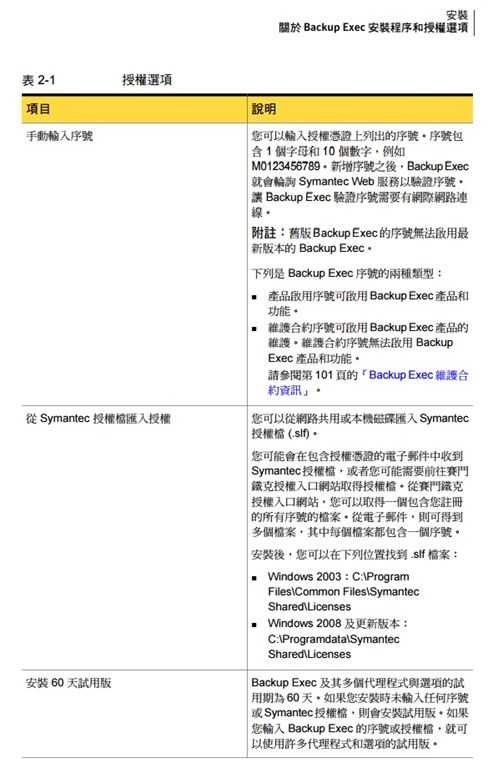
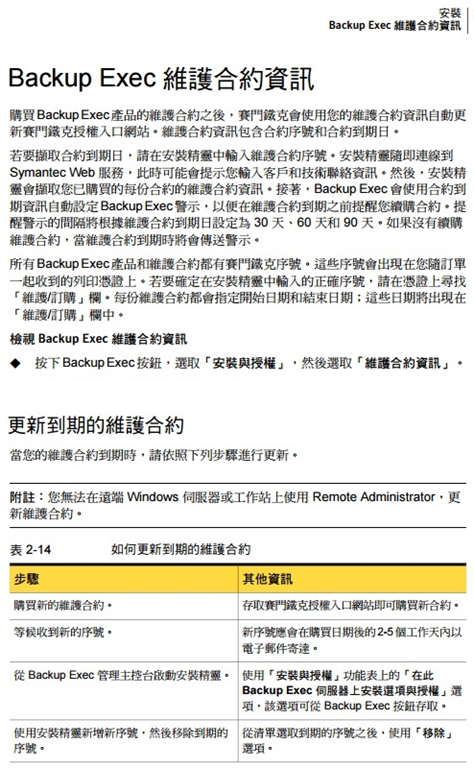
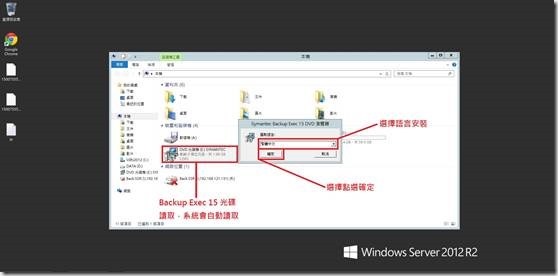
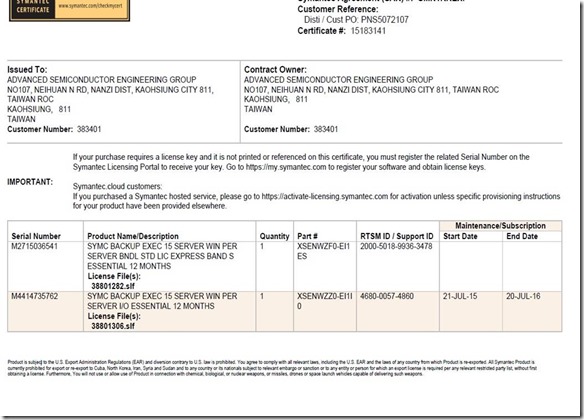
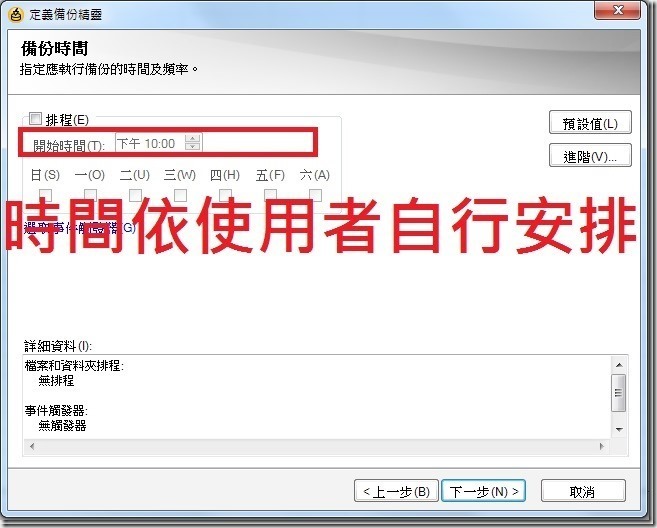
相關授權序號,辨認後可提供軟體下載
相關授權序號,辨認後可提供軟體下載
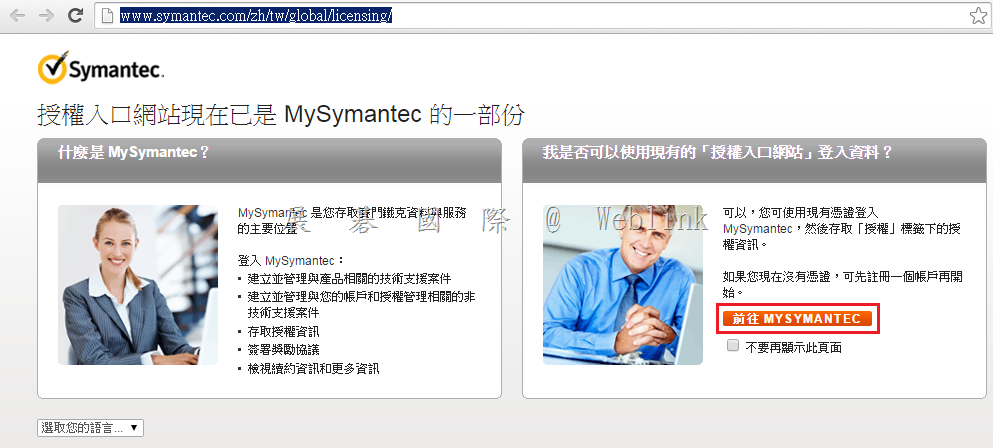
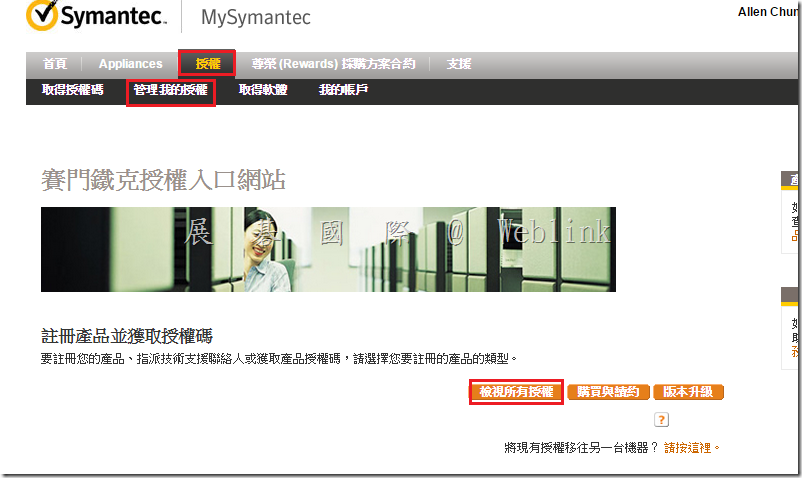
Welcome to the MySymantec Licensing Portal Serial Number Registration
網址如下 :


-
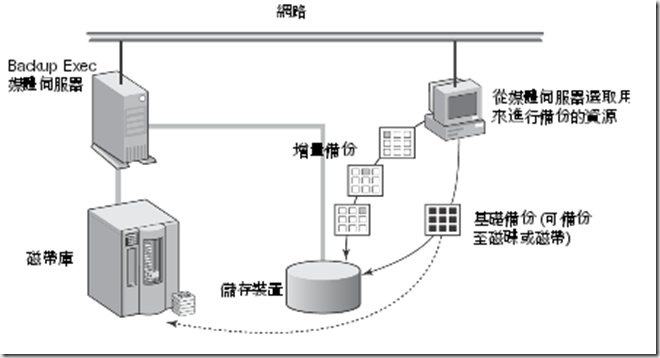
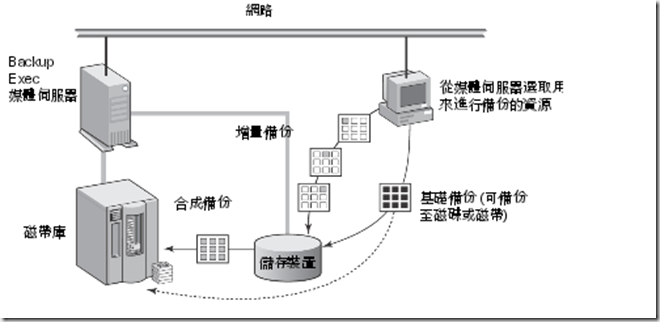
關於合成備份功能
使用合成備份功能時,支援的遠端資源就無須進行週期性的完整備份。
為合成備份功能所建立的政策會啟用從政策的完整備份 (稱為基礎備份) 和同樣包含在此政策中的後續增量備份,來進行合成備份組合。
所產生的合成備份將成為新的基礎備份,因此直到建立下一個合成備份之前,只需要增量備份即可。合成備份的更新狀態會跟其所包含的最後一個增量備份一樣。
基礎備份只會執行一次,當執行時,會備份選定資源上的所有檔案。
在基礎備份之後備份變更檔案的後續備份。
這個程序會將基礎備份和增量備份的資料結合,形成選定資源的合成完整備份。
這個合成完整備份會成為新的基礎備份,然後再與後續增量備份集結合,形成下一個合成完整備份。
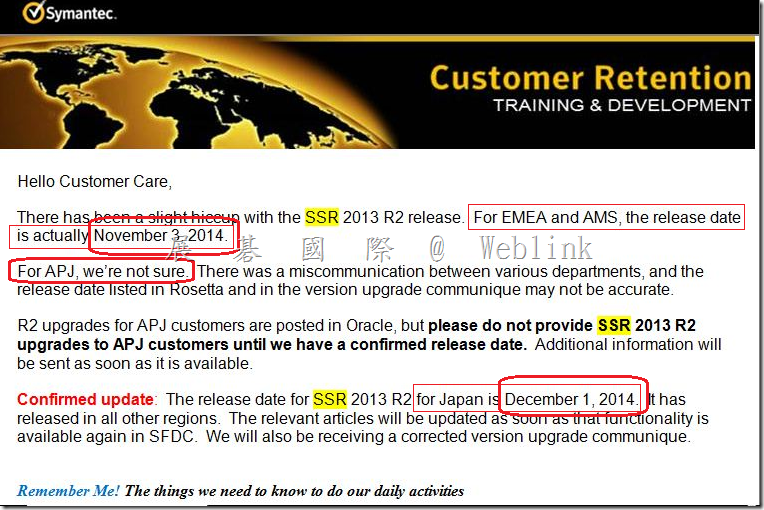
合成備份只能從政策中建立。您可以使用政策精靈建立政策,其中包含合成備份功能所需的工作範本,或也可以複製合成備份的範例政策,然後視需要修改政策,或是自行手動建立政策,然後加入所需的工作範本。
-
Symantec Backup Exec Remote Agent Not Trusted
BE主機呈現掛點現象,不是無法開機而是所以備份都失敗
且出現 Remote Agent Not Trusted 訊息,所以主機無法用用戶溝通
錯誤訊息如下

參考了官方文件
http://www.symantec.com/business/support/index?page=content&id=TECH159562
http://www.symantec.com/business/support/index?page=content&id=TECH171274
最後先將BE服務停止,將下列路徑中的*.key & *.crt 移走,重開啟動服務產生新的
C:Program FilesSymantecBackup ExecData
然後將用戶端Agent 重新移除在安裝一次 =>沒用
然後再重用戶端將 BE主機 C:Program FilesSymantecBackup ExecData 下的 activeRC.crt & ActiveSC.crt 匯入

-
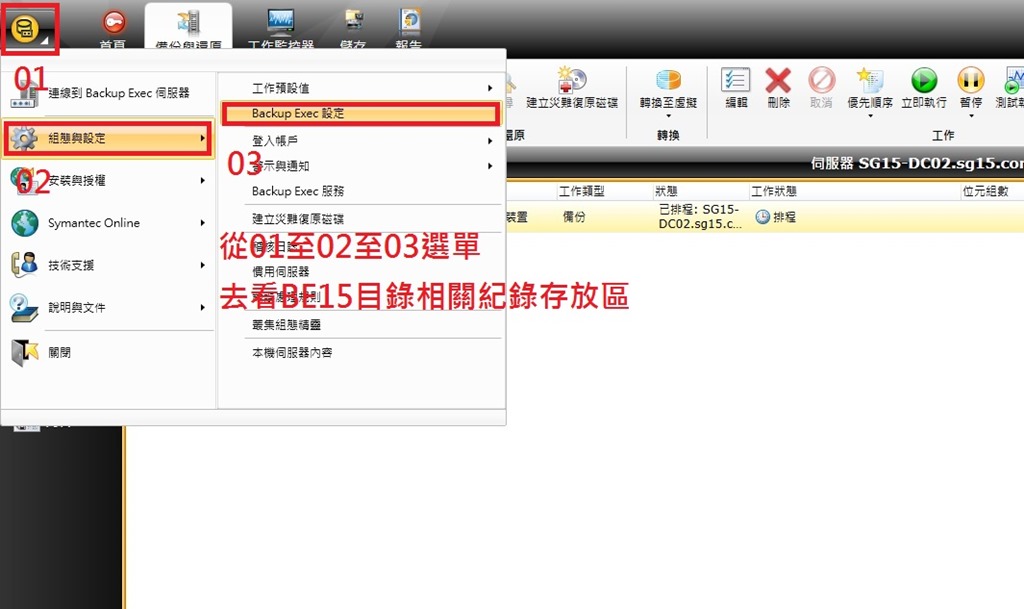
將BE15目錄,相關使用者設定資訊,進行備份
將BE15目錄,相關使用者設定資訊,進行備份
在準備,作該項,請先確認,以下為範例圖
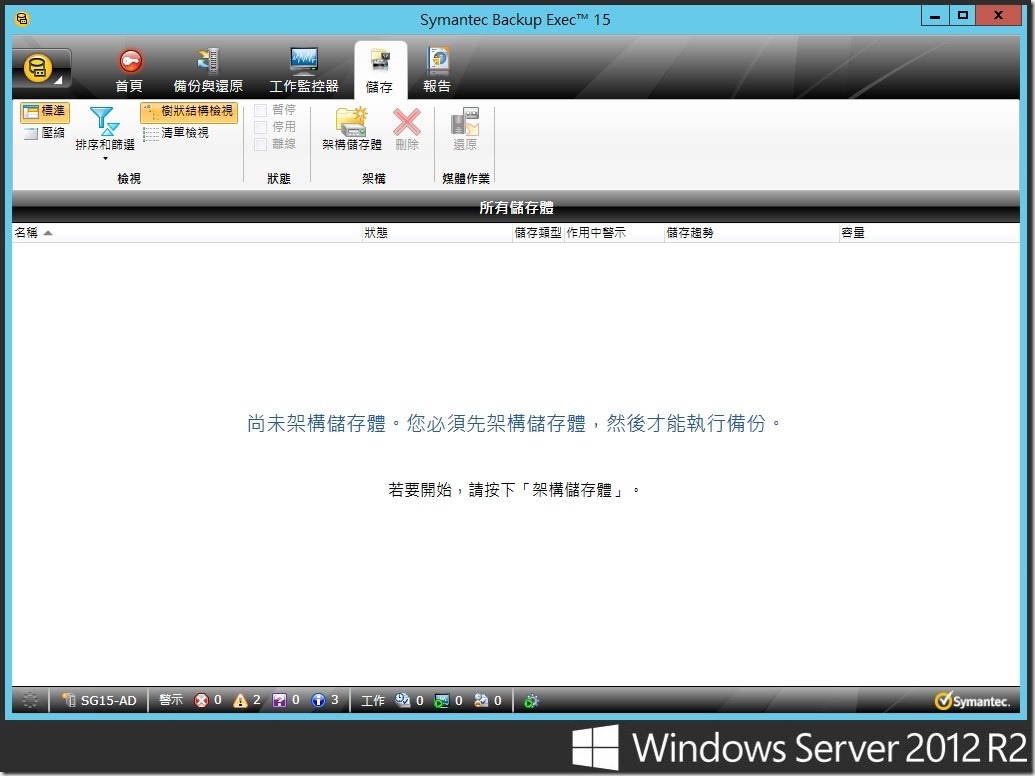
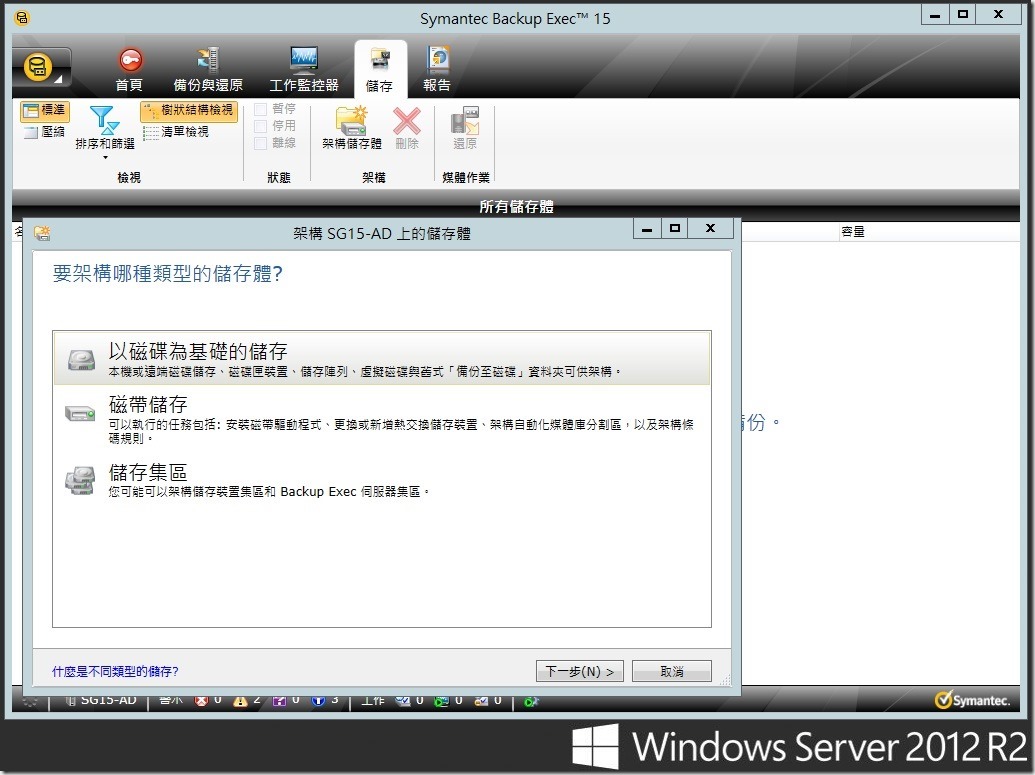
以下範例圖
是確定目前這些備份檔案是正確無誤
目前所要做的備份,並非備份,而是要將該設定及相關紀錄轉移
以下是
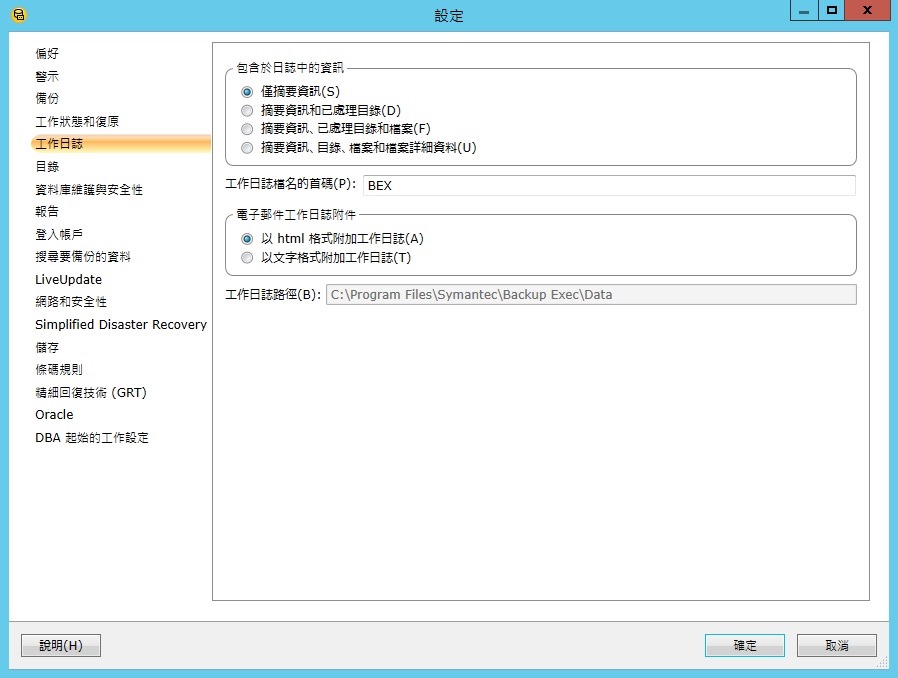
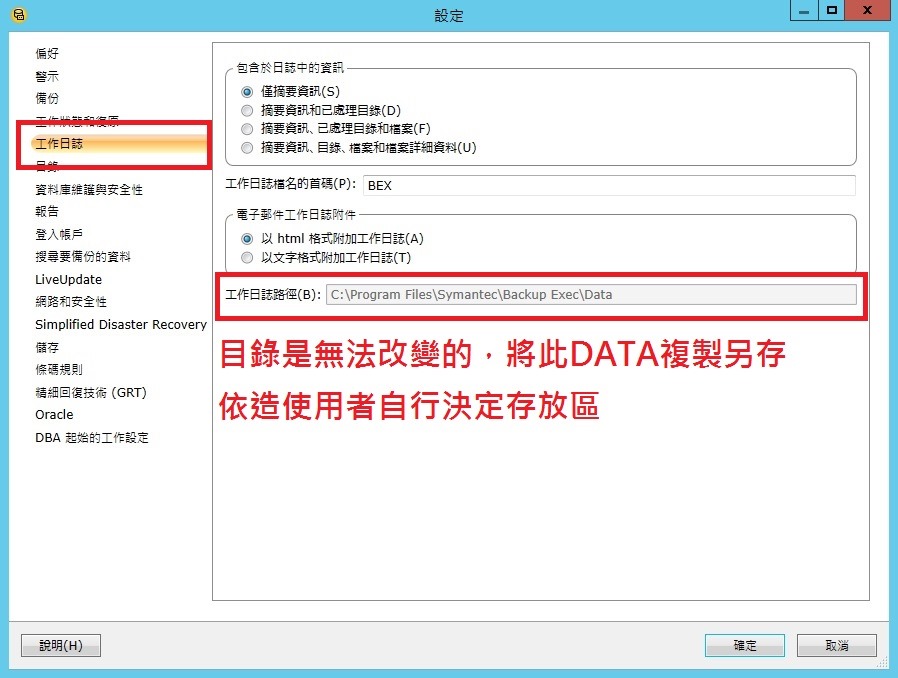
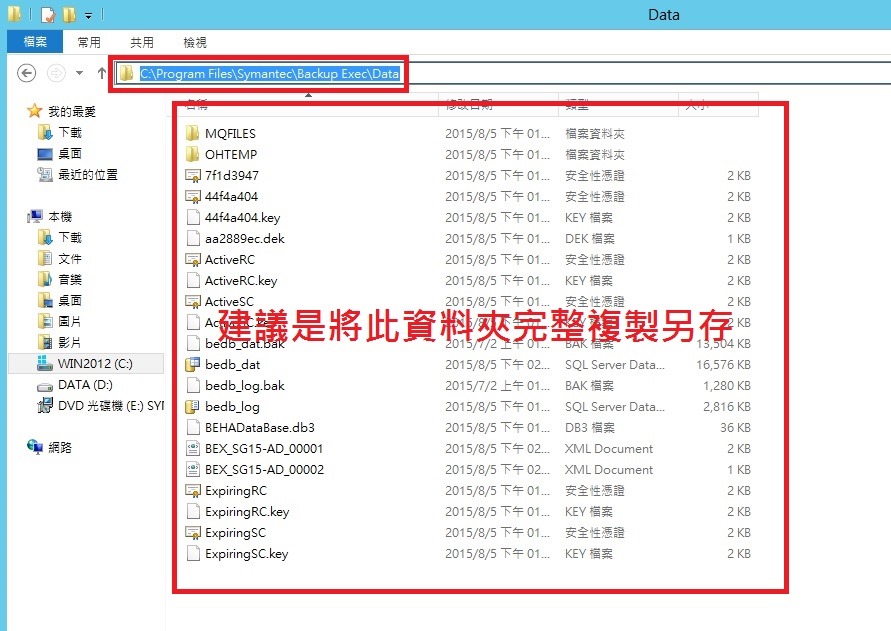
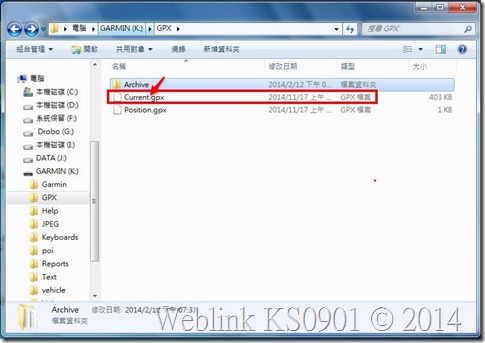
C:\Program Files\Symantec\Backup Exec\Data 是無法變更的
並將該目錄DATA所備份
下圖參考
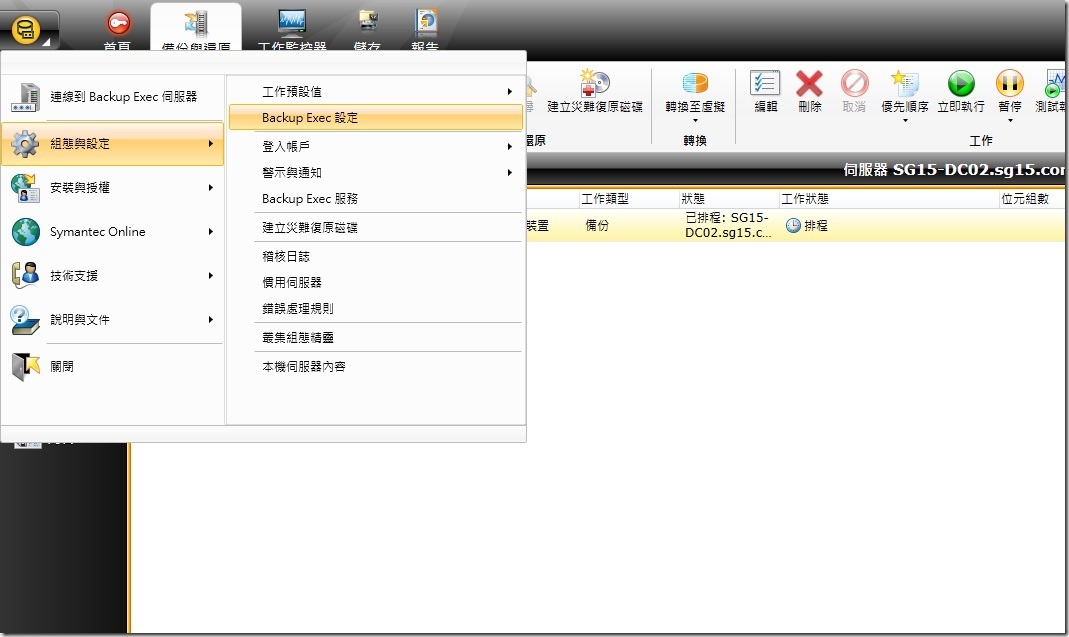
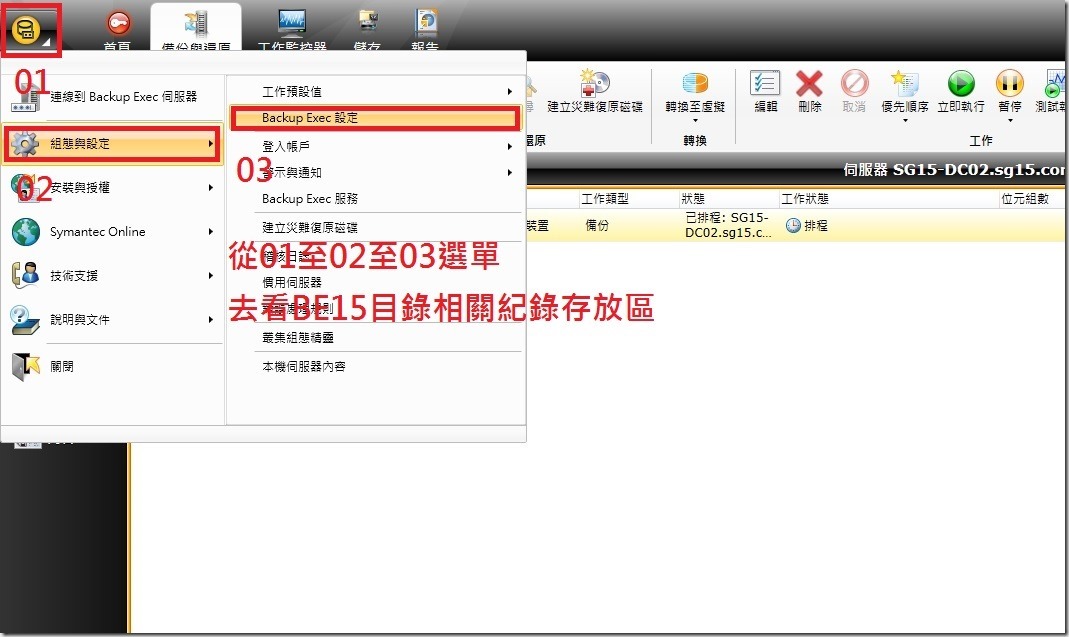
C:\Program Files\Symantec\Backup Exec\Data 是無法變更的
工作日誌路徑,是預設,請確認。

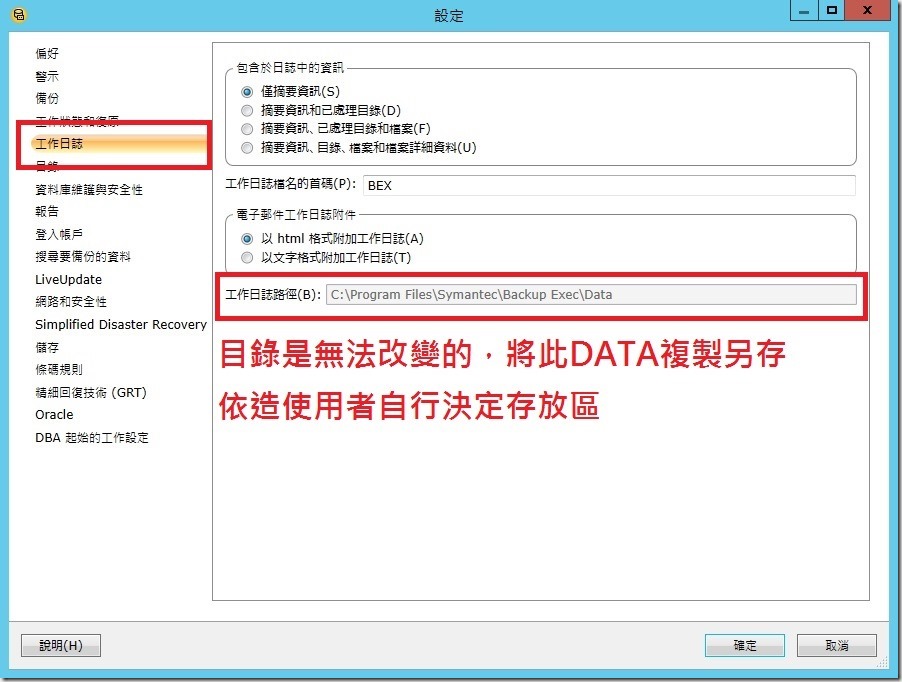
要將該資料夾複製至其他地方,因使用者自行作判斷
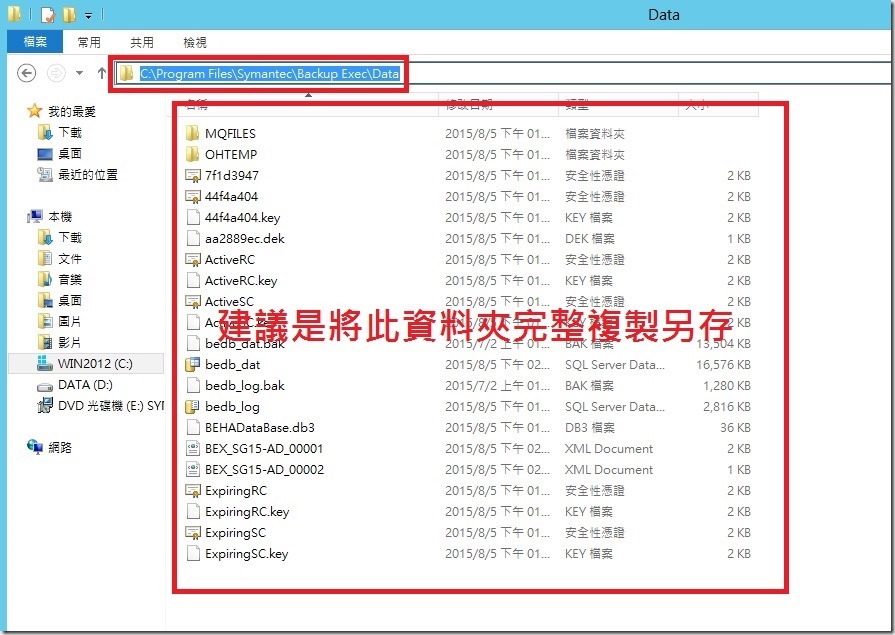
要複製前,請先進系統安全模式,以免引響,造成無法複製。
例如,服務正在使用,之類的相關訊息。
當完成所有以上動作
卸載解除目前所安裝的BE15,重新開機。
進行安裝BE15,重新開機,進入安全模式,狀態下。
將以備份的DATA複製至
C:\Program Files\Symantec\Backup Exec\Data
重新開機,並執行BE15
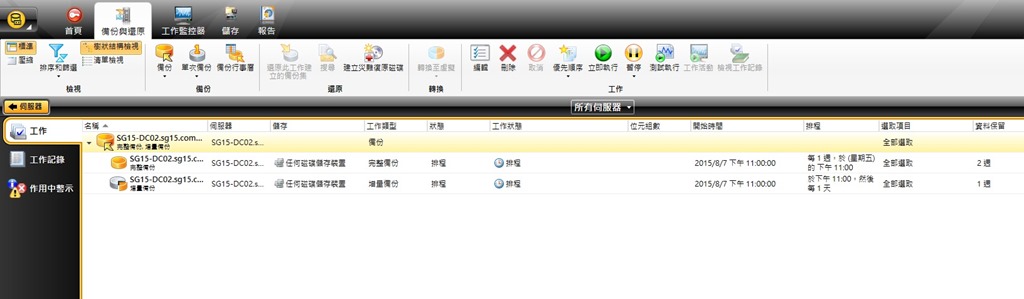
如下圖,完成

-
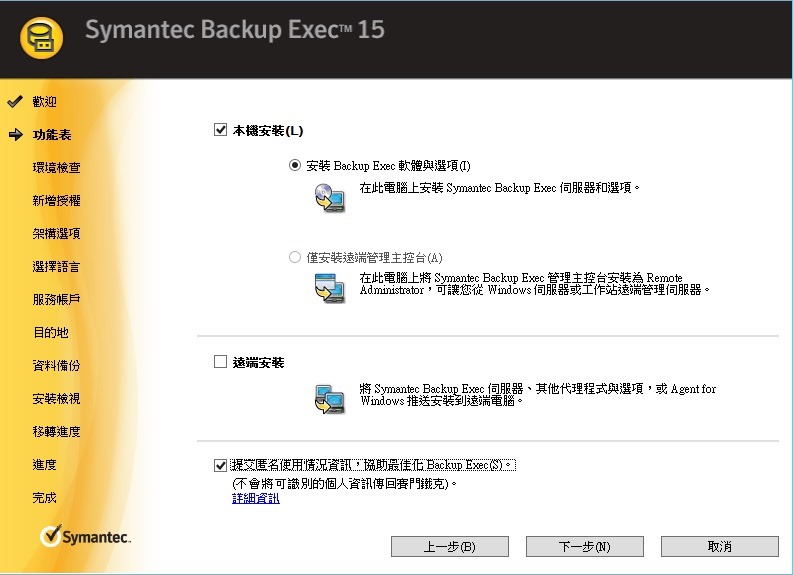
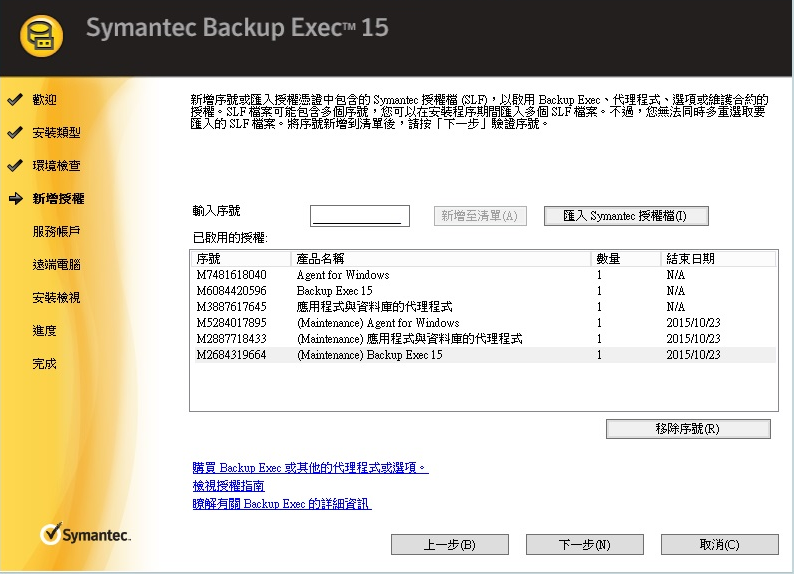
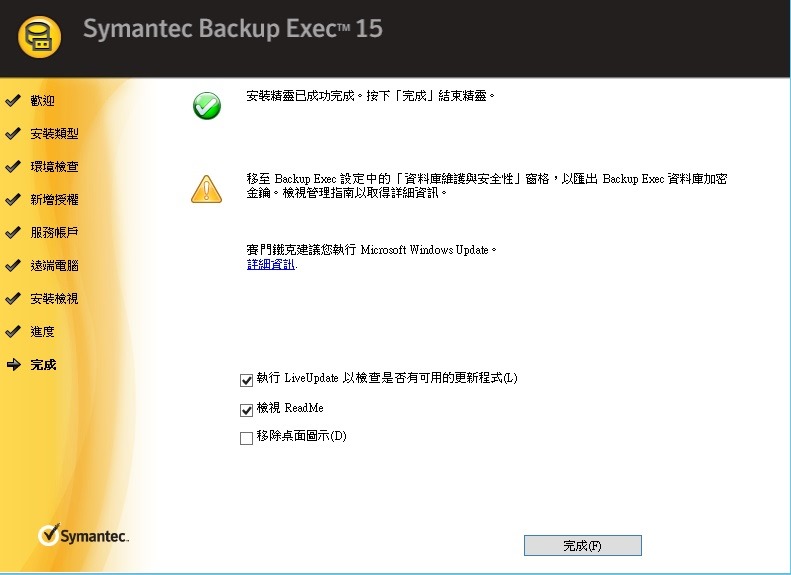
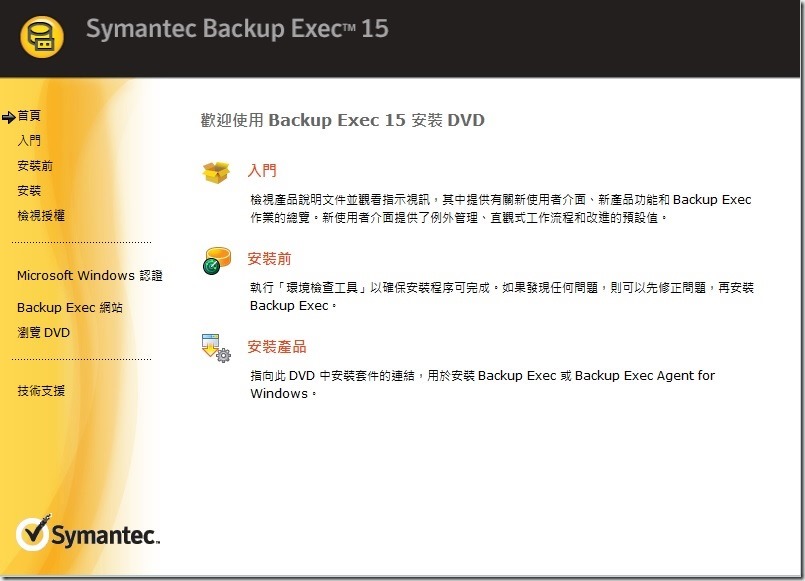
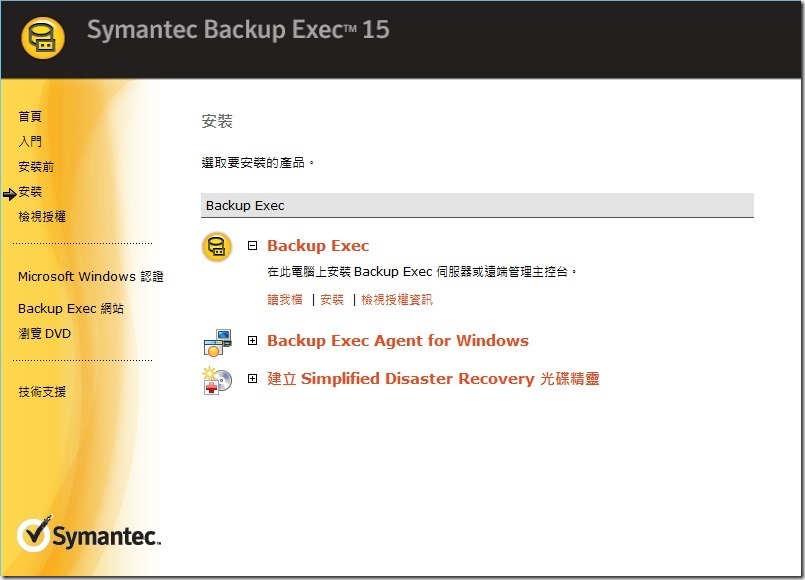
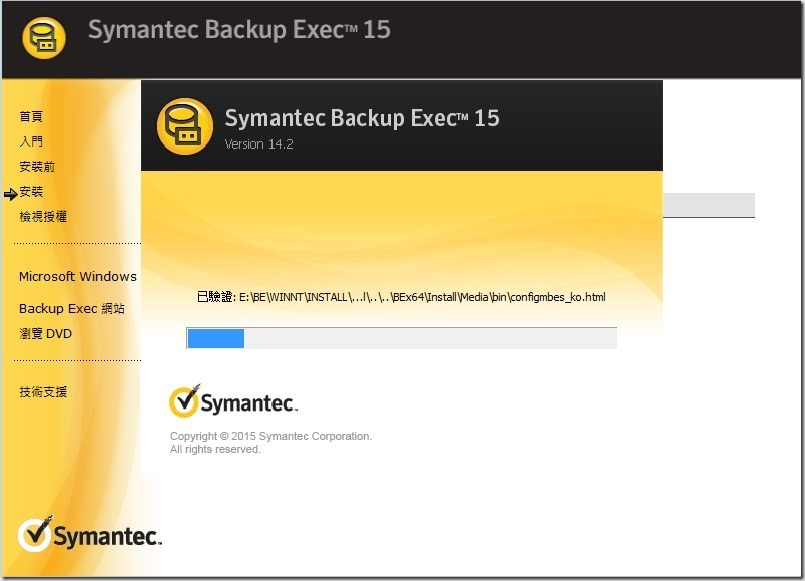
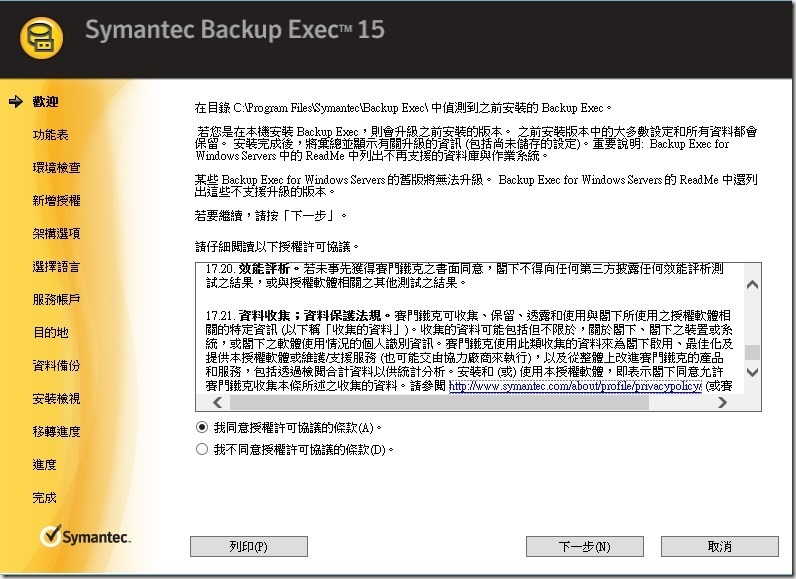
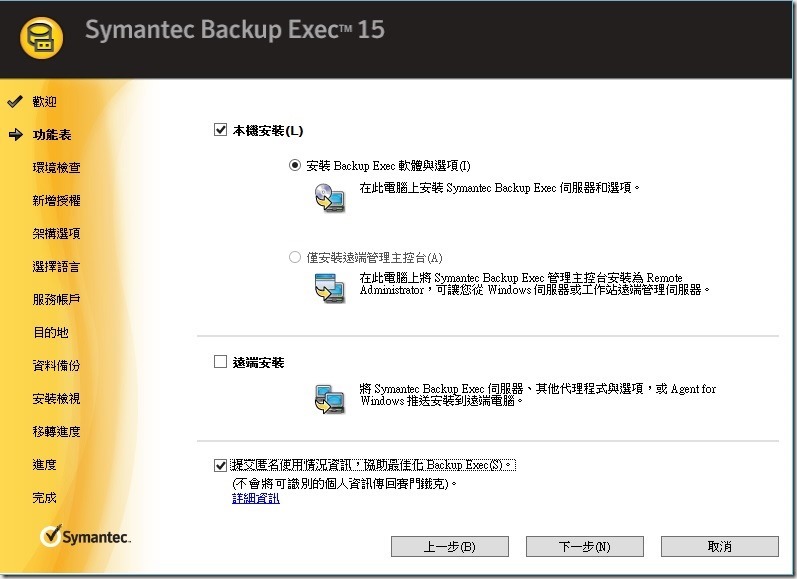
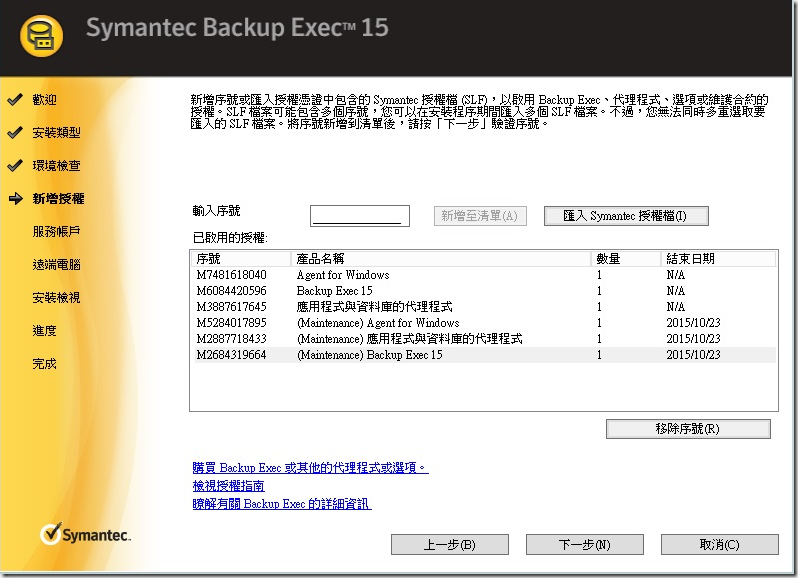
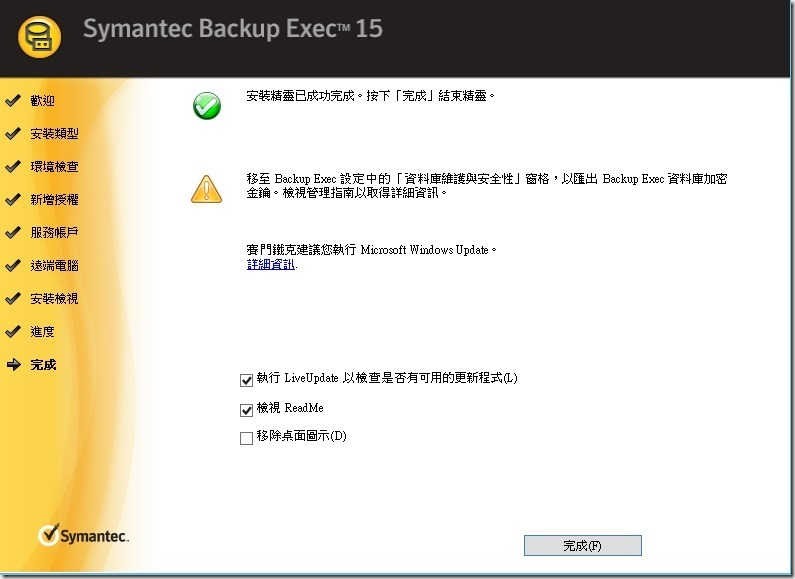
Backup Exec 2014 升級 Backup Exec 15
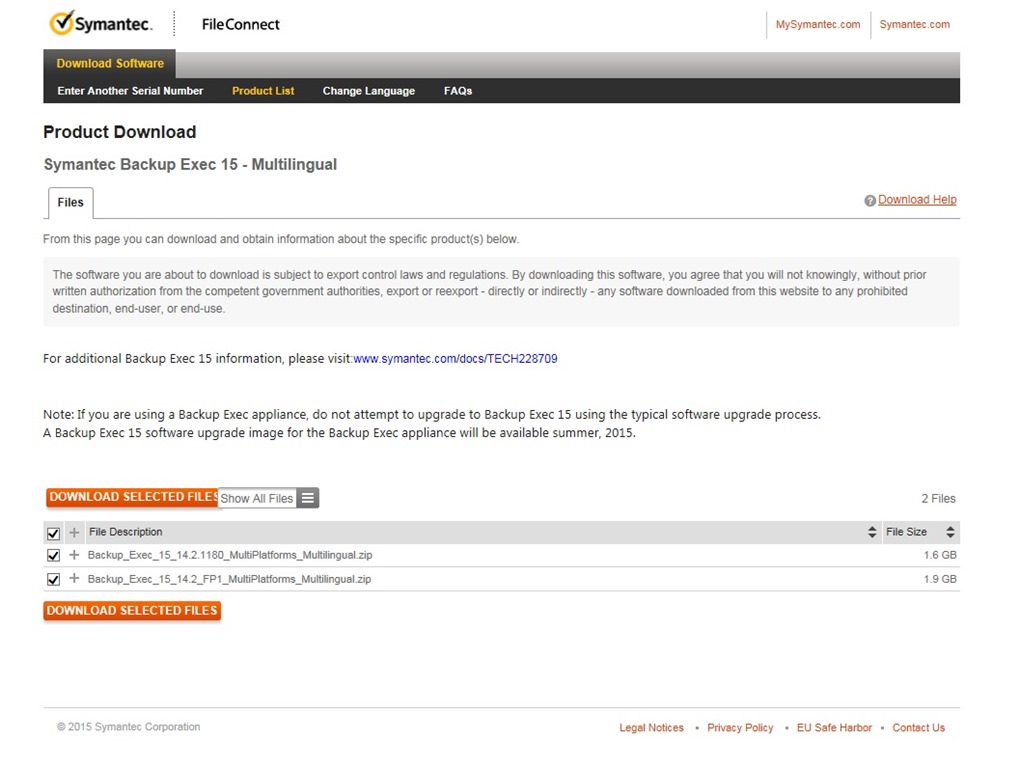
輸入相關賽門鐵克相關網址 : (相關序號的驗證及下載)
當輸入賽門鐵克合法序號如下範例圖。

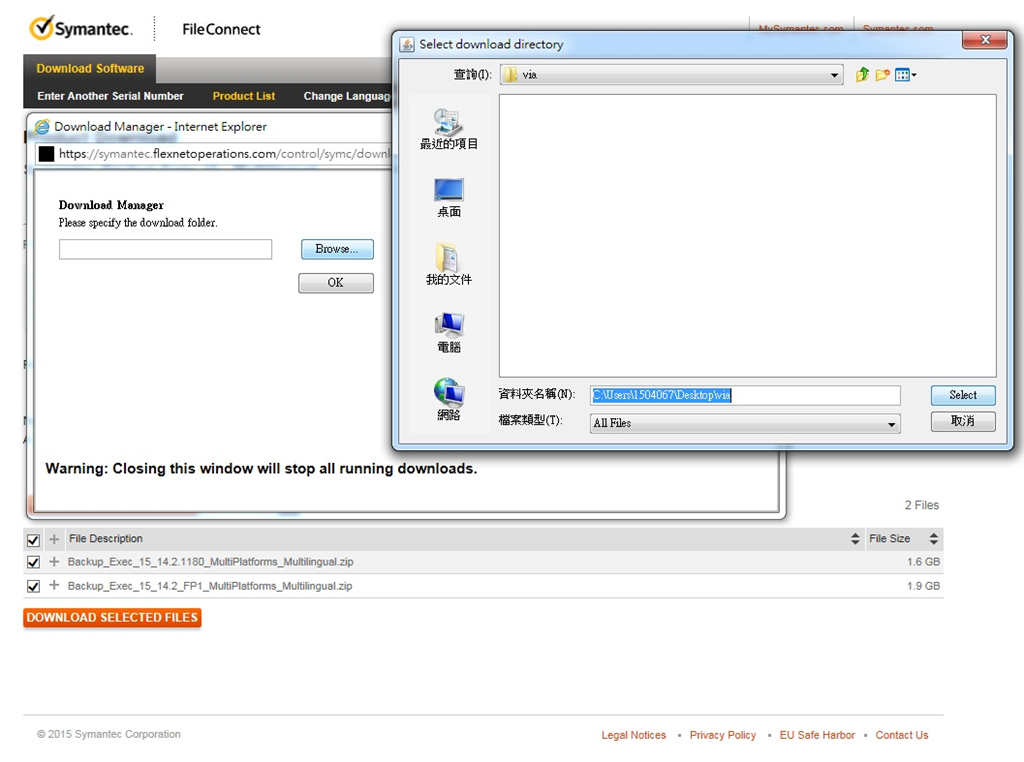
以下圖範例,連續範例圖示。
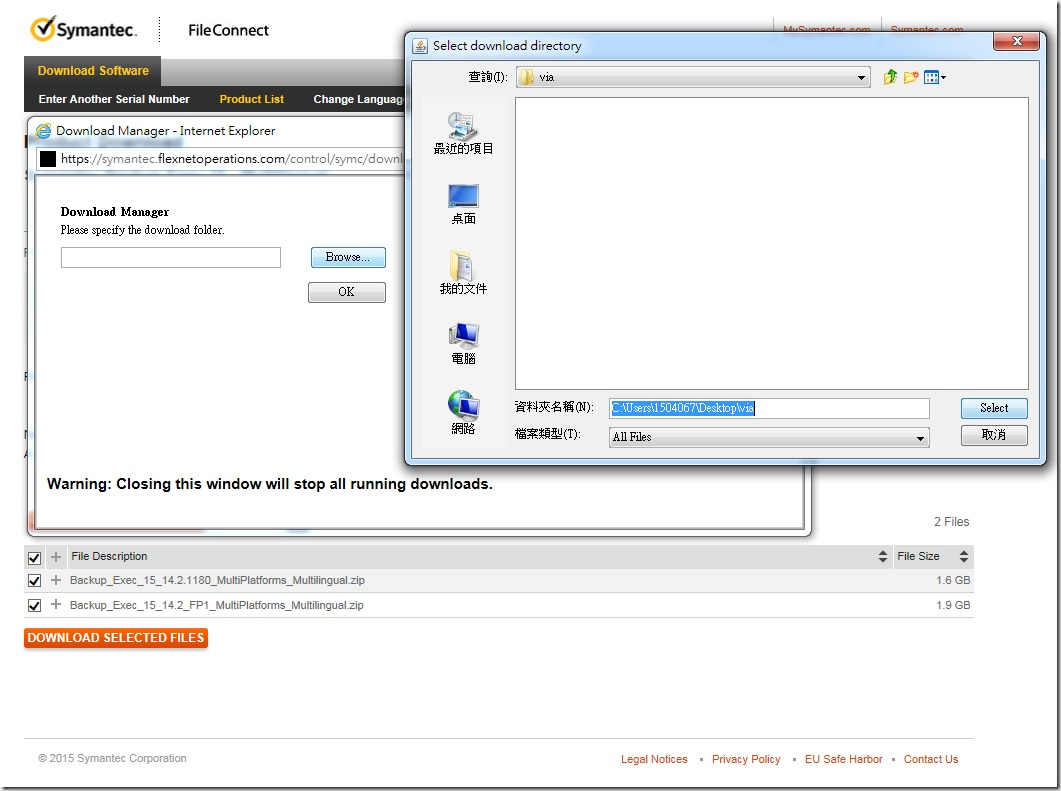
將下載檔案存在使用者所自訂相關資料夾,以下如圖範例!!
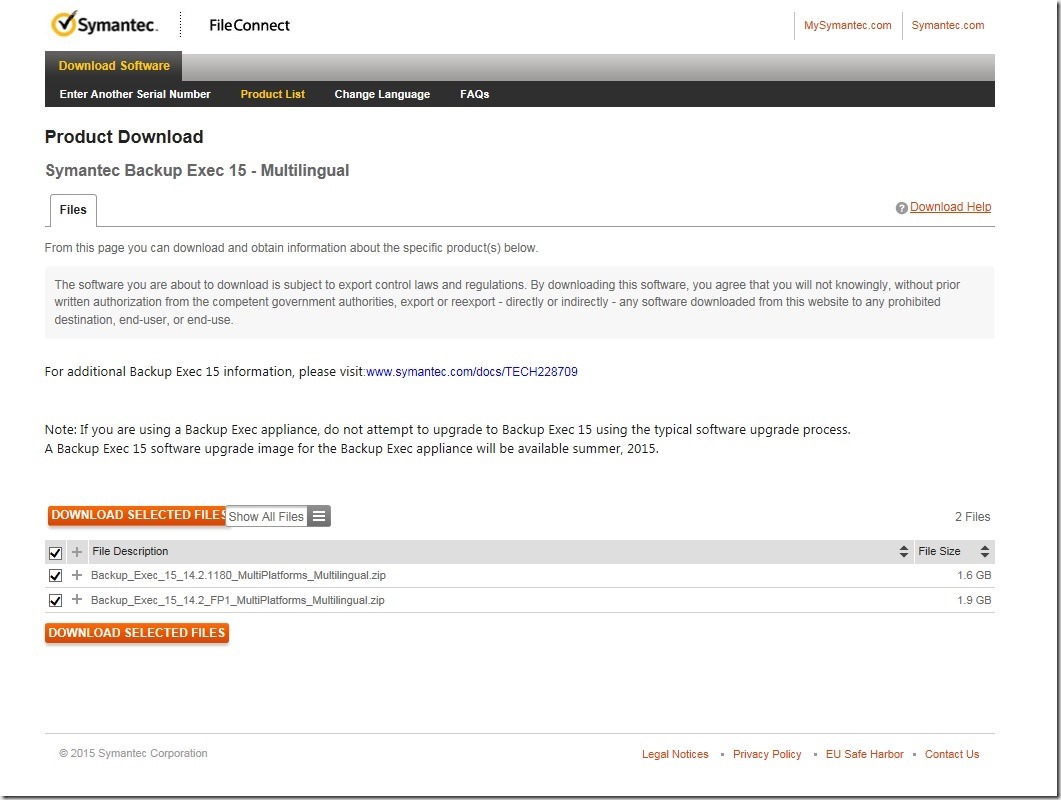
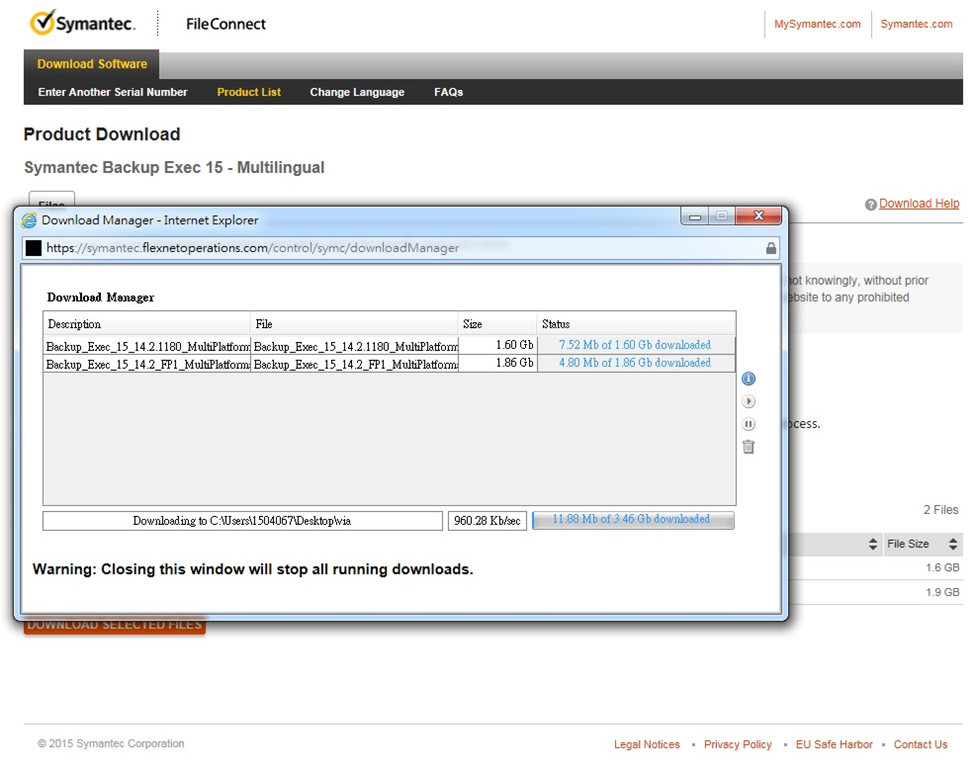
以下圖範例,連續範例圖示。
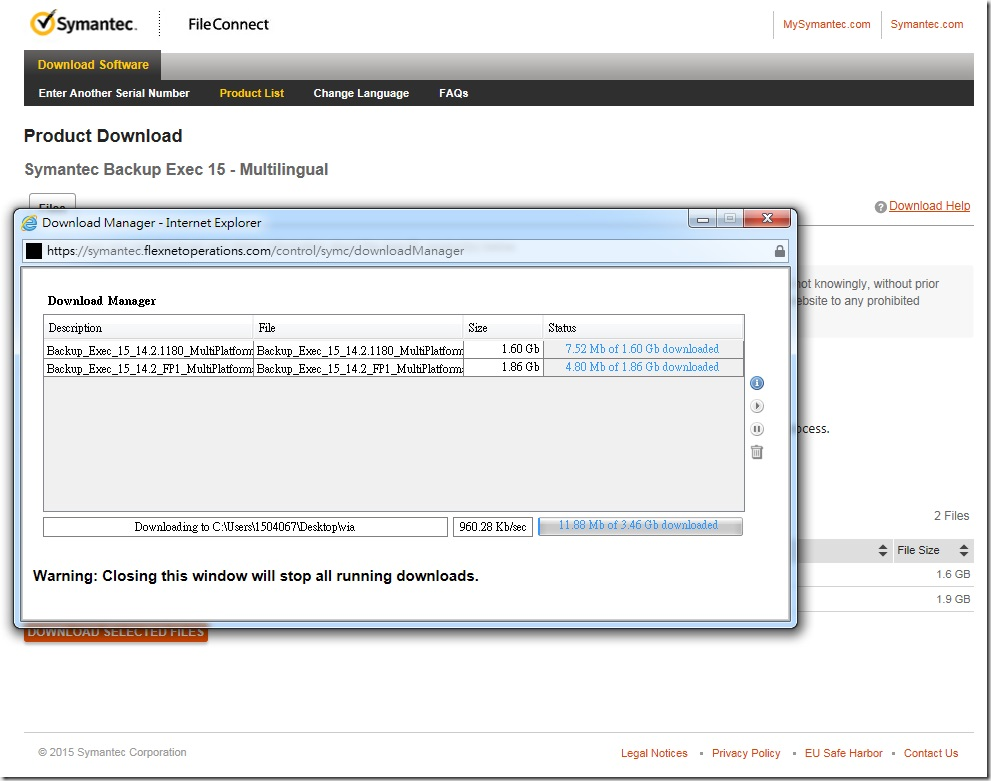
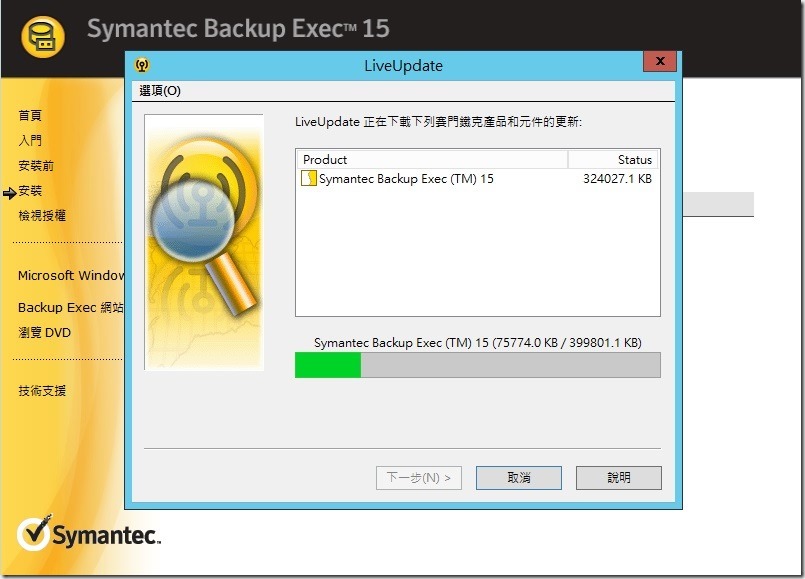
下載請耐心等待!!
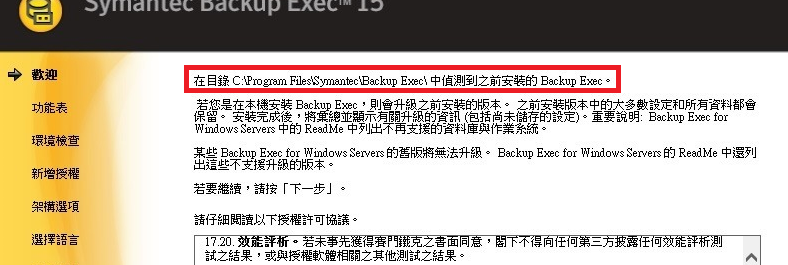
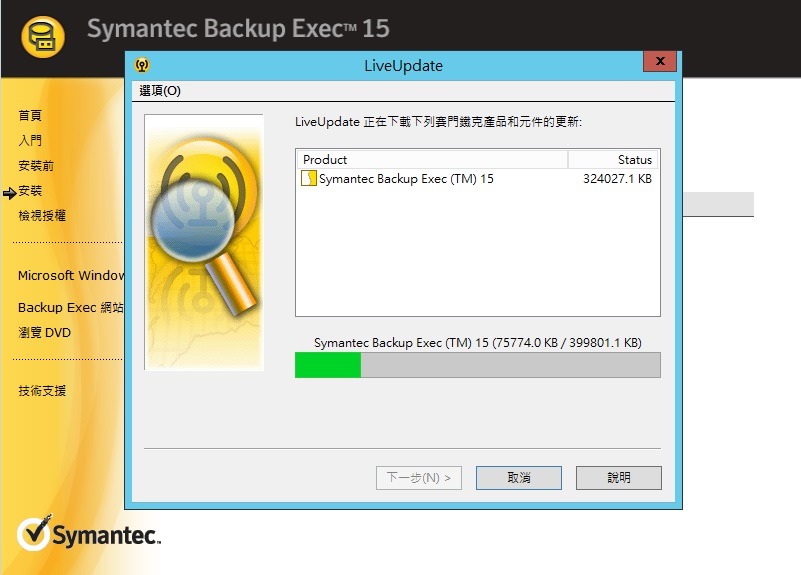
以下圖示範例,為直接更新如下範例。
直接更新相關軟體,以下範例圖示。
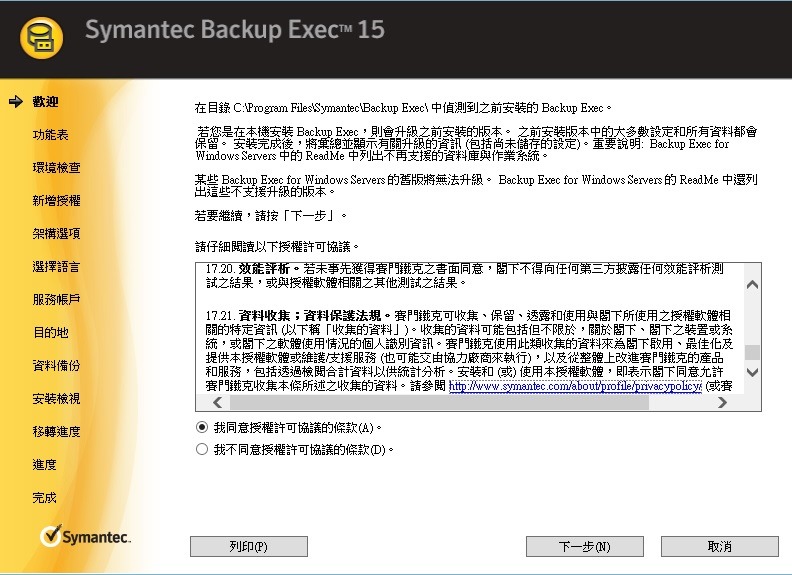
((偵測到之前安裝的Backup Exec))


-
Backup Exec介質循環管理詳解
Backup Exec介質循環管理詳解
Backup Exec採用介質集來分類管理介質
通過為介質集設置適當的附加週期和覆蓋保護週期,可以實現所需的介質循環策略,我發現這方面心存疑惑的網友特別多,今天就來解釋一下Backup Exec的介質管理。
首先來說說什麼是介質(Media)介質就是存儲數據的磁帶(當然也包括通過磁盤文件實現的虛擬磁帶)
每一盤磁帶(或虛擬磁帶)都是一個介質。
對介質的使用有兩種方式:附加(Append)和覆蓋(Overwrite)。附加也就是追加,假設一盤磁帶的容量是200G,第一次寫入時從磁帶頭開始寫入,寫了20G後備份完成,第二次寫入時如果採用附加寫入方式,磁帶會先繞到上一次寫入數據的尾部(磁帶上有標記),接著上一次的數據寫入,如果又寫入了30G,則兩次寫入完成後磁帶的可用空間就剩150G了。
與附加寫入相對應的就是覆蓋寫入,磁帶是流式訪問媒體,與磁盤的隨機訪問不同,對於一盤存有數據的磁帶,不管它的空間是否用光,也不管上面的數據是一次寫入還是在不同的時刻多次寫入,如果我們要覆蓋它上面的數據,一定是從頭寫入,擦除掉上面所有的數據,而不能像磁盤一樣只清除一部分內容以騰出可用空間。
這裡順便說一下磁帶的容量(Capacity)如果你的磁帶上標記的容量是20/40G,則表示在不採用任何壓縮技術的情況下可以寫入20G的數據,當然這是個理論值,實際也可能寫不到20G。
通常我們在向磁帶寫入數據會採用軟件或硬件壓縮技術,這時候寫入的數據量就可以超過20G了,數據的壓縮比率是不確定的
像前面的例子,廠商在磁帶上寫的40G就是按照2:1的壓縮比來計算的
實際的壓縮比是由被壓縮的數據決定的。
總之,如果一直向磁帶寫入數據,磁帶機會一直寫到檢測到磁帶尾部時為止,對於一盤20G的磁帶來說
這時候可能己經寫入了十幾個G,也可能是20G,也可能是30G,也可能是60G……
為了便於管理介質,Backup Exec使用了介質集(Media Set)
它是介質的邏輯分組,BE中有兩類介質集,一類是系統介質集
(安裝好以後就有的,固定用途的)一類是用戶介質集(用戶可以自己創建的)。
系統介質集包括:
報廢介質(Retired Media)如果一盤磁帶用得太舊了,你不想再用它了,在軟件中把表示該磁帶的介質拖到這個介質集,就可以把它從BE的數據庫中刪除了。
暫存介質(Scratch Media)
這裡面的介質不受任何保護,可以在需要時取用,新介質和剛剛被清除數據的介質都位於這個介質集,你也可以把其它介質集中的介質拖到這裡
(如果裡面的數據不再需要,磁帶可以另作它用)。
清洗介質(Clean Media)用於清洗磁頭的清洗帶。
導入介質(Import Media)在其它系統中使用過的,寫有數據的磁帶。
用戶介質集可以根據需要創建你可以為每個用戶介質集設置不同的附加週期(Append Period)和
覆蓋保護週期(Overwrite Protection Period)
如果附加週期設置為m天,表示從第一次寫入開始m天之內可以繼續附加寫入直到磁帶寫滿
如果覆蓋週期設置為n天,表示在最後一次寫入n天之後才可以覆蓋磁帶上的數據。
這部分不太好理解,一個例子來說明。假設你的備份要求如下:
你有40G的磁帶若干。每週五晚上8:00做全備,大約30G數據,需要1小時備份完成,週一至週四晚上做增量備份,大約5G數據,需要10分鐘備份完成。全備份的磁帶要保留一個月,增量備份的磁帶只要保留一周。
按照上面的要求我們可以建立兩個介質集,假定一個名為full,一個名為incremental。
最開始的時候,做完標注(Label)的新磁帶都位於暫存介質集。
第一次做全備份時,備份作業指定目標介質集為full,但是full裡面沒有介質這時BE會從暫存介質裡面選擇一盤磁帶,指示磁帶機向該磁帶寫入數據,寫入完成後可用空間大約還有10G,所以可以考慮下一次做全備份時使用一盤新磁帶。
因為寫入一次後的磁帶不需要再做附加寫入,可以將介質集full的附加週期設置為0
下週五時第二次全備份開始,又一盤新磁帶被使用,依此類推,根據要求,最初寫入的磁帶要保留一個月,也就是說在一個月內不應該被覆蓋,可以將介質集full的覆蓋保護週期設置為4周,這樣在第5周時可以覆蓋第1周時寫入的磁帶,第6周時可以覆蓋第2周時寫入的磁帶。。。。。
四盤磁帶可以依次循環使用。
第一次做增量備份時,備份作業指定目標介質集為incremental,但是incremental裡面沒有介質,這時BE會從暫存介質裡面選擇一盤磁帶,指示磁帶機向該磁帶寫入數據,寫入完成後可用空間大約還有35G,所以可以考慮接下來的3次增量備份還使用這一盤磁帶。可以將介質集incremental的附加週期設置為4天,下週一新的增量備份開始時,這盤磁帶可以被重複使用了,所以可以將覆蓋保護週期設置為3天
(為什麼是3天,要說明一下,覆蓋保護週期是按最後一次寫入數據完成時算起,最後一次寫入是週四晚上,則周日晚上磁帶超過覆蓋保護週期,週一晚上就可以用了)。
與這一部分有關的還有一個介質覆蓋級別的概念通常用戶默認的部分(Partial)級別就可以了。