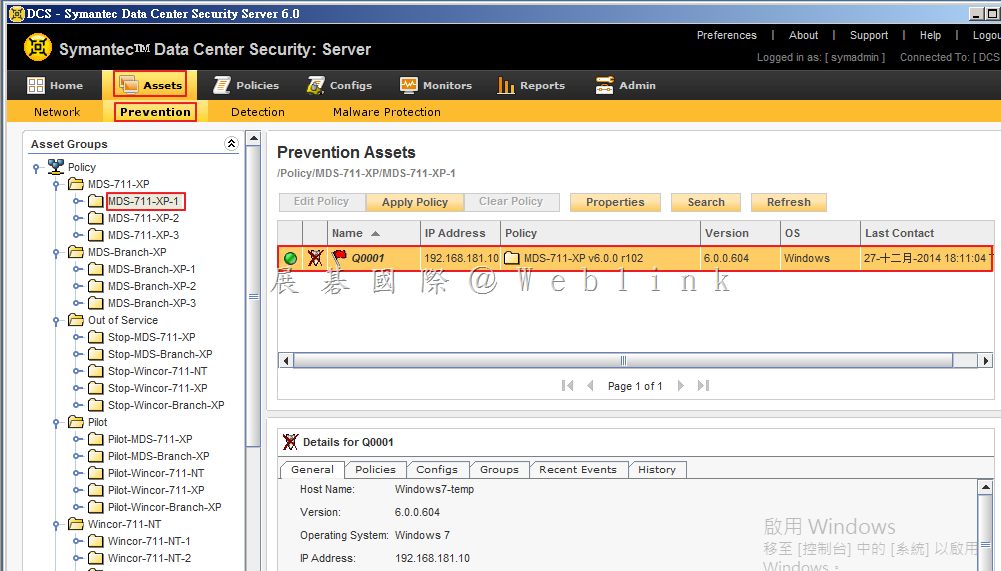
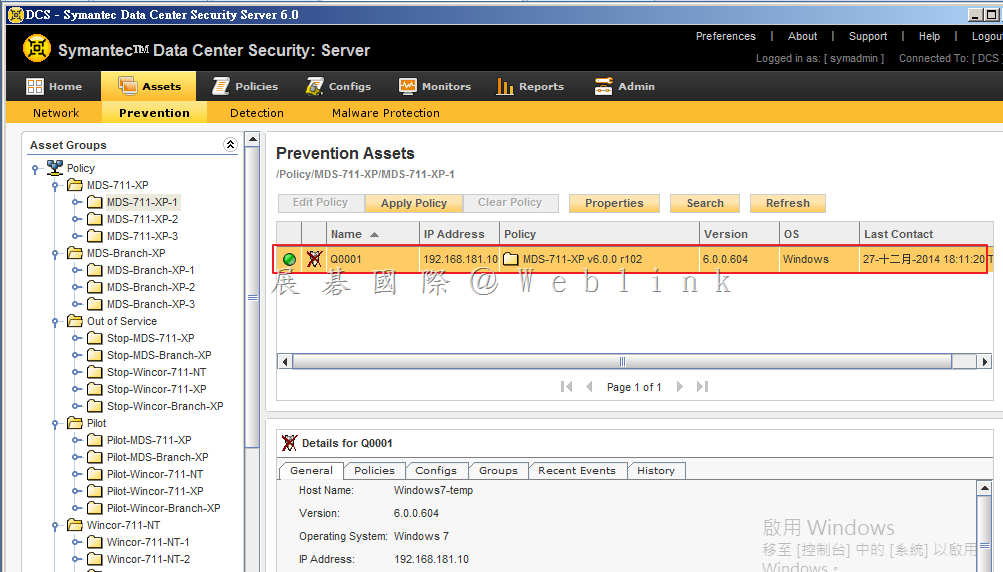
新增白名單允許應用清單 Apply Policy 有兩種方式:
一、從「Monitors」→「Events」頁面直接透過 Wizard 新增。
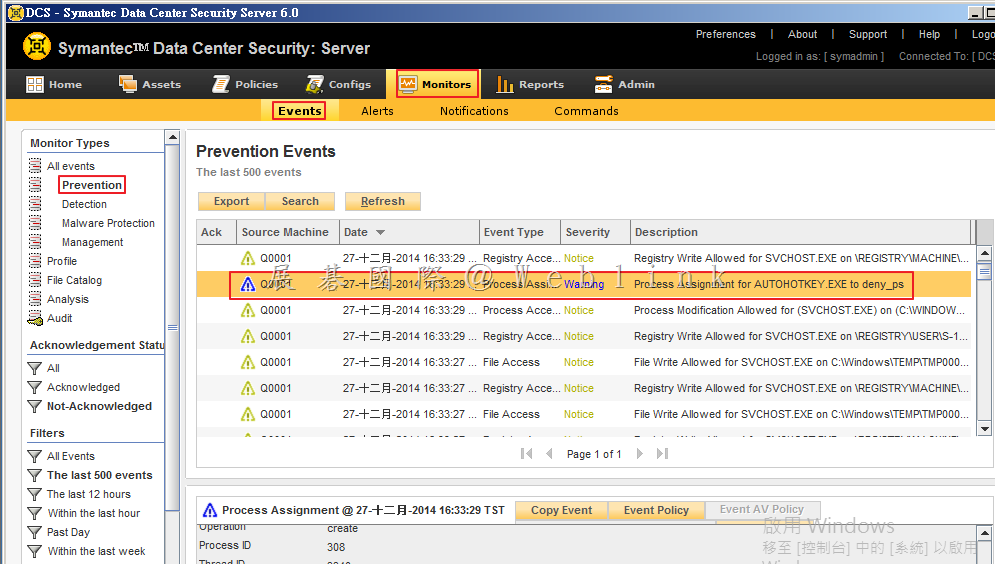
1. 選取「Monitors」頁籤,選取「Events」,接著於「Monitor Type」的部份選取「Prevention」,針對欲開啟的 Event 以滑鼠左鍵點擊兩下,開啟詳細資料視窗。
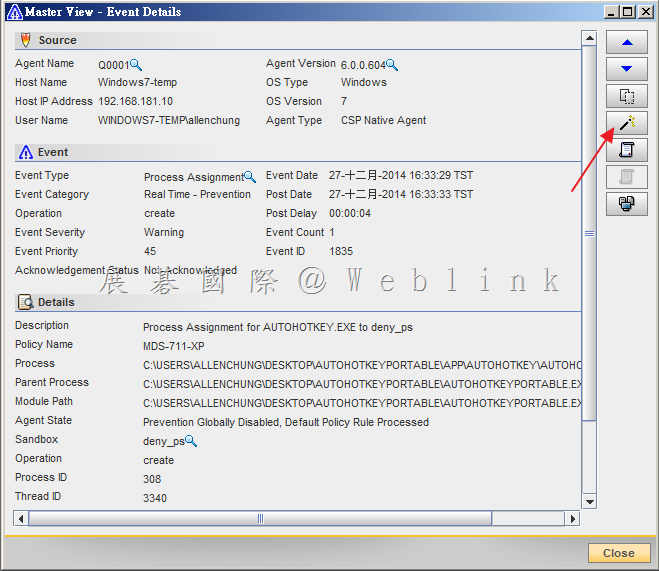
2. 從詳細資料頁面,可看到相關資訊,若由下列資訊,判斷此為可信任程式,則可新增至白名單內,點選右方 Wizard 圖示。
3. 選擇欲加入之 Policy,接著點選「Next」。
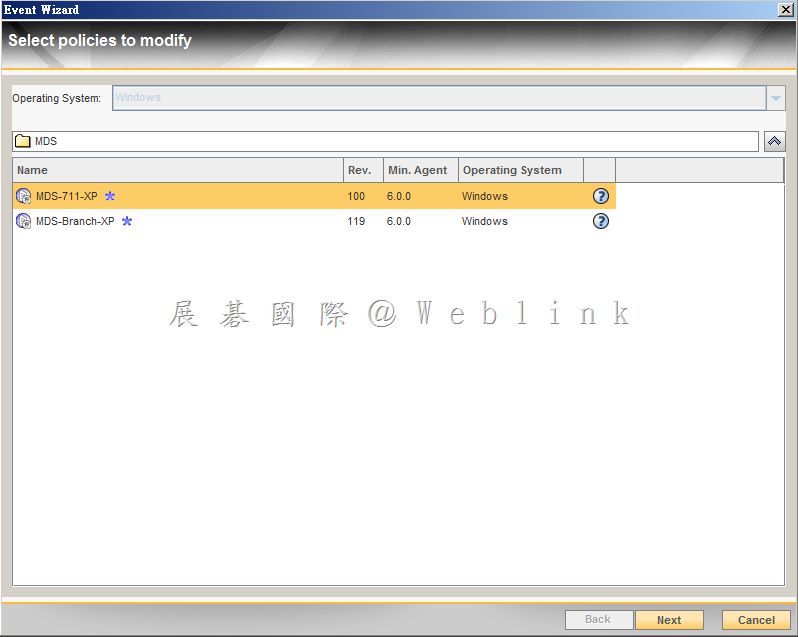
4. 點選欲使用的「modification strategy」,接著點選「Next」。此時我加入預設的 Sandbox。
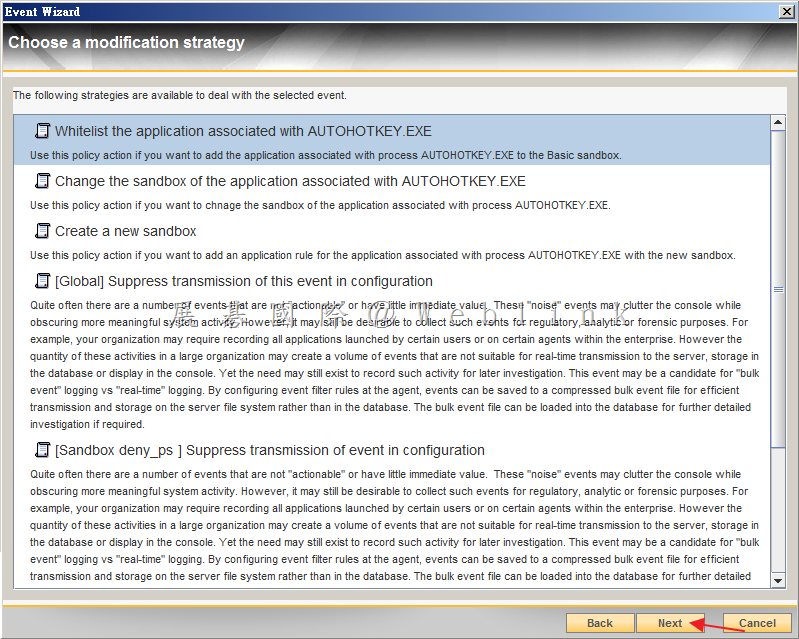
5. 可選取欲加入之「Sandbox」,並且可看到程式執行路徑,接著點選「Next」。
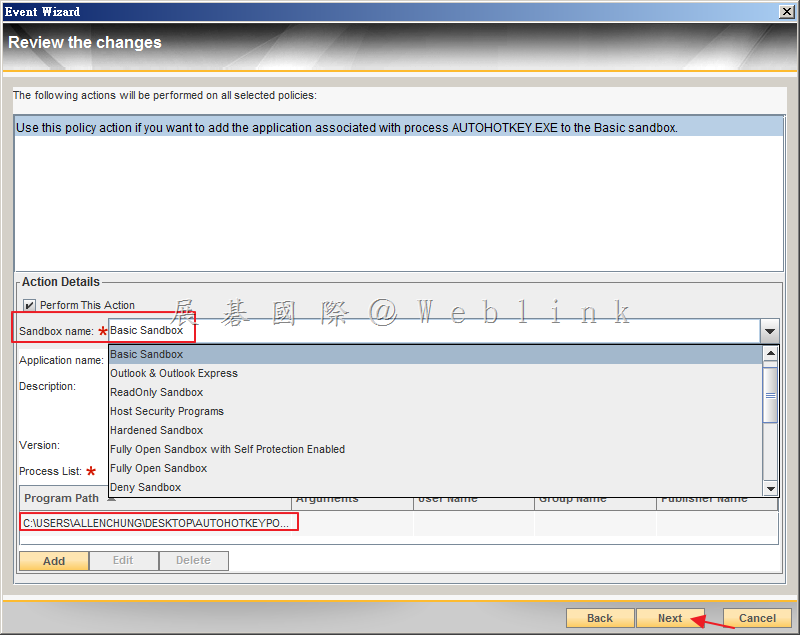
6. 點選「Update」。
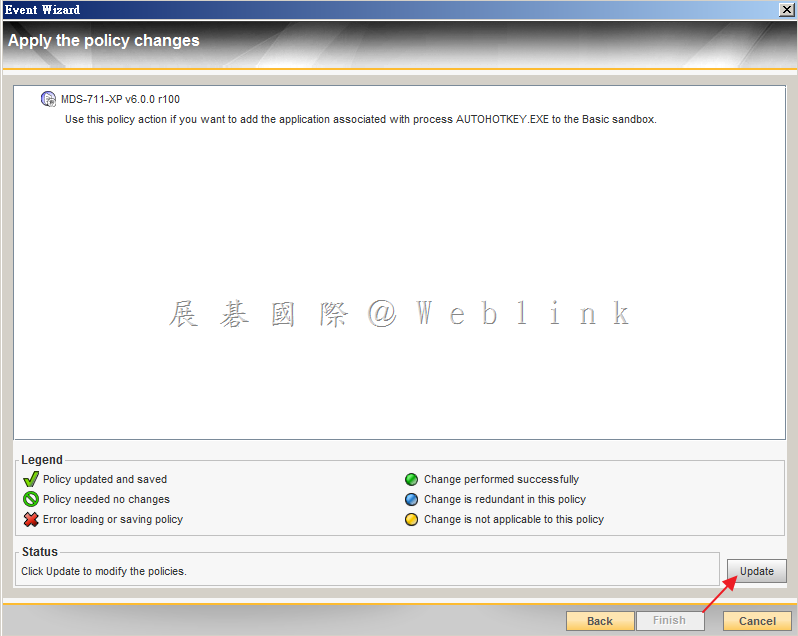
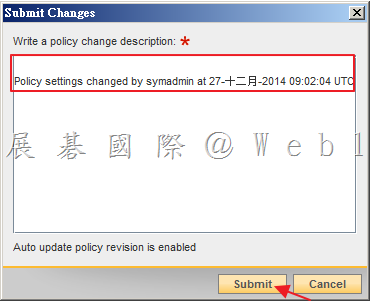
7. 輸入此次新增的內容,接著點選「Submit」。
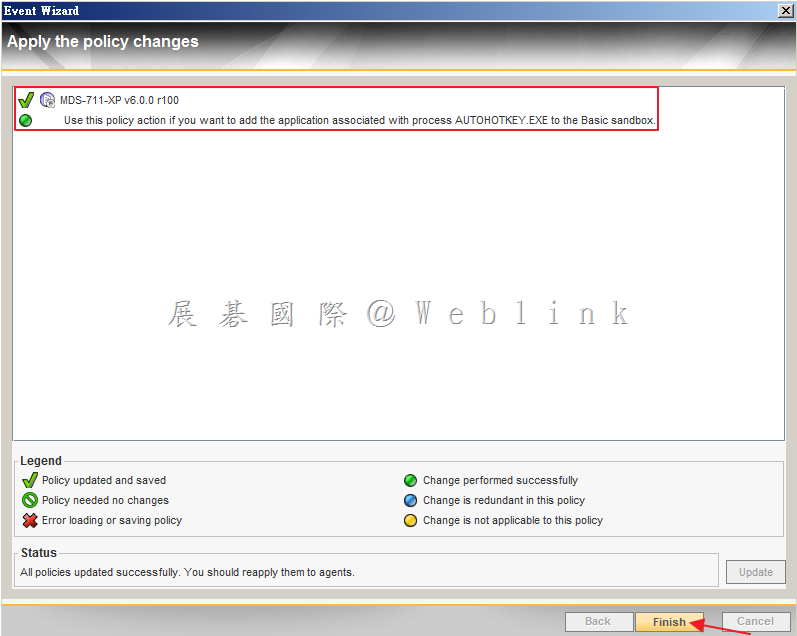
8. Update 完成,點選「Finish」。
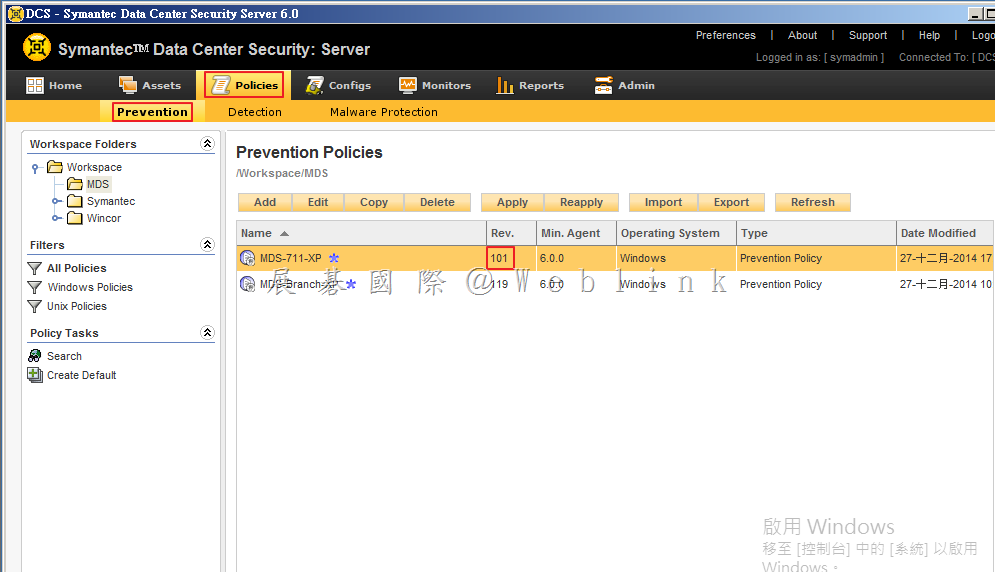
9. 點選「Policies」頁籤,接著點選「Prevention」,可看到剛剛所修改的 Policy 版號增加為 101。
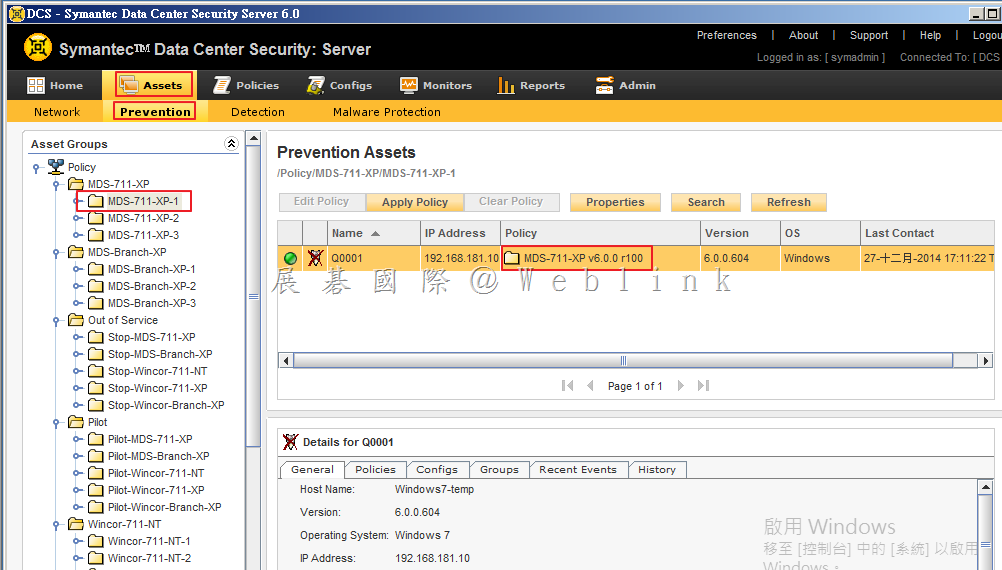
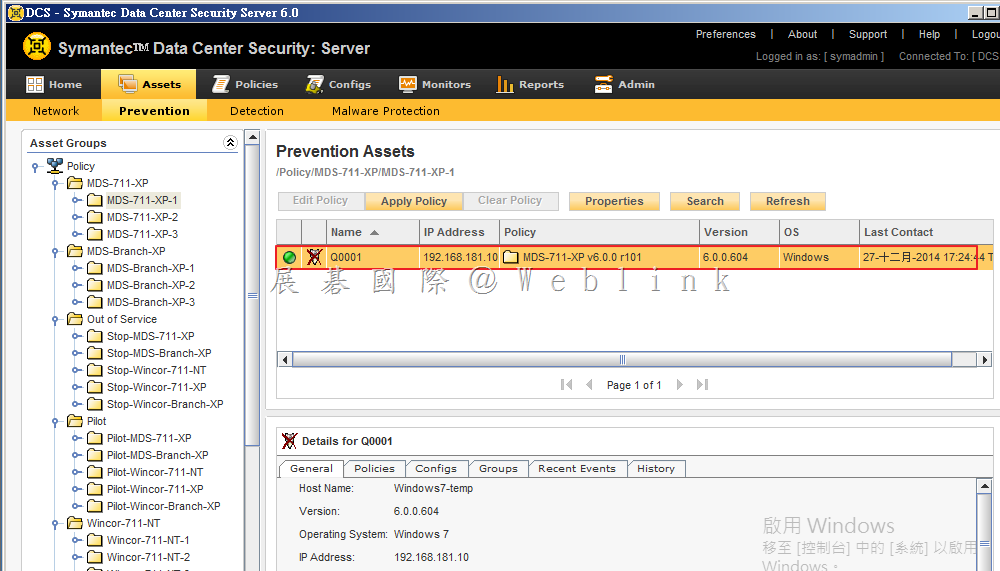
10. 點選「Assets」頁籤,接著點選「Prevention」,選擇使用剛剛修改 Policy 的 Group 可看到 Policy 版號仍為 100。
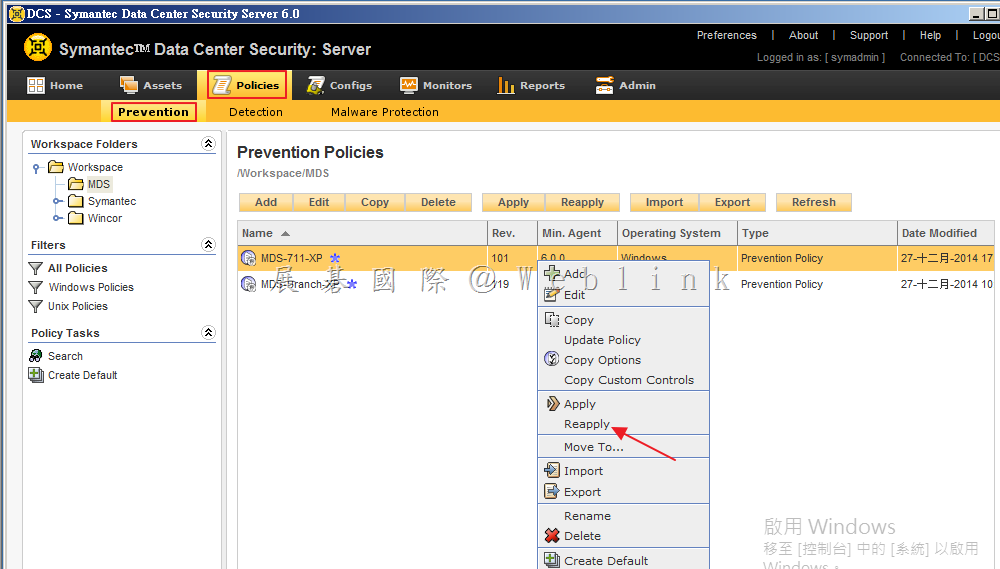
11. 點選「Policies」頁籤,接著點選「Prevention」,以滑鼠右鍵點選於剛剛所修改的 Policy,接著點選「Reapply」。
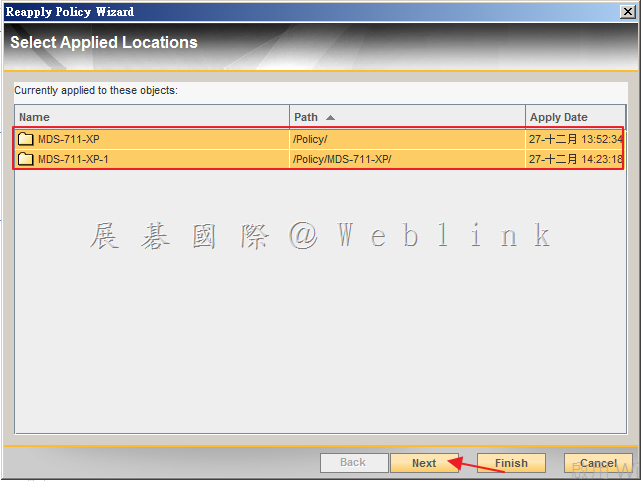
12. 可看到目前已套用此 Policy 的 Group 或是 Agent,接著點選「Next」。
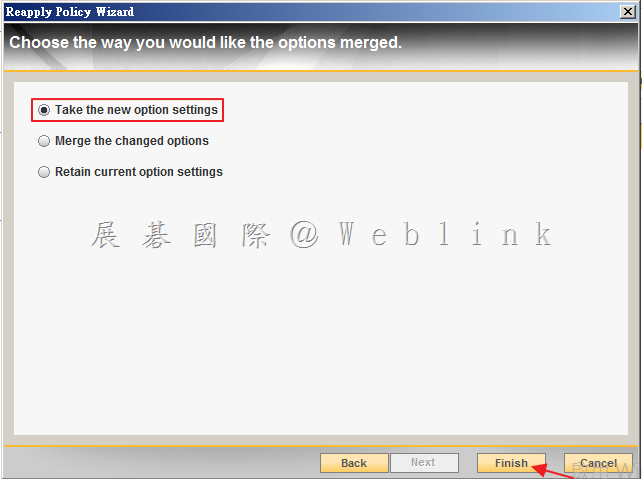
13. 接著選取「Take the new option settings」,接著點選「Finish」。
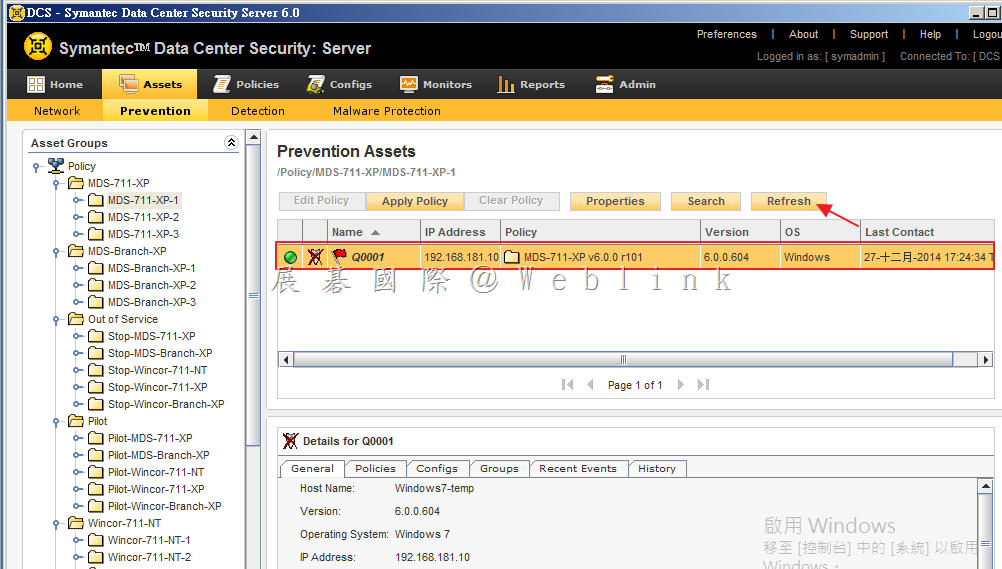
14. 選取「Assets」頁籤,點選「Prevention」,選取剛剛 Apply Policy 的 Group 或是 Agent,可看到剛剛 Apply Policy 仍待生效,稍待片刻後即生效。
二、從「Policies」→「Prevention」頁面開啟 Policy 新增。
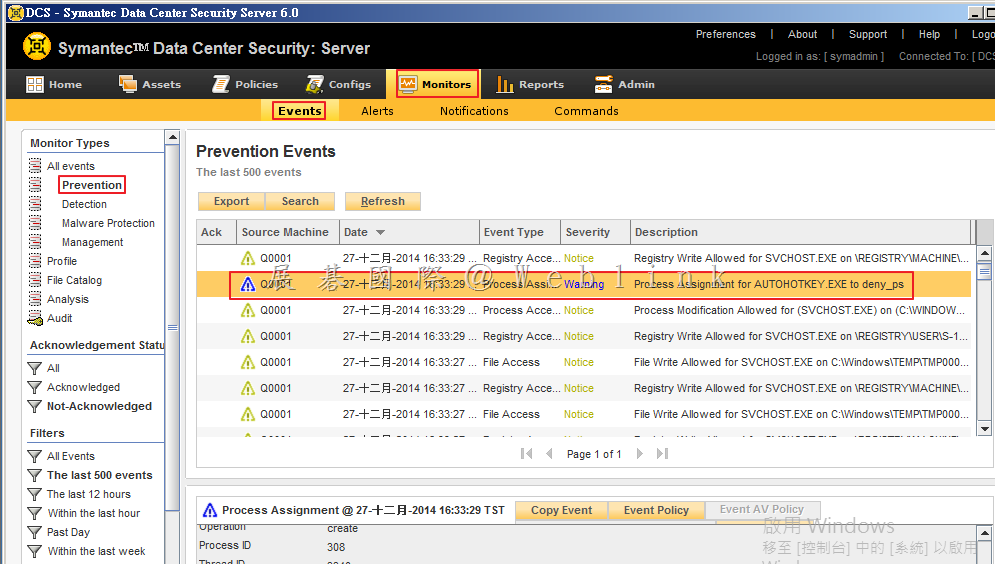
1. 選取「Monitors」頁籤,選取「Events」,接著於「Monitor Type」的部份選取「Prevention」,針對欲開啟的 Event 以滑鼠左鍵點擊兩下,開啟詳細資料視窗。
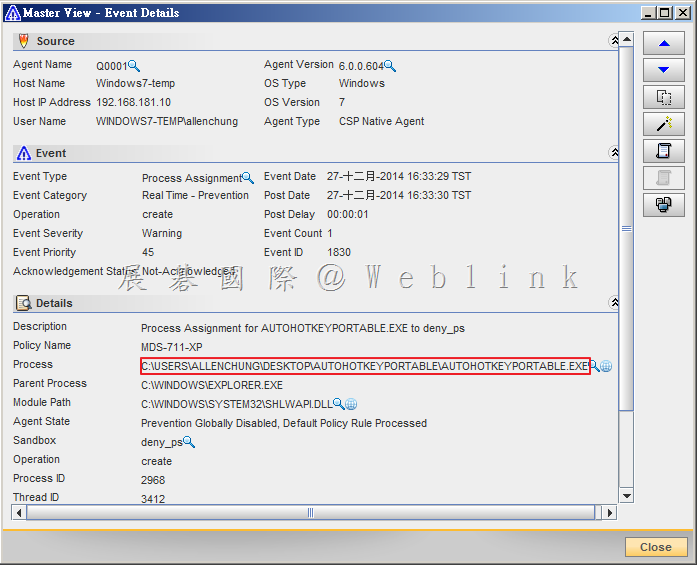
2. 從詳細資料頁面,可看到相關資訊,若由下列資訊,判斷此為可信任程式,則可新增至白名單內,複製此應用程式路徑。
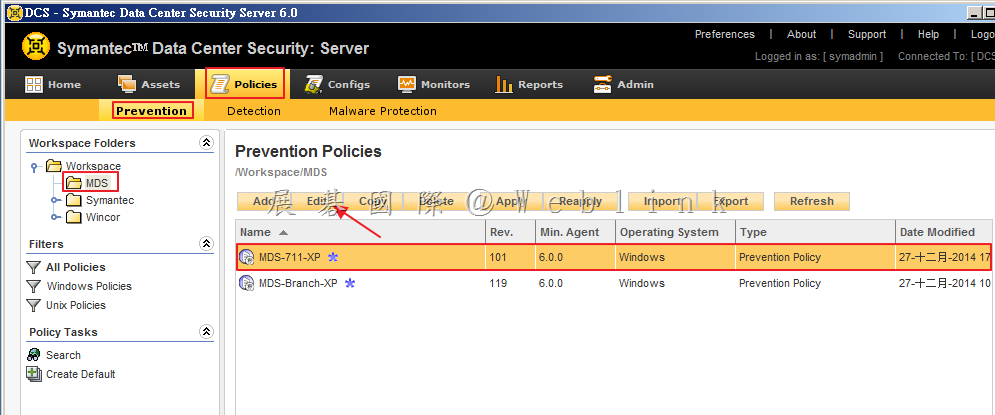
3. 點選「Policies」頁籤,接著點選「Prevention」,點選欲修改的 Policy,接著點選「Edit」。
4. 點選「Application Rules」。
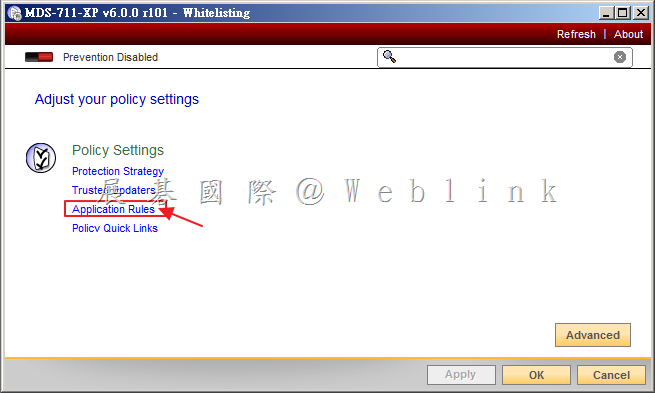
5. 選取欲加入的Rules,點選「Edit」。
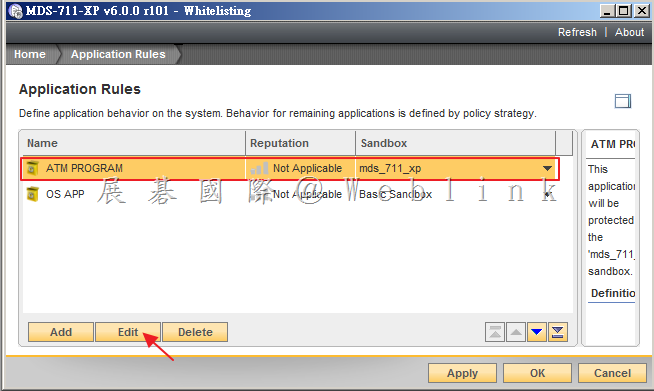
6. 點選「Add」。
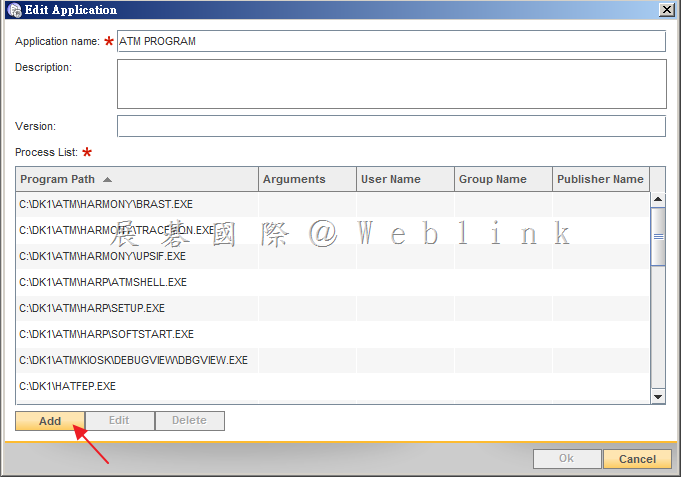
7. 貼上剛剛所複製之應用程式路徑,接著點選「OK」。
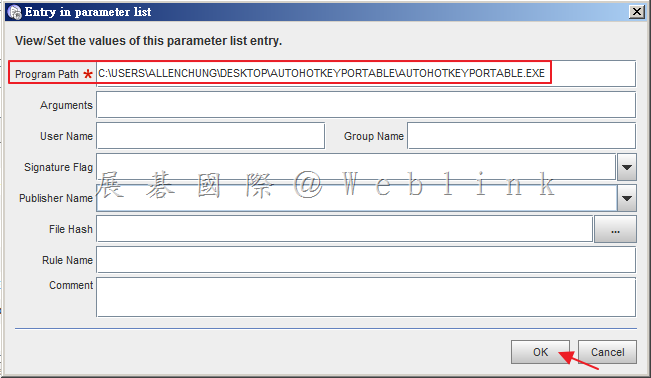
8. 可看到剛剛所新增的應用程式路徑,最後點選「OK」。
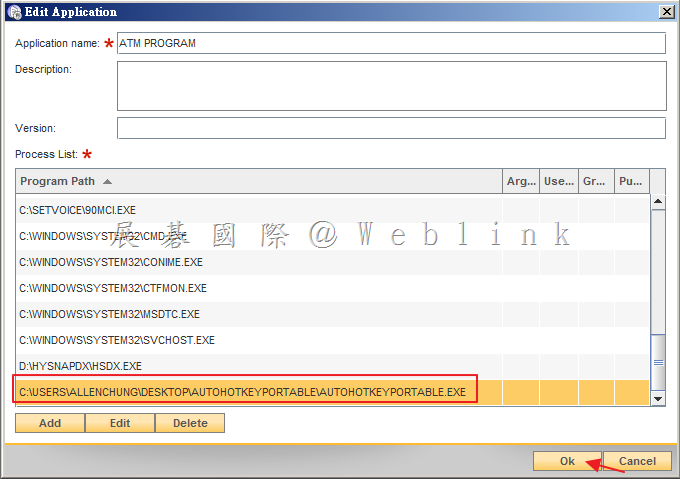
9. 接著點選「OK」。
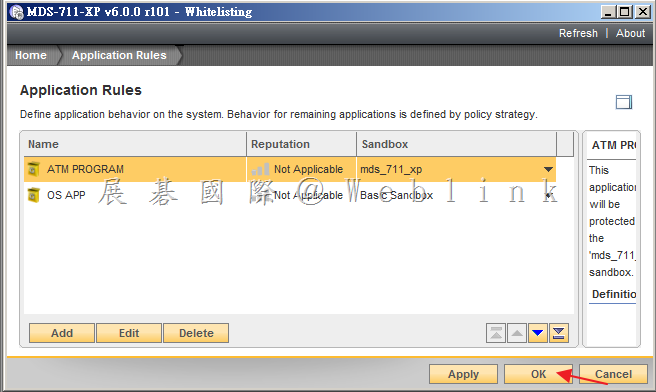
10. 輸入此次新增的內容,接著點選「Submit」。
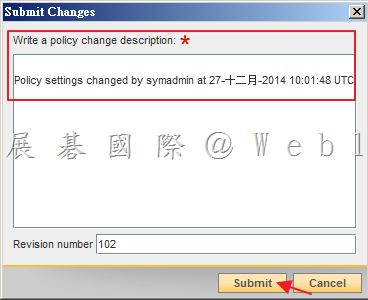
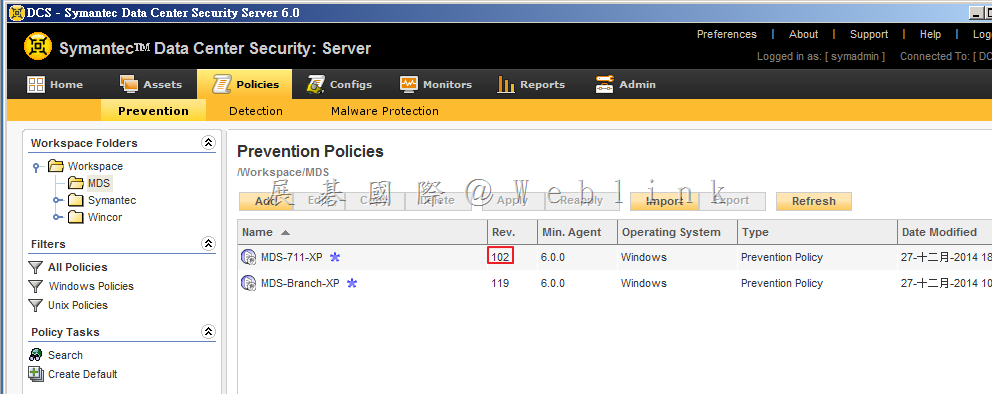
11. 點選「Policies」頁籤,接著點選「Prevention」,可看到剛剛所修改的 Policy 版號增加為 102。
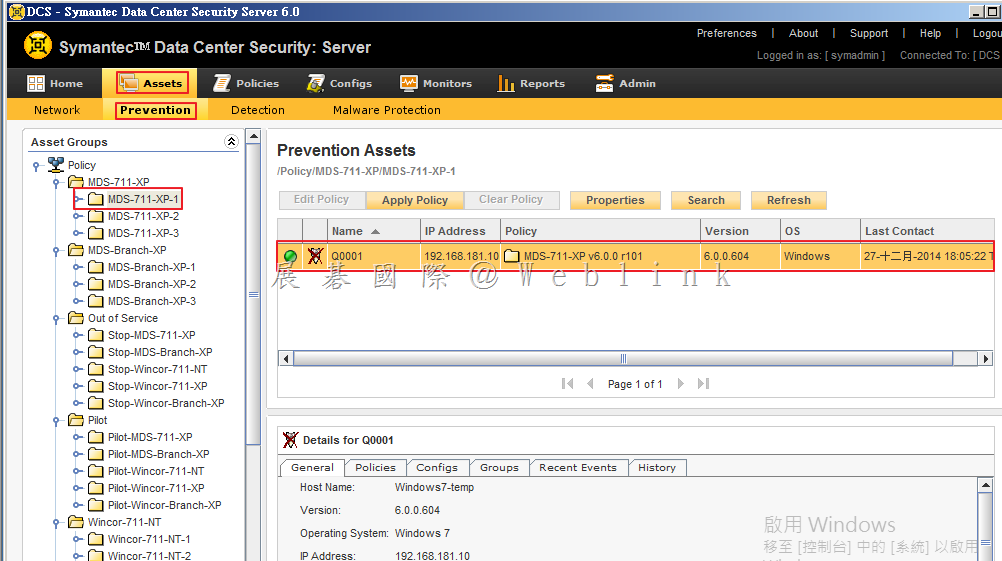
12. 點選「Assets」頁籤,接著點選「Prevention」,選擇使用剛剛修改 Policy 的 Group 可看到 Policy 版號仍為 101。
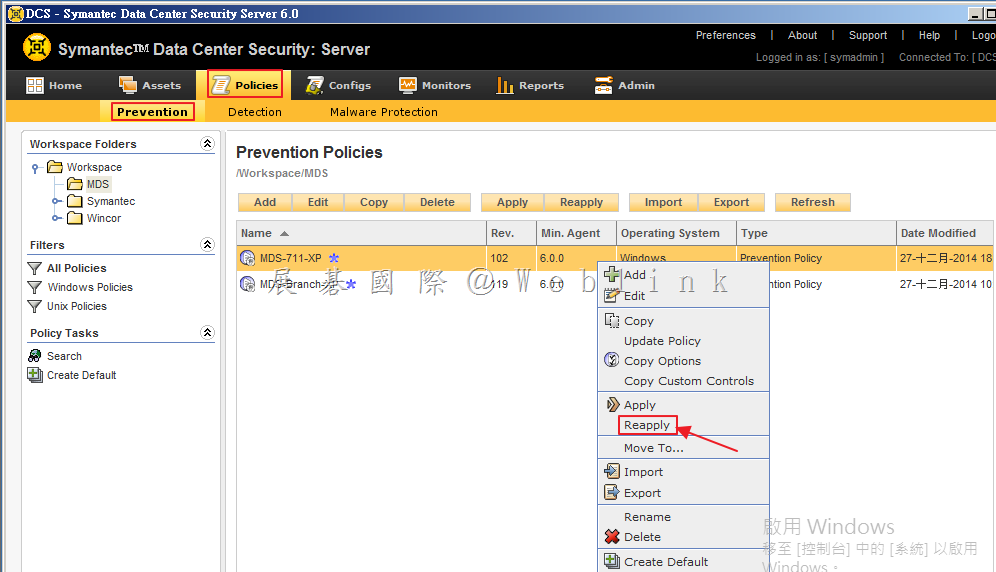
13. 點選「Policies」頁籤,接著點選「Prevention」,以滑鼠右鍵點選於剛剛所修改的 Policy,接著點選「Reapply」。
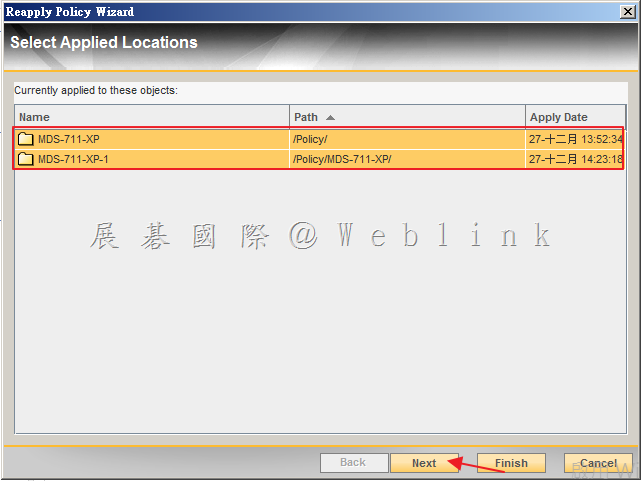
14. 可看到目前已套用此 Policy 的 Group 或是 Agent,接著點選「Next」。
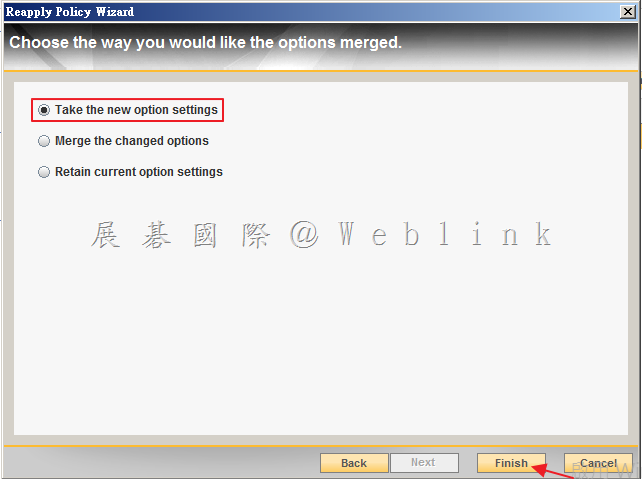
15. 接著選取「Take the new option settings」,接著點選「Finish」。
16. 選取「Assets」頁籤,點選「Prevention」,選取剛剛 Apply Policy 的 Group 或是 Agent,可看到剛剛 Apply Policy 仍待生效,稍待片刻後即生效。