標籤: 時尚美型

  • 【你不是聽喇叭,而是品味生活態度】Yantouch 推出時尚智慧之眼 Eye LED 藍芽喇叭

    【你不是聽喇叭,而是品味生活態度】Yantouch 推出時尚智慧之眼 Eye LED 藍芽喇叭

    作者:潔妮絲

    每年在美國奧斯汀舉辦的南南西(SXSW)藝術音樂大會,是一個以音樂、電影以及互動三大領域構成的嘉年華會,其中穿插了許多論壇會議,三個領域各自獨立舉行,有著不同的起始與結束日。

    其中互動領域,著重在新興科技的發表,因此吸引了大量的科技愛好者與網路創業家蜂擁而入,台灣廠商陽泰電子 Yantouch 當然也不會放過這個展出的好機會,推出「雙聲道、閱讀燈、生活風格APP」三合一精品 ─ Eye,驚豔全場。

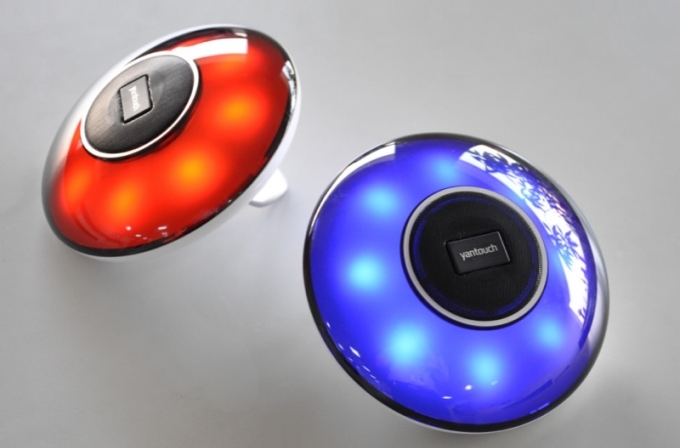
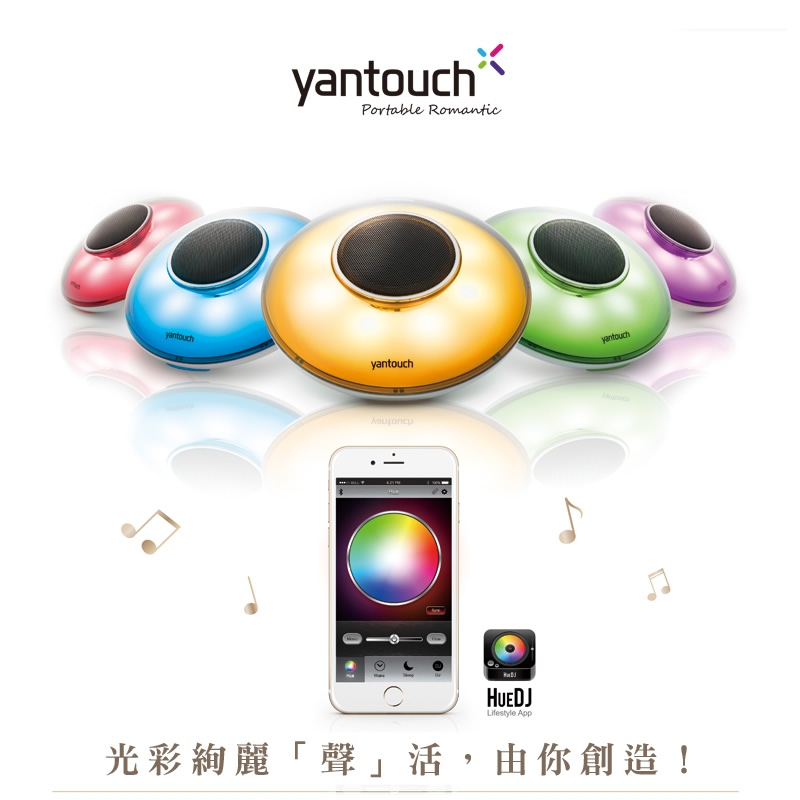
    這款 Eye 雖是歸類為藍芽喇叭,但其實每一顆喇叭都內建 400 流明的 LED 背光燈,還可搭配 APP 調整燈色及其他情境應用,讓這款喇叭不只是喇叭,更是家中的裝飾精品。

    07

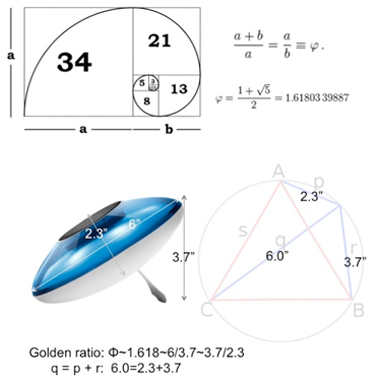
    其設計概念就如同產品名稱一般,以人的眼球為造型,喇叭則是採用與瑞士阿爾卑斯號角共震管相同原理的全域立體音響,內部空間加入環型共震管的設計,讓喇叭的低音表現可以更加自然且強勁有力。

    GOLDEN1

    (↑ 黃金比例的環形共震管)

    Eye 藍芽喇叭另一大特色,就是各種情境燈光應用,包括:

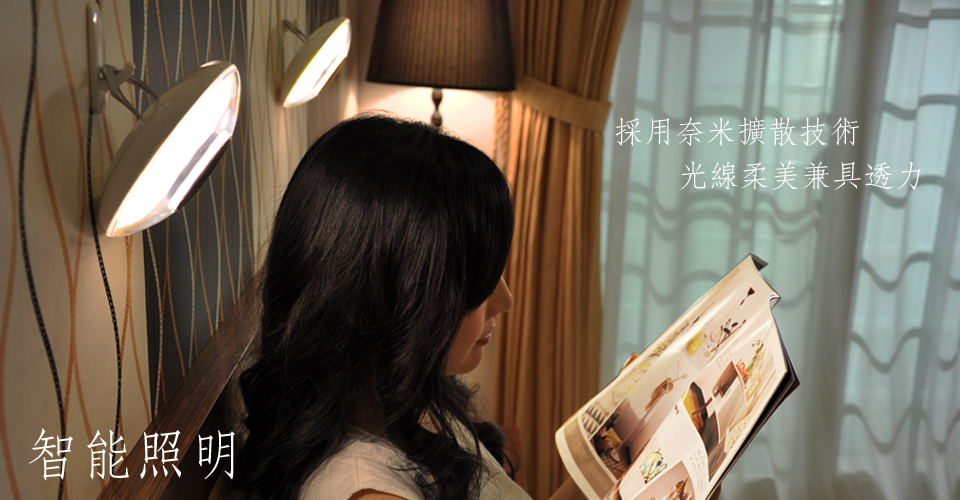
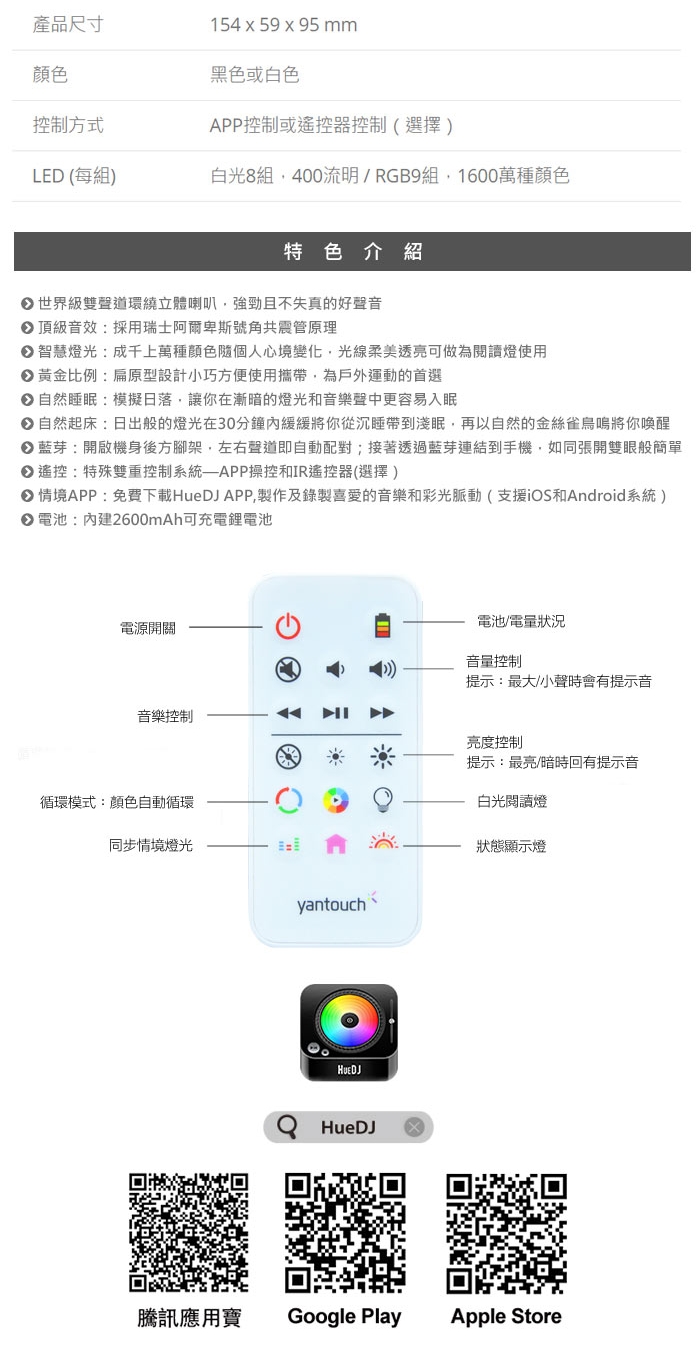
    • 智慧燈光:成千上萬種顏色隨個人心境變化,奈米擴散技術光線柔美透亮,可做為閱讀燈使用
    • 自然睡眠:模擬日落,讓你在漸暗的燈光和音樂聲中更容易入眠
    • 自然起床:日出般的燈光在30分鐘內緩緩將你從沉睡帶到淺眠,再以自然的金絲雀鳥鳴將你喚醒

    SMARTLIGHTINGNEWSIZE

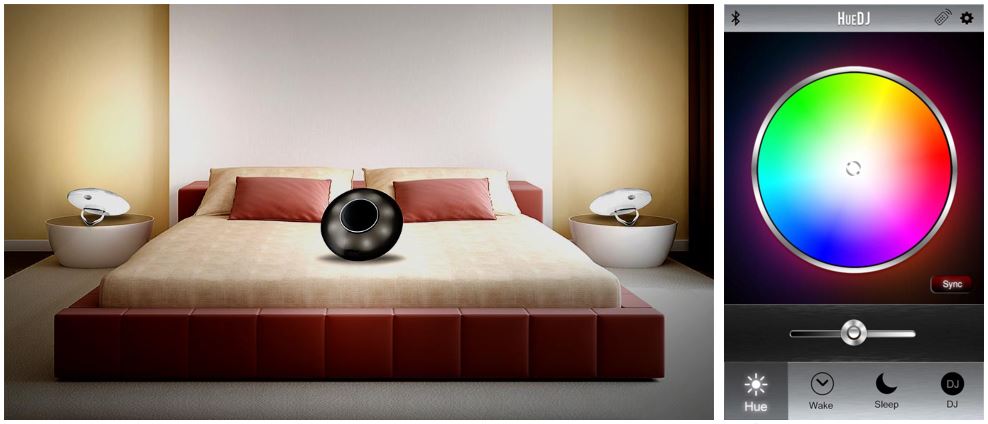
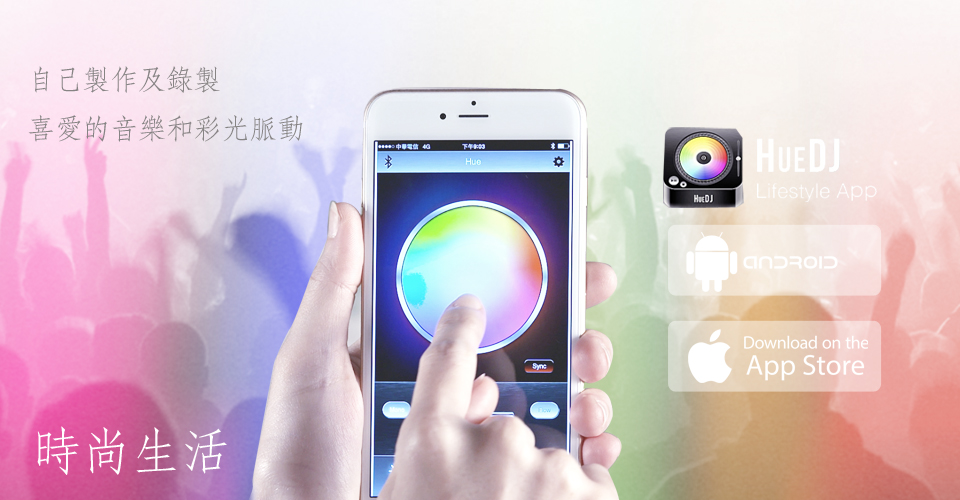
    更可透過專屬 HueDJ APP,製作及錄製喜愛的音樂和彩光脈動(支援iOS和Android系統)絕對是Home Party 首選。當喇叭與智慧裝置連線之後,在軟體的藍牙清單內就可以直接查看目前連線藍牙喇叭的電量狀況,還可以控制音量大小、亮暗度、燈色以及起床燈啟用等設定。

    使用者可以自選想要循環的色域範圍,並且只要在色圈上滑到想要顯示的燈色,喇叭的背光就會依照使用者滑過色域範圍改變顏色。官網也有 HueDJ 的 Demo 功能,讓大家體驗 Eye 的應用情境。

    Demo Site:http://www.yantouch.com/demo/?lang=zh-hant

    BUY1

    EYEDEMO

    FASHIONLIFENEWSIZE

    詳細商品介紹:

    09


    content

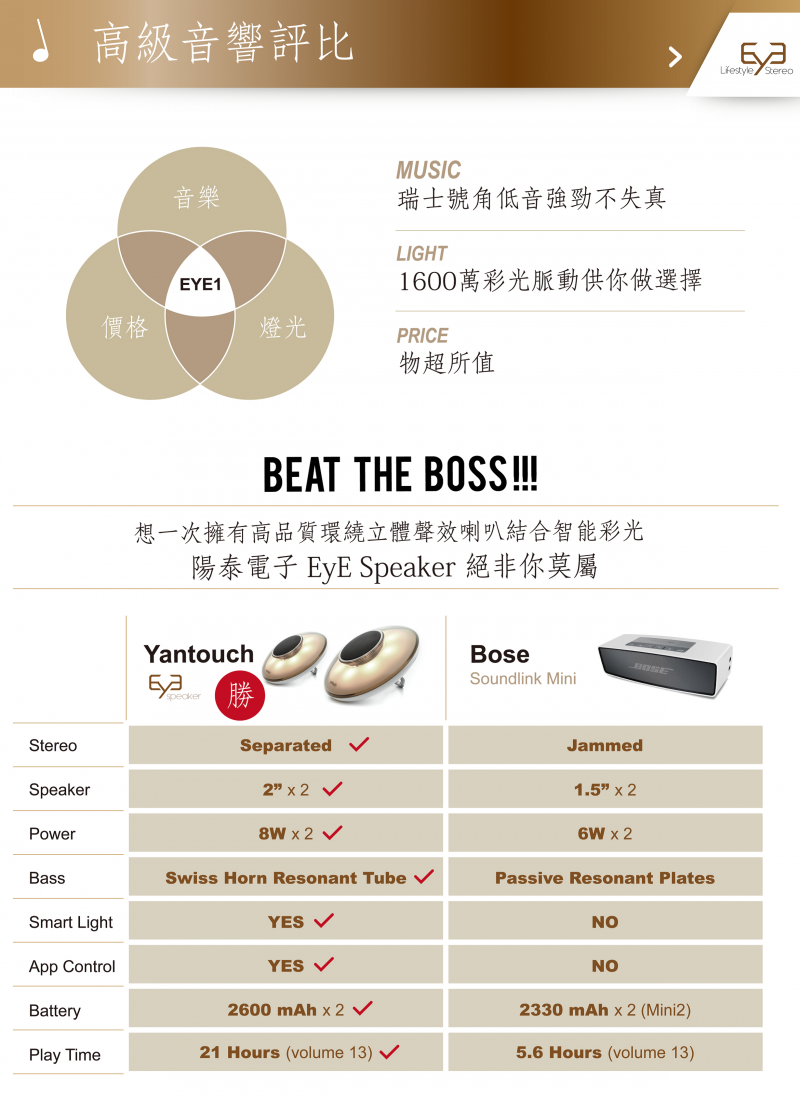
    與其他產品比較:

    BUY1

    官方網站:http://www.yantouch.com/eye1/?lang=zh-hant

  • 【當現代科技遇上傳統工藝】日本大廠I-O DATA推出高雅創新集於一身的金箔碟

    【當現代科技遇上傳統工藝】日本大廠I-O DATA推出高雅創新集於一身的金箔碟

    作者:潔妮絲

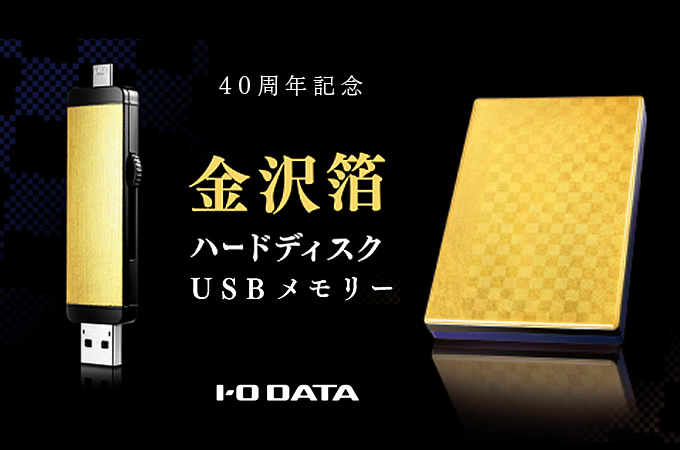
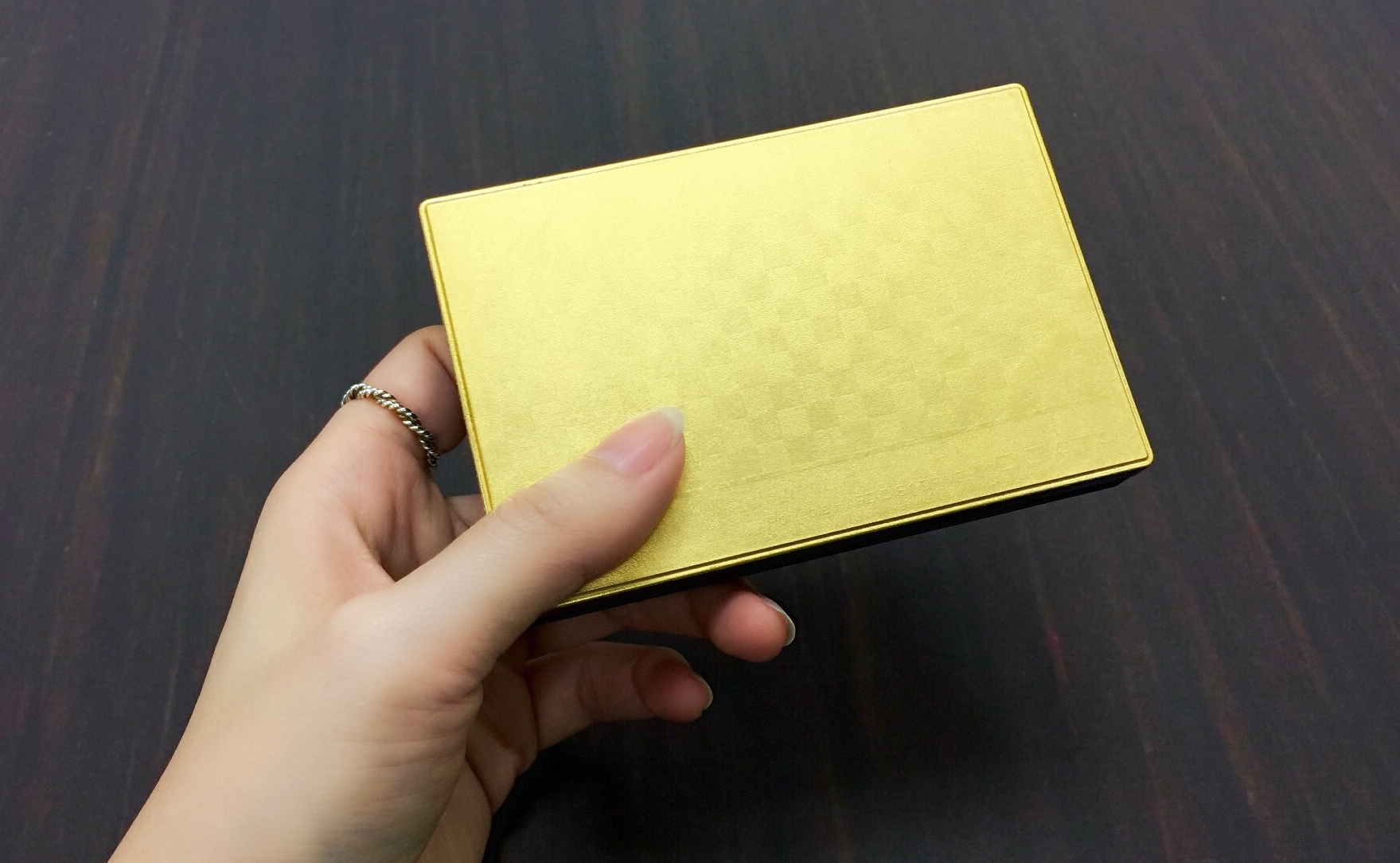
    日本人對先人傳承的工藝一直都相當自豪,而隨著現代生活的進步以及對於生活美學的堅持,日本人更能專精研發技術,希望將傳統工藝推廣至日常生活之中。所以日本大廠 I-O DATA 便和金澤箔的「箔一」公司合作,推出這款【40周年紀念】、有「金澤箔加持」的隨身碟和隨身硬碟。

    不過大家應該會想,這就只是在隨身碟跟硬碟外面貼上金箔,「金澤箔」到底是什麼?真的有那麼厲害嗎?
    小編告訴你~真 ● 的 ● 很 ● 厲 ● 害!!!!

    I-O DATA 總公司設立於石川縣金澤市,金澤市以保有創造性、文化性的手工藝和民間藝術聞名,江戶時代,當時的藩主前田家族在此創造出一百二十萬石家業,可見此地之富饒,更因此有「加賀百萬石(ㄉㄢˋ)」之美稱 (在日本可是無人不知曉的喔!)。而金澤市最著名的產業就是金箔,全日本98%的金箔都出自於金澤地區,產量居日本第一。

    小編再告訴你一個厲害的地方,就是大名鼎鼎的「金閣寺」,就是使用「金澤箔」啊啊啊啊!!
    (好想去日本呀!!!!!!! << 喂!劃錯重點 )

    20151028045111_ExemD

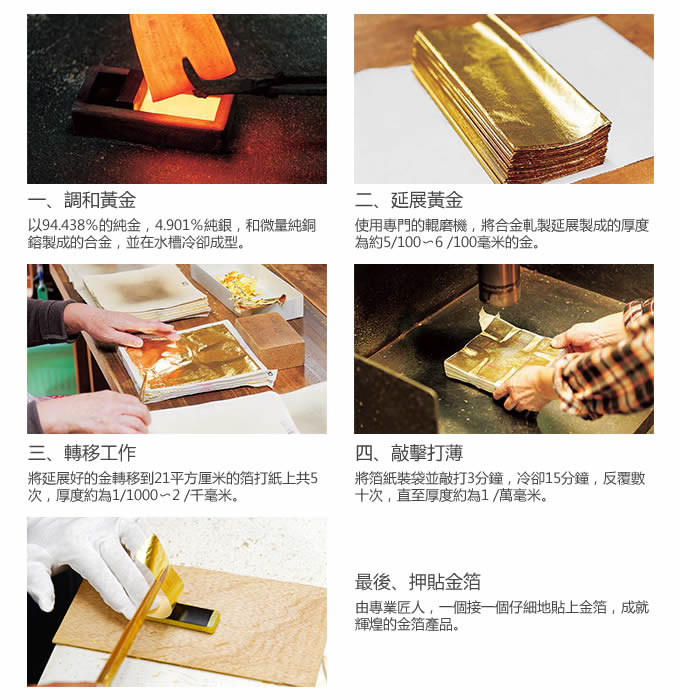
    現在知道金澤箔厲害的地方了吧!回到正題,這款兼具高雅品味與實用科技的隨身碟,外型展現了高貴幽雅的日本傳統工藝的特質。在製作技術上,金箔製造是將本已足夠稀少的金子,拉伸成平均萬分之一的厚度。而金箔必須人工貼附在機體上,所以非得請專業工匠一張一張的貼上去呢!(在人力這麼貴的年代下,還要一個一個貼~可見有多珍貴)

    step

    (小編不專業翻譯官方的製作過程,如有錯誤請來信告訴偶!總之大家只要知道做工很繁雜就好啦!XD)

    k2

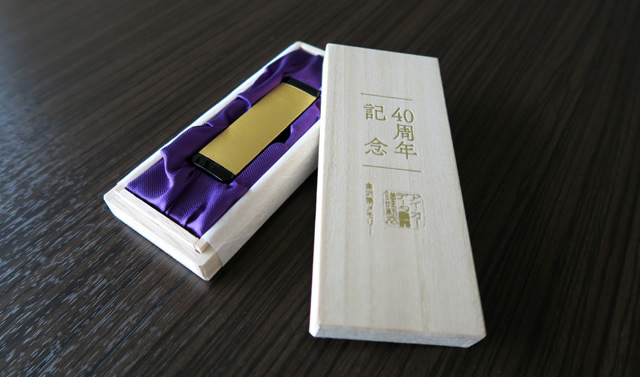
    (包裝的外箱也一樣講究,用的是桐木的盒子,在日本看到桐木盒子的包裝就讓人有價值不斐的聯想 (*ˊvˋ*)~)

    t

    u340th8g_close

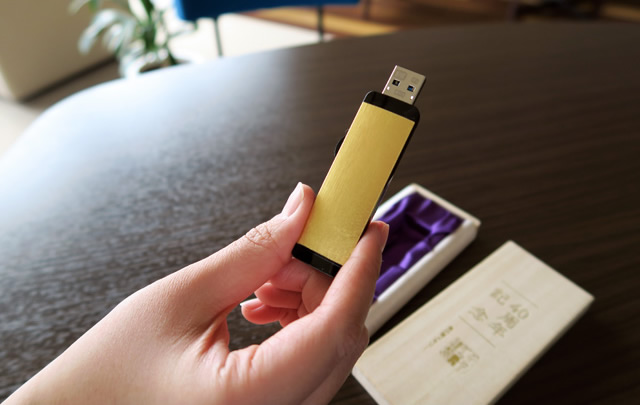
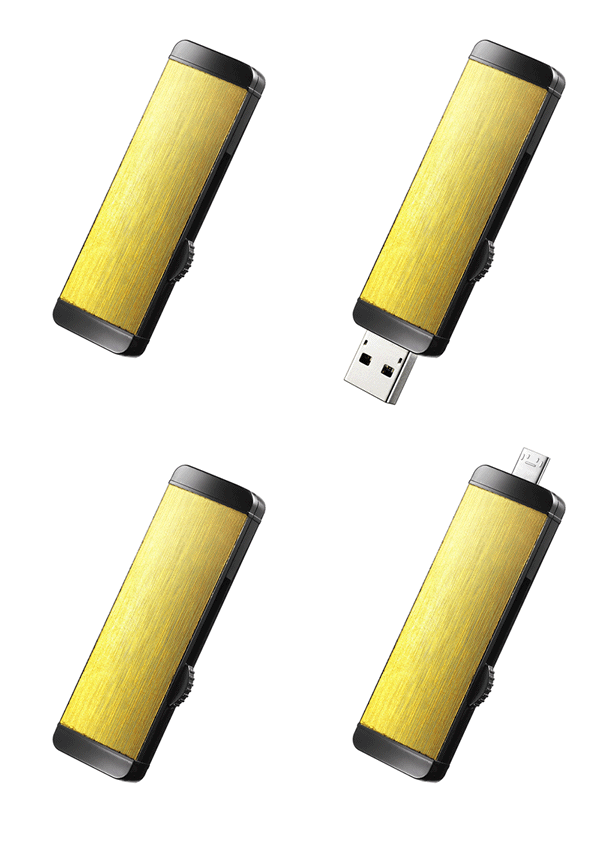
    值得一提的是,這款隨身碟是 USB OTG 雙頭隨身碟,一頭是正常的 3.0 USB 接頭,另一頭則是 micro USB 接頭,讓其成為電腦、手機跟平板都可以用的隨身碟。

    【 40周年限定】I-O DATA 極美金澤箔 8G OTG 雙頭 USB 3.0 隨身碟 (U3-40TH8G)

    BUY1

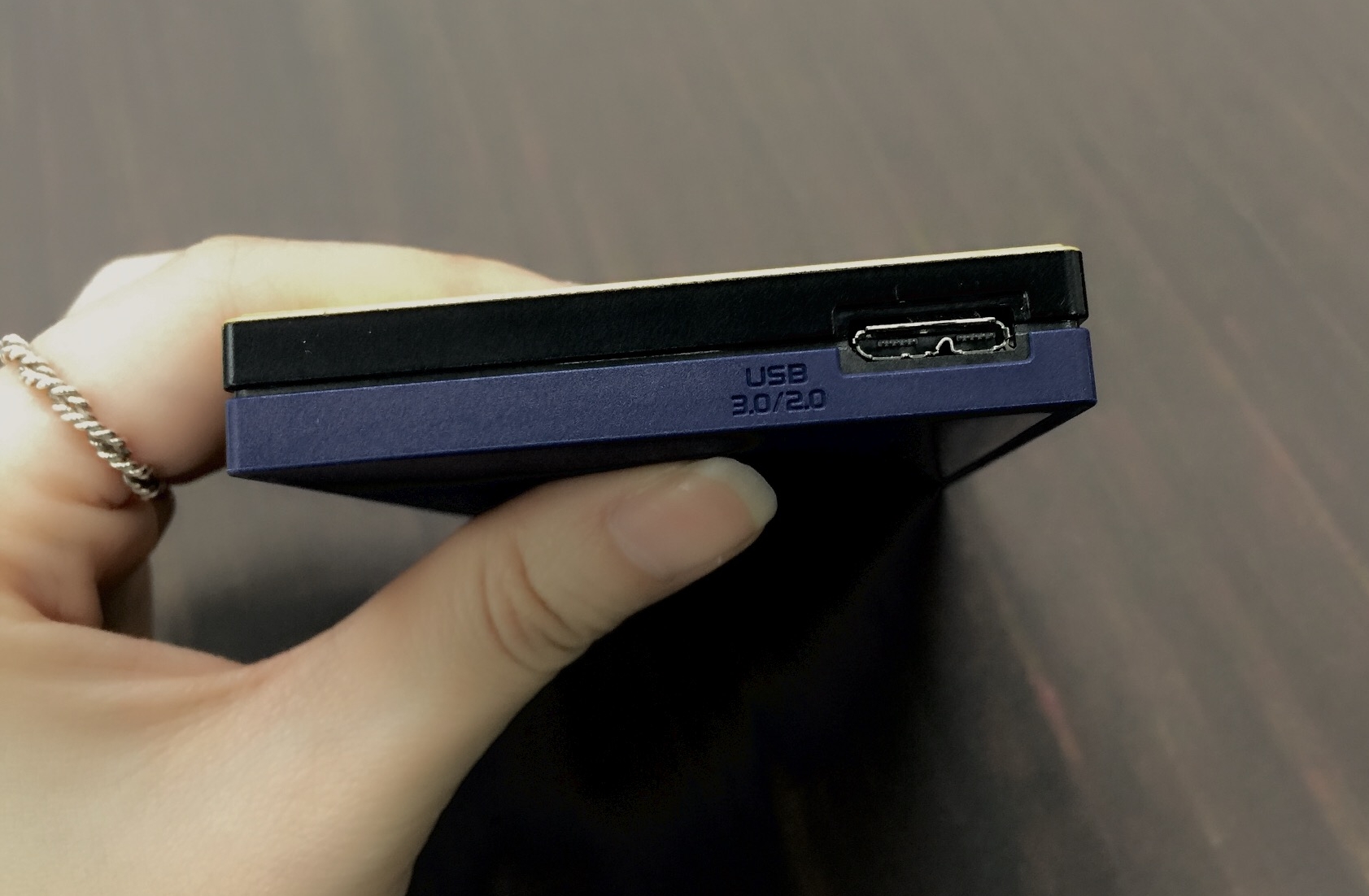
    同樣推出40周年紀念款的還有I-O DATA 1TB USB 3.0/USB 2.0 隨身硬碟,和隨身碟一樣,也是全機身純手工貼箔,重量僅160g、厚度僅1.4公分,相當輕薄。不過要特別注意的是,金箔是很脆弱的材質,雖然一般使用不會有大問題,不過還是要小心呵護,以免刮傷金箔脫落喔!(※特別提醒:這是走氣質路線的硬碟~不適合拿來磨蹭摔角或當飛盤啊!)

    (如此貴氣逼人的輕巧硬碟,買件衣服保護它是一定要的啊!)

    IMG_5021

    (接頭是USB 3.0、2.0共用的)

    【 40周年限定】I-O DATA 極美金澤箔 1TB USB 3.0 隨身硬碟 (HDP-40TH1GL)

    BUY1


  • 老人小孩都能輕易上手的平板 – Samsung Galaxy Tab A 9.7吋

    老人小孩都能輕易上手的平板 – Samsung Galaxy Tab A 9.7吋

    2016.01 作者 : Austin

    平板!對於一支手機打天下的我而言,真的不知道我女友幹嘛要多花錢買一塊平板?

    由於女友追韓劇追的勤,手機、平板交替用,上週她忘了把平板帶出門,在好奇心的慫恿下,我偷偷的拿來試用後一整個嗨心呀!!

    下面跟大家分享我一天的使用心得,你就會知道這平板滿不簡單滴:


    ◎不負責特色分享:

    ▶閱讀文章有型有款

    ▶貼心提醒小秘書

    ▶快捷memo好便利

    ▶手刀截圖帥度100%

    ▶S Pen即時編輯 不用上網跪求PS

    ▶獨家S Note 你也可以是神編輯

    ▶夢幻打Game逸品

     

    BUY2

    §閱讀文章有型有款

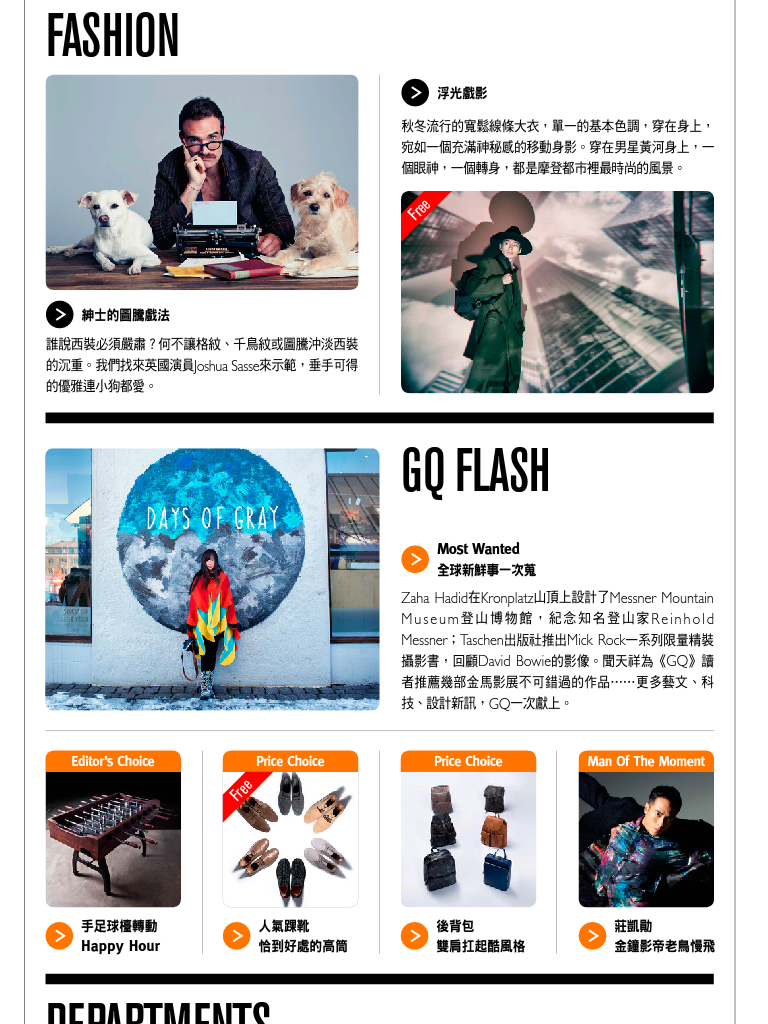
    早晨通勤時,以9.7吋極薄0.7cm平板閱讀電子雜誌,免除紙本帶來的困擾,有型有款輕鬆寫意。↓
      Screenshot_2015-11-20-14-07-55


    §貼心提醒小秘書

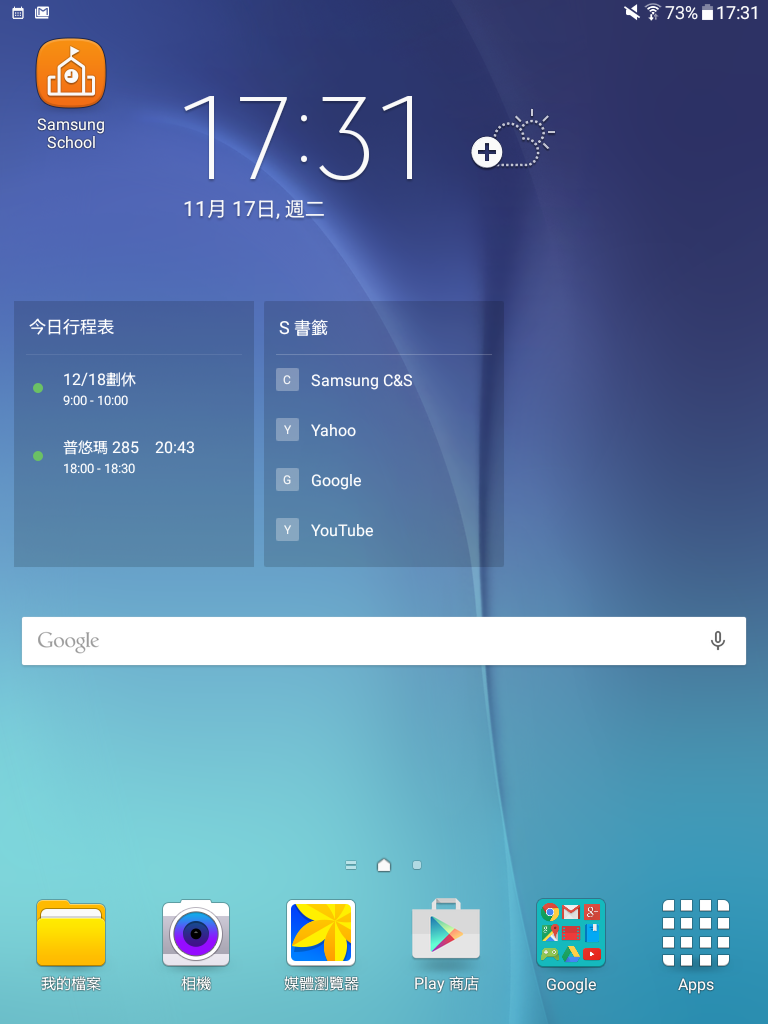
    連結行事曆後,桌面小秘書自動提醒行程與代辦事項,時間操之在我。↓
    Screenshot_2015-11-17-17-31-18


    §快捷memo好便利

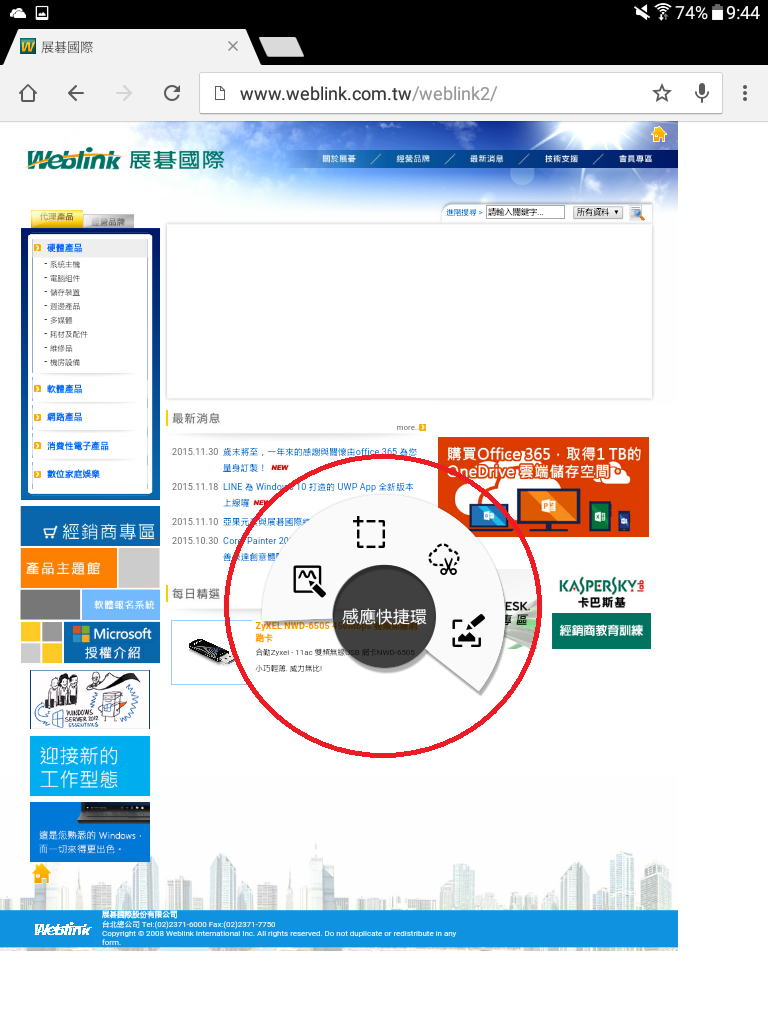
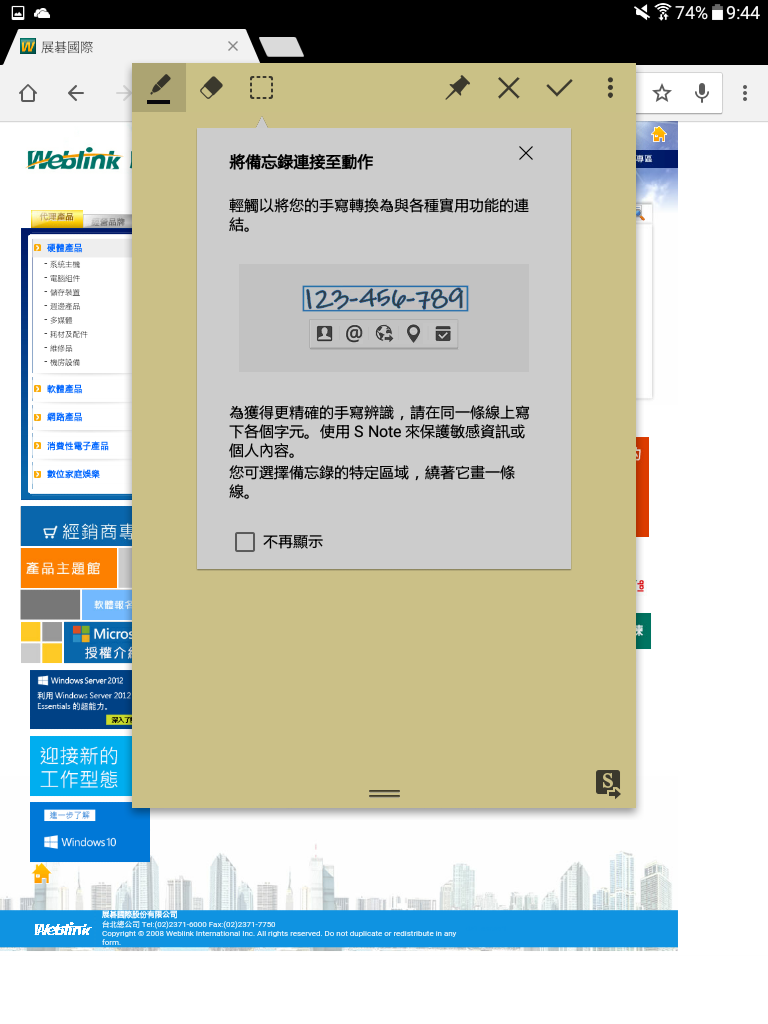
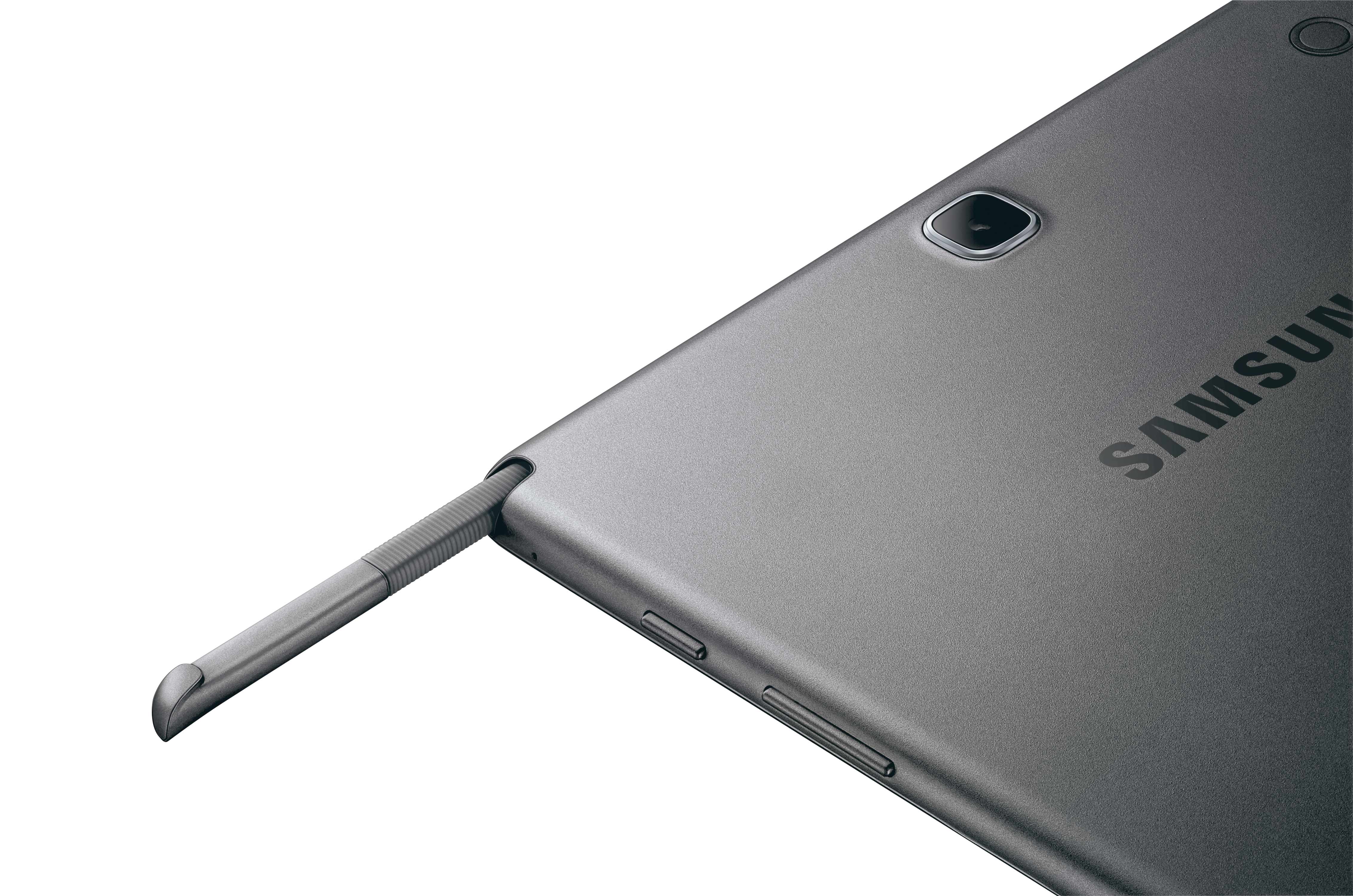
    瀏覽網頁時靈感一來,不用再跳出找記事本,在原頁面上使用S Pen觸控筆,快捷memo功能讓螢幕瞬間變成便利貼。↓
    SM-P555_010_Detail_Gray

    Screenshot_2015-12-02-09-44-01


    Screenshot_2015-12-02-09-44-18


    §手刀截圖帥度100%

    快速截圖功能,輕輕手滑就可以截圖,不用電源+首頁鍵,單手搞定!(耍帥專用,帥度幾霸分!)

    保持單手手刀像複印機的方式與螢幕接觸,從左至右滑動(從右至左也可以),就可以快速擷取螢幕。↓

    Screenshot_2015-11-17-17-31-42


    § S Pen即時編輯 不用上網跪求PS

    截圖後想編輯、畫重點,一樣不用跳出當前頁面,直接運用S PEN功能即時編輯。↓
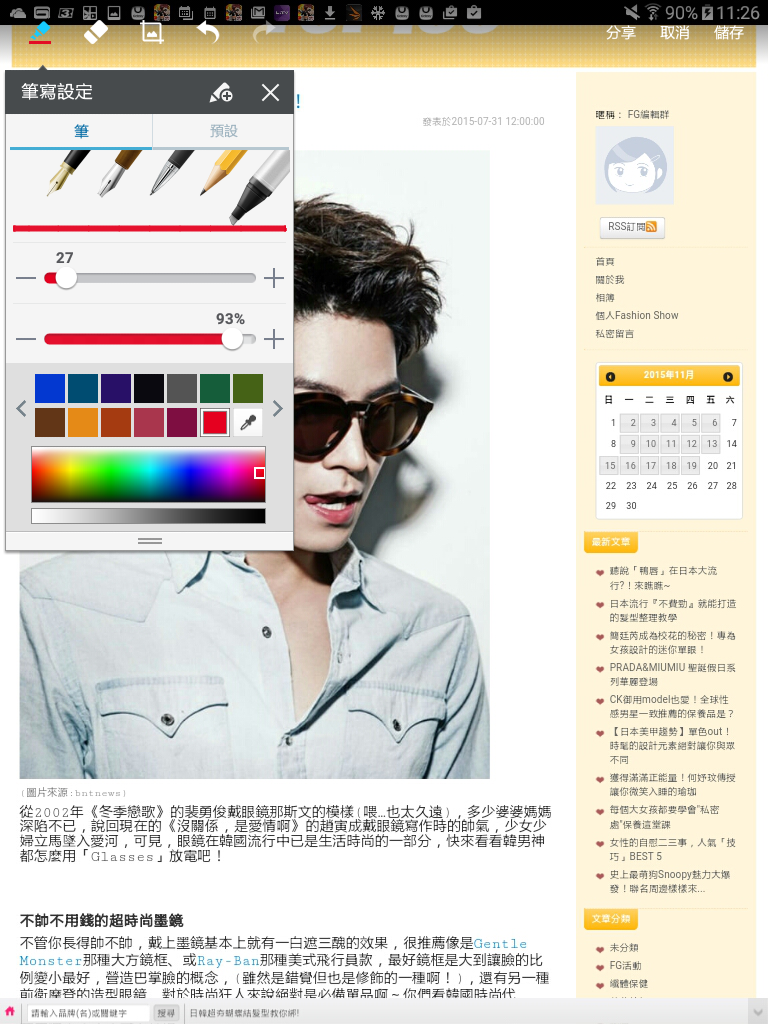
    Screenshot_2015-11-20-11-40-29


    若你想少女心對男神畫個愛心、塗塗鴨完全沒有問題(咦?怎麼從我口中說出來怪~怪~der~)

    Screenshot_2015-11-20-11-41-12


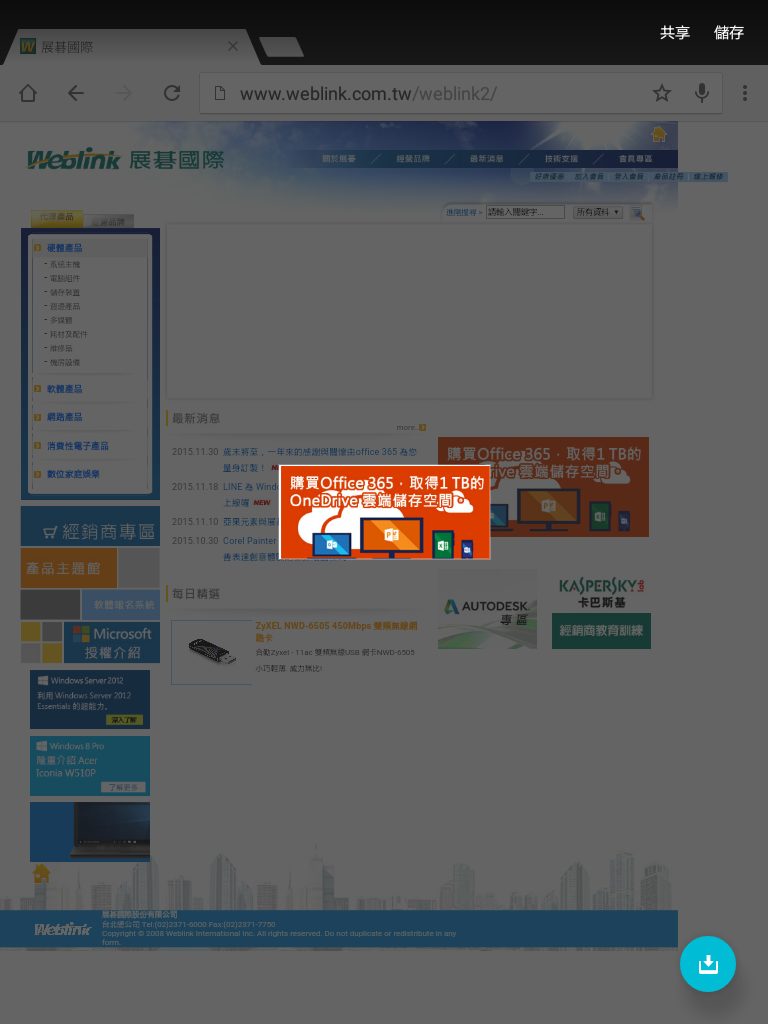
    當然也可局部截圖、編輯等等,隨意框選毫無界限,凸顯你想讓別人看到的重點內容↓
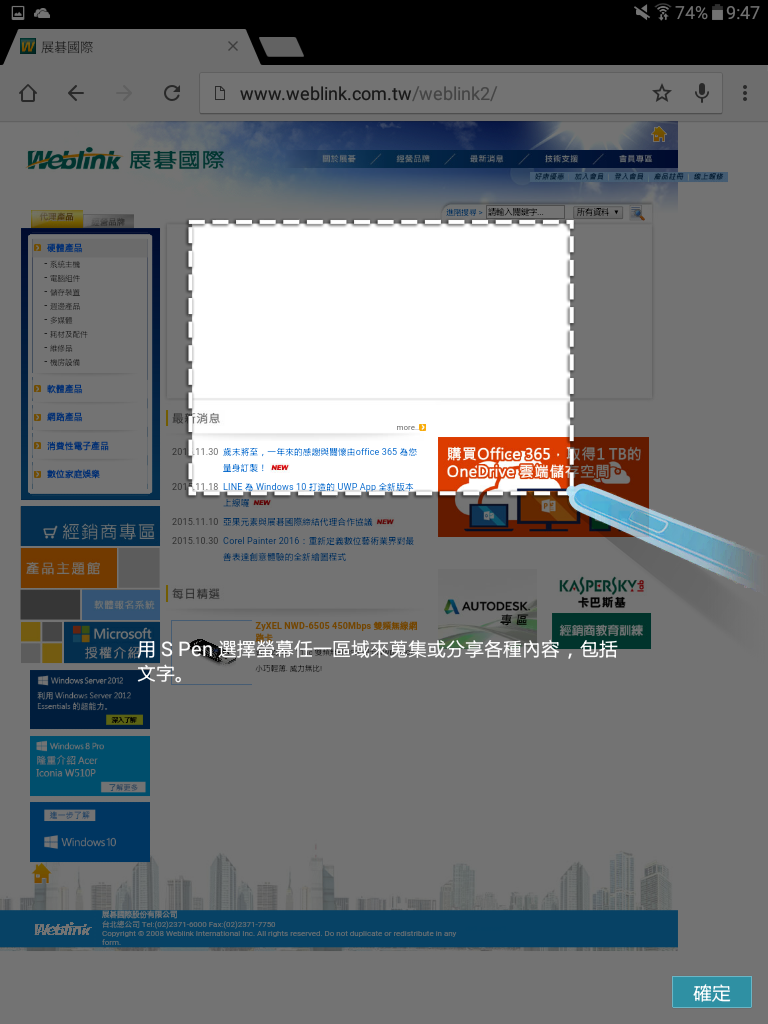
     

    Screenshot_2015-12-02-09-47-17

    Screenshot_2015-12-02-09-47-53


    §獨家S Note 你也可以是神編輯

    內建的全能貼功能,除了儲存截圖還能包括文章的文字與網址超連結,搭配內建S Note軟體,輕鬆完成個人時尚的穿搭筆記。↓
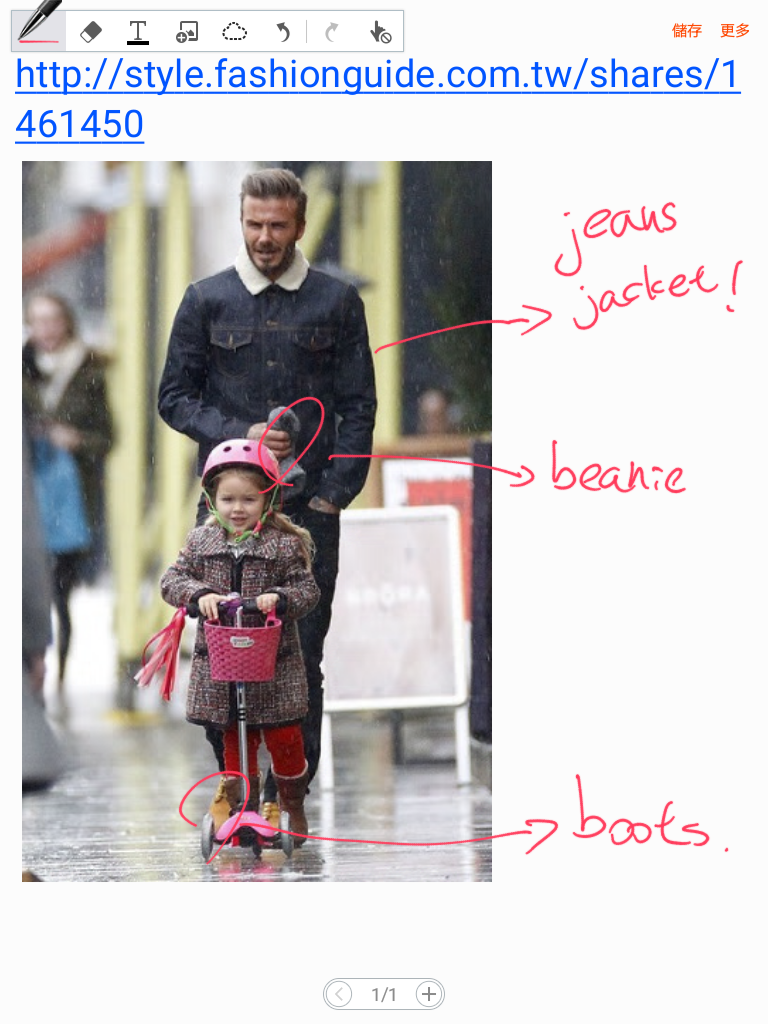
    Screenshot_2015-11-20-16-41-37

    §夢幻打Game逸品

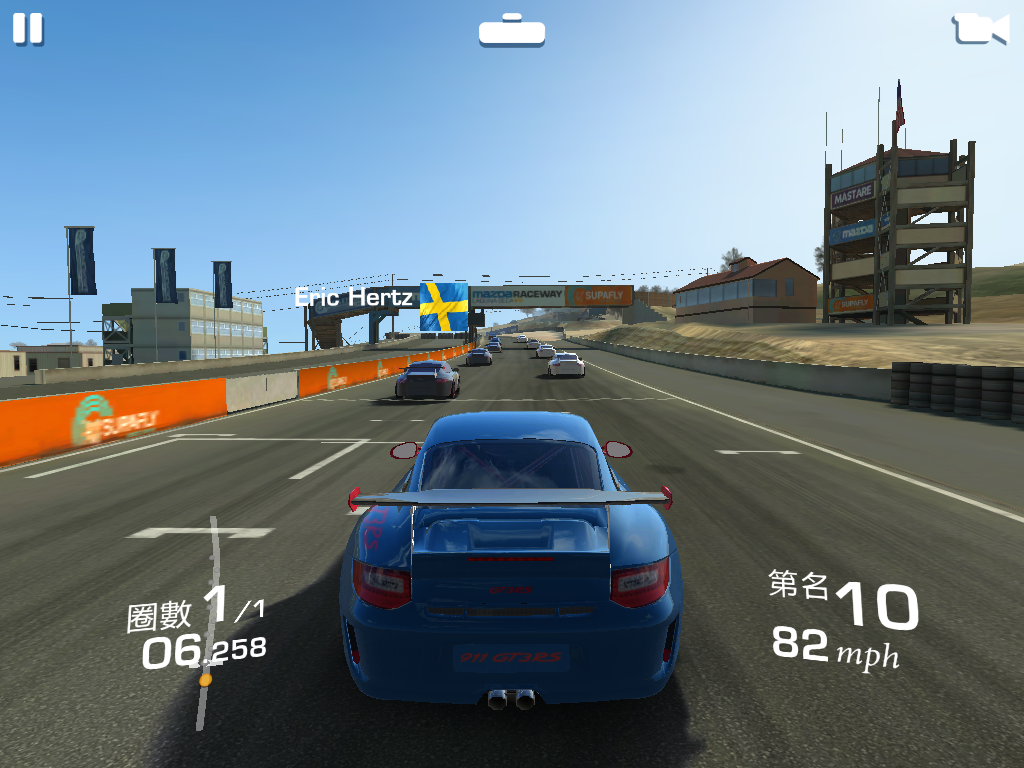
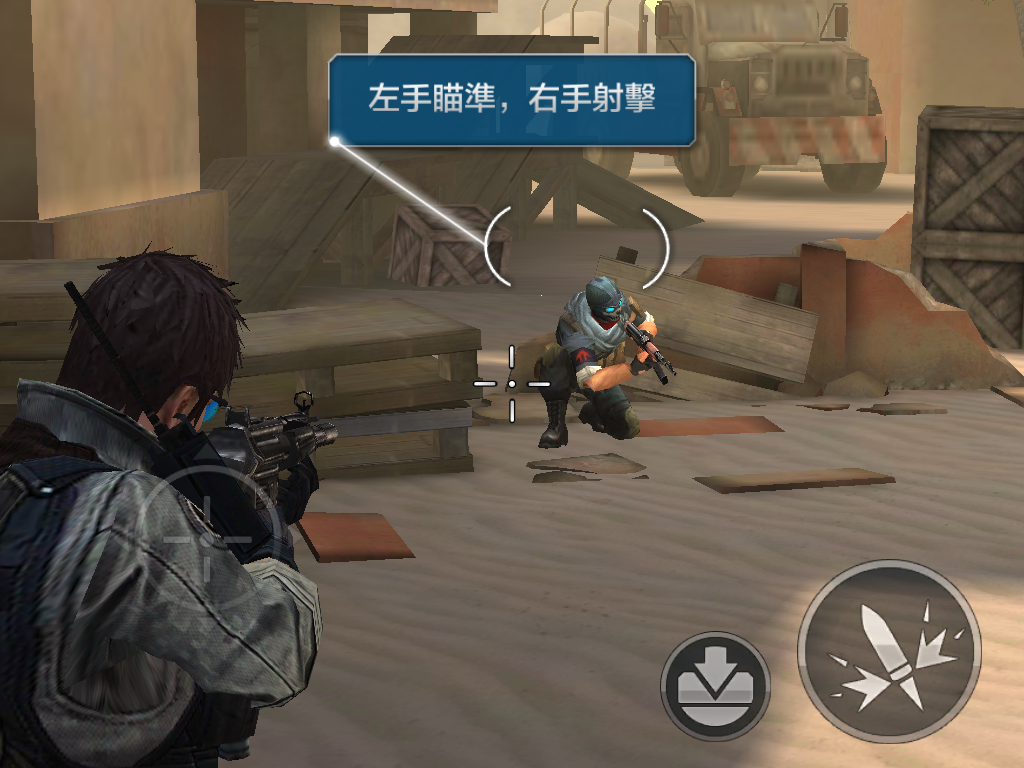
    說了這麼多,男人一定要打GAME搭!我一次安裝了六個動態遊戲如:Dxxmo、Rxxl Racing3、雷霆x擊等,不論是射擊、競速還是音樂DJ遊戲,跑起來都非常順暢,重點是9.7吋螢幕大小加上0.7cm輕薄厚度與重量,簡直就是打GAME逸品的黃金比例啊!(什麼?不到1CM沒概念喔?請看下圖 ↓)
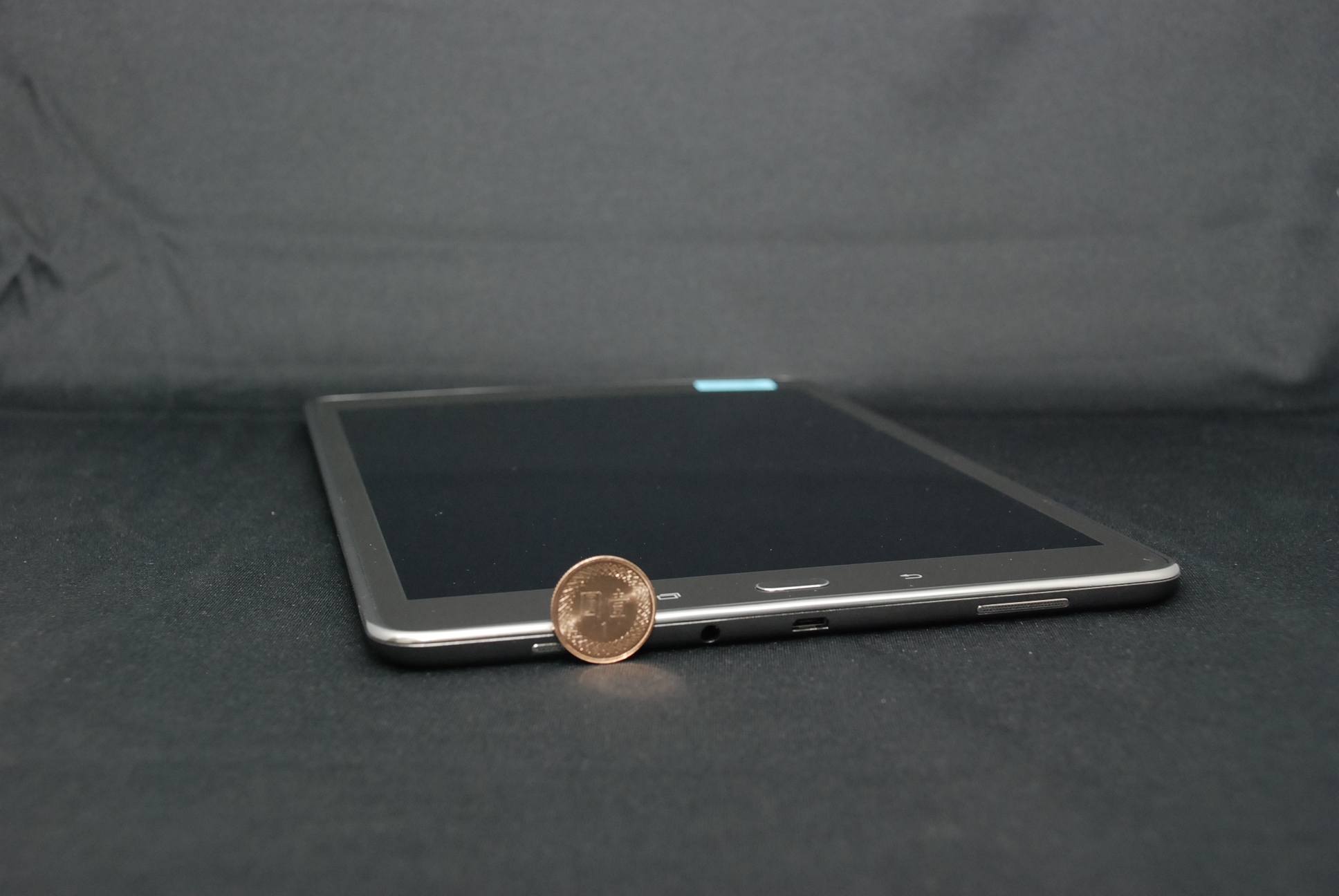
    DSC_0402


    像Rxxl Racing3↓,在尬車時不會有任何鈍鈍的感覺,光影在車體的表現也很細膩,可以盡情狂飆不受限~
    Screenshot_2015-11-18-11-21-26


    像雷霆x擊↓,遊戲時也非常順暢,出槍試瞄,出槍慢,轉槍面快,要是因為遲鈍而被擊殺,那就會想摔機器了。
    Screenshot_2015-11-18-11-33-41


    §使用心得(如果你真的很懶就看這XD)

    以下是使用心得重點看:

    § 閱讀文章有型有款
    § 貼心提醒小秘書
    § 快捷memo好便利
    § 手刀截圖帥度100%
    §  S Pen即時編輯 不用上網跪求PS
    § 獨家S Note 你也可以是神編輯
    § 夢幻打Game逸品

    一天使用下來,最讓我感到驚艷的除了帥氣的截圖手勢外(是有沒有這麼愛耍帥?),Samsung Galaxy Tab A 的S Note 筆記功能讓我能直覺地編輯圖文資料,不用跳出當前頁面,還要再找APP編輯,萬一忘了相關資訊,又要再跳回去…(最好時間是有這麼多!),除了像我可以建立穿搭筆記外,也可以用來編排旅遊行程、建立食譜,甚至創造獨特的留言圖給朋友、情人等,打Game時畫面清晰夠順暢,手持感舒適大小適中,非常實用。

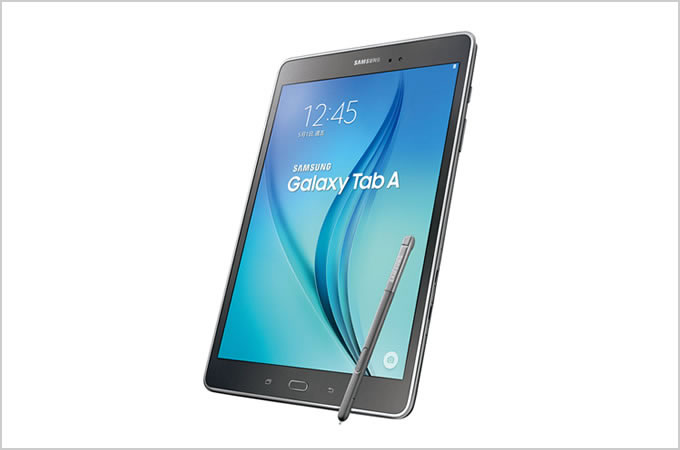
    有了裡子當然還要面子,0.7cm輕薄身軀加上9.7吋美型面板,極致窄邊框設計科技感十足,是個適合全年齡層且CP值又高的平板。(TOP)


    ◎官方特色:

    ● 獨家感應快捷環,蒐集更有效率

    ● 快捷 memo,管理生活超容易

    ● 擁有 S Note 數位化筆記

    ● S pen感應快捷環提供多種截圖工具,截取資訊輕鬆又有效率。

    (我真的覺得用手滑過截圖,一整個超科技感的!)

    ● 啟動 S Pen,啟動手感心生活

    ● 獨享 Apps : 親子共享閱讀好時光


    ◎產品規格:

    作業系統:Android
    主螢幕技術:TFT
    主螢幕解析度:1024 x 768 (XGA)
    主螢幕尺寸:9.7″ (245.8mm)
    核心處理器時脈:1.2GHz
    核心處理器類型:四核心處理器
    內建使用記憶體(GB):16GB
    RAM(GB):2 GB
    支援外接記憶體:最高支援至128 GB microSD
    相機解析度:500萬畫素
    鏡頭解析度:200萬畫素
    尺寸 (長x寬x高,mm):242.5 x 166.8 x 7.5
    重量 (g):487g


    你也可以看看官方主打的特點-寫下我的烘焙日記 ↓

    https://www.youtube.com/watch?v=Kq78oVMGr4s

    Samsung官方網站

    按個讚吧!

    BUY1

    另有其他規格可以選擇:

    Galaxy Tab A 9.7 Wi-Fi (白)
    Galaxy Tab A 9.7 LTE(白)
    Galaxy Tab A 8.0 Wi-Fi (白)
  • 動漫王的必備畫具-Intuos Comic 動漫創意觸控繪圖板 – Part 2

    動漫王的必備畫具-Intuos Comic 動漫創意觸控繪圖板 – Part 2

    圖/文 傑妮絲

    接續上一篇「動漫王的必備畫具-Intuos Comic 動漫創意觸控繪圖板 – Part 1」,這篇將為大家分享Intuos Comic繪圖板CTH490 (Blue) (簡稱”小藍”) 的快捷鍵、Touch功能以及繪圖表現部分!請大家繼續看下去~~~~~

    特色整理:


    搭配各種快捷鍵,工作更有效率
    說到快捷鍵,我想設計師最常用的大概就是Ctrl+Z吧 (笑)!Wacom的高階繪圖板,大多附設快捷鍵按鈕,不過入門小型板鮮少會有配置快捷鍵的區域(體積就很小了,哪還有空間放快捷鍵),但身為繪圖板界收納名模小藍,當然會有效利用空間放上快捷功能囉!

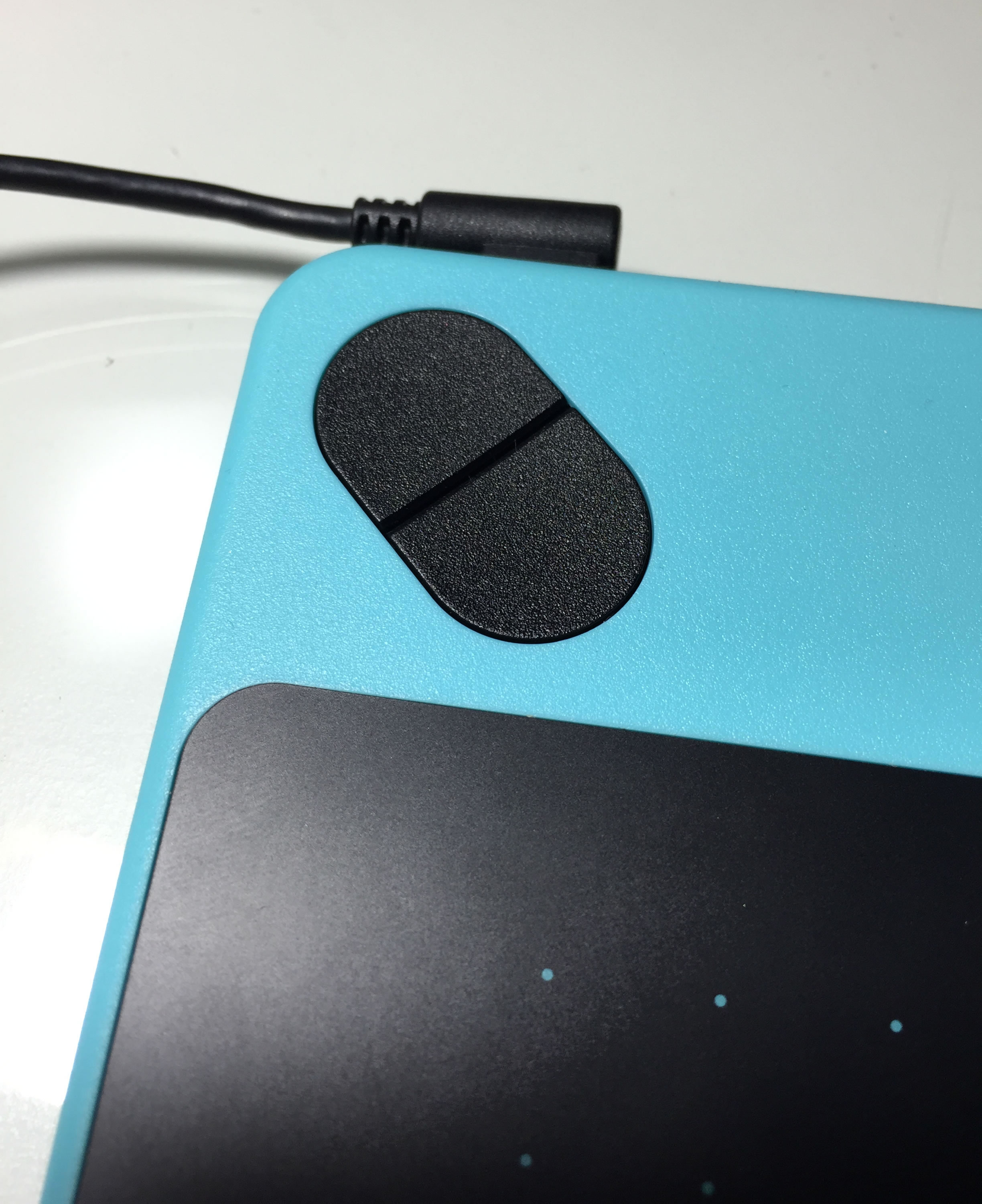
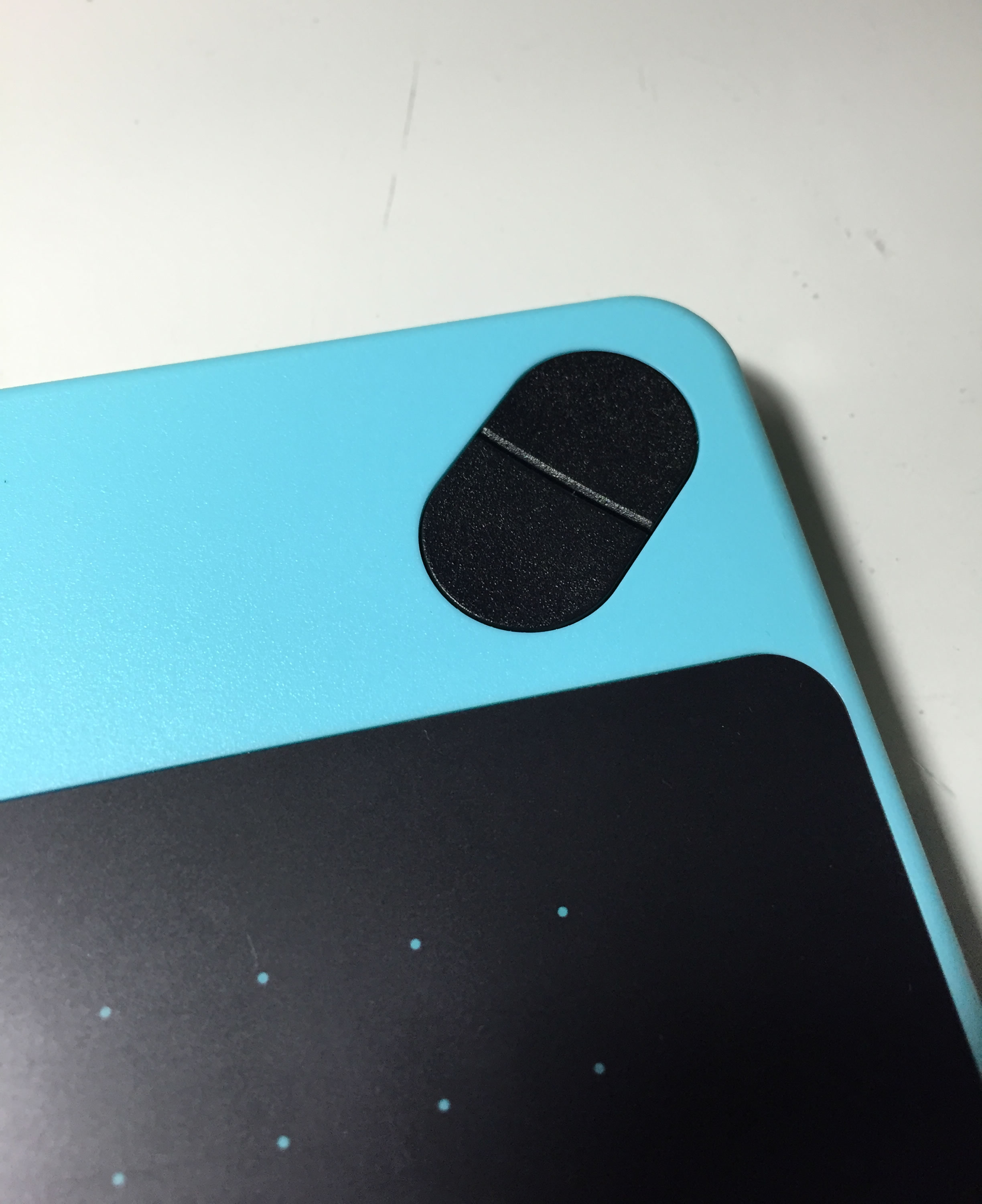
    intuosart-13 intuosart-14

    ↑面板上方配有四顆快捷按鈕

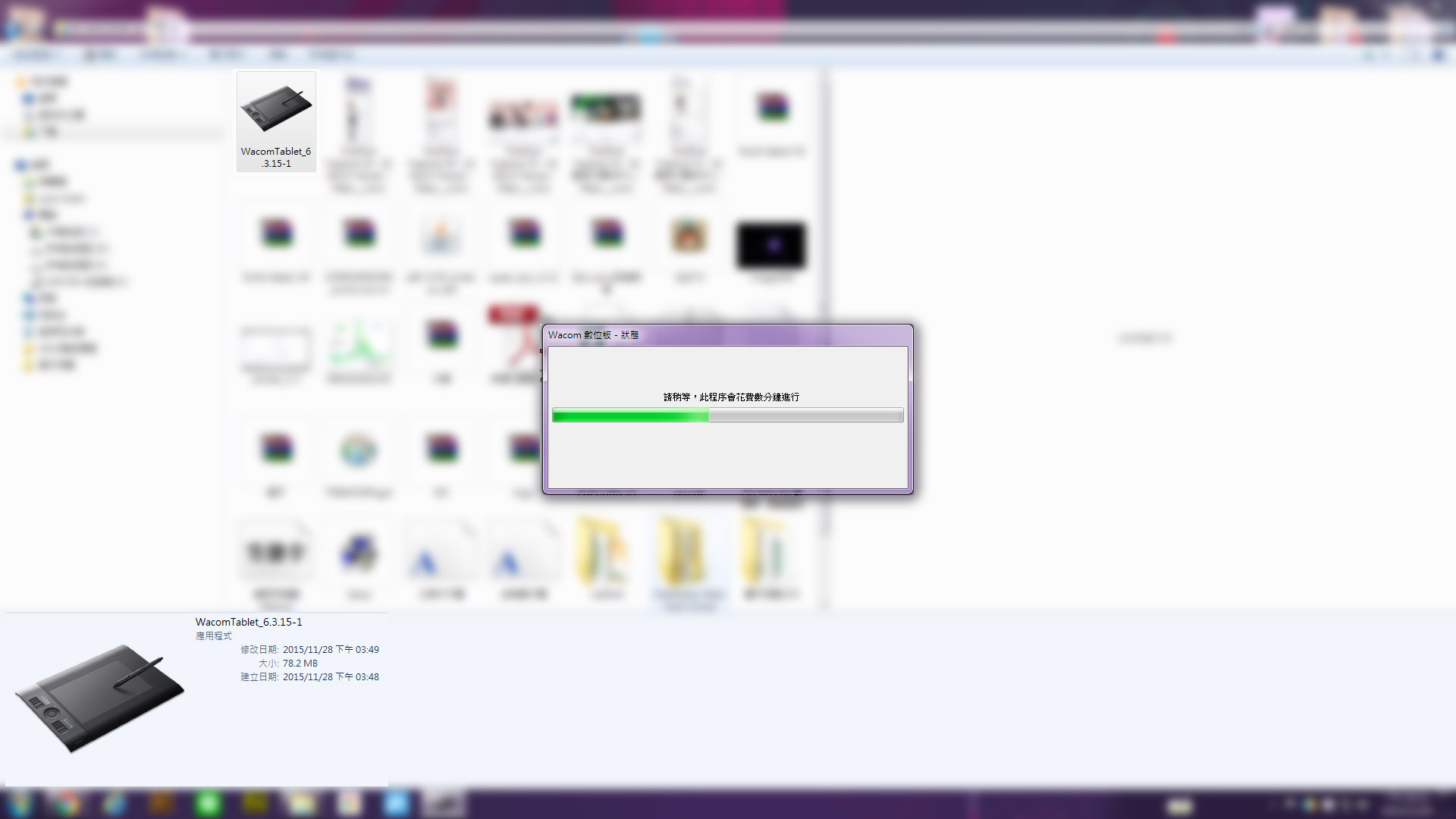
    請先安裝Wacom數位板的驅動程式(光碟安裝或是官網下載),安裝驅動後才能正常使用手寫板的功能喔!不然就只是一般滑鼠呢!

    intuosart-15

    ↑驅動程式長這樣,安裝完後才能設定快捷鍵

    intuosart-16

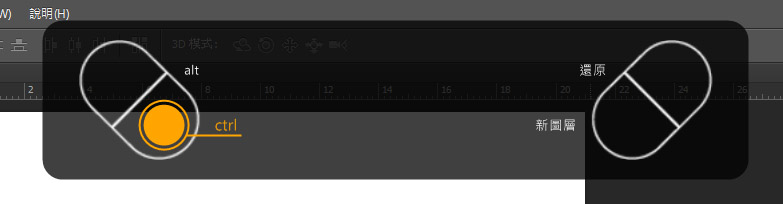
    ↑快捷鍵有預設值,根據不同的軟體可以設定不同的快捷功能
    (當然也可以設定Ctrl+Z喔!)


    具多點觸控功能,10種智慧觸控手勢,讓操作更聰明直覺

    實用美型的小藍,另一項賣點就在於Touch功能,可以利用10種不同的手勢,讓操作更聰明便利,10種手勢分別為:

    1. 以一根手指輕點
    2. 單指拖曳
    3. 雙指增加點選功能
    4. 雙指右鍵單響
    5. 雙指向左/右揮動以瀏覽  ←就是切換瀏覽器的上一頁、下一頁
    6. 雙指捲軸(自然、標準)  ←自然就是像手機滑動模式、標準就是一般電腦的滾動模式
    7. 雙指縮放
    8. 雙指旋轉
    9. 三指(拖曳、向左/向右揮動以瀏覽、無效)
    10. 四指向左/右揮動以切換應用程式

    https://youtu.be/jp28hS6wgeE

    ↑設定程式內也有小動畫,可以更清楚每種手勢該怎麼操作。
    (黑色空心圓表示點擊,灰色實心圓表示按住不放)

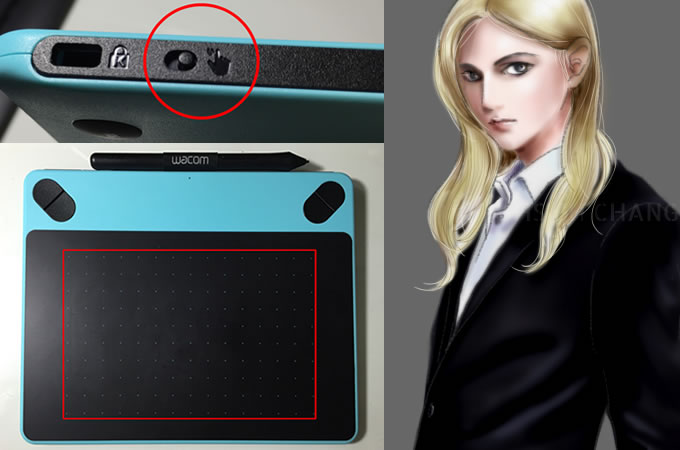
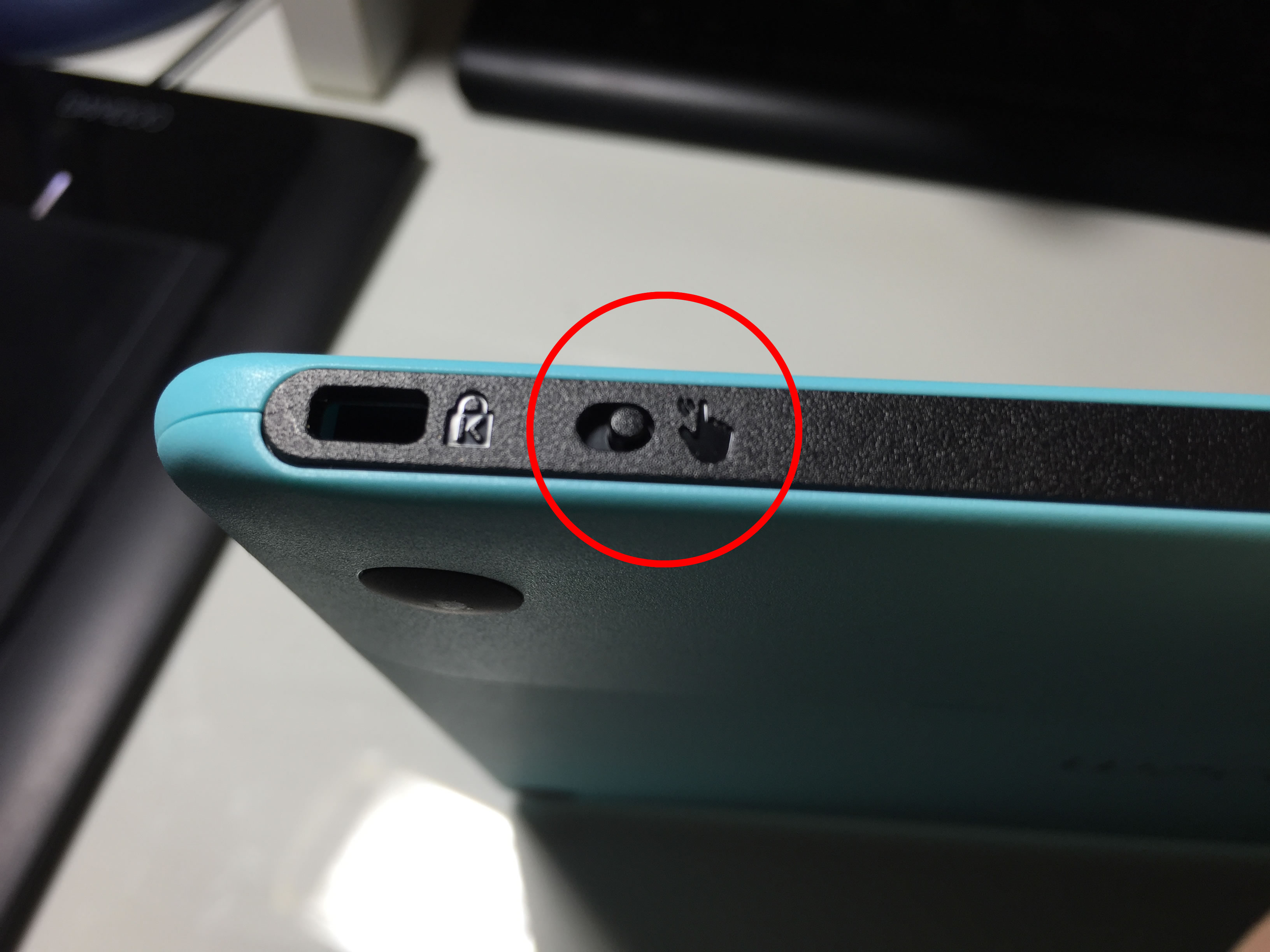
    我在創作時,通常會把觸控功能關掉,以免干擾作畫。早期的觸控繪圖板,必須從數位板設定程式去開關觸控功能,近幾代Wacom已經改良為在面板側邊就有快捷鍵可以開關觸控功能,真的方便許多!

    intuosart-17

    ↑就像iPhone的靜音切換鍵一樣,開關繪圖板的觸控功能超簡單(往右邊是開、左邊是關)


    畫筆感應度、辨識度以及精準度表現優秀
    以上都是針對小藍的外觀及功能做介紹,接下來才是繪圖板的重點─繪畫感壓辨識度。小藍雖然被歸屬於創作入門款,但其實在筆觸的表現一樣很不俗啊。

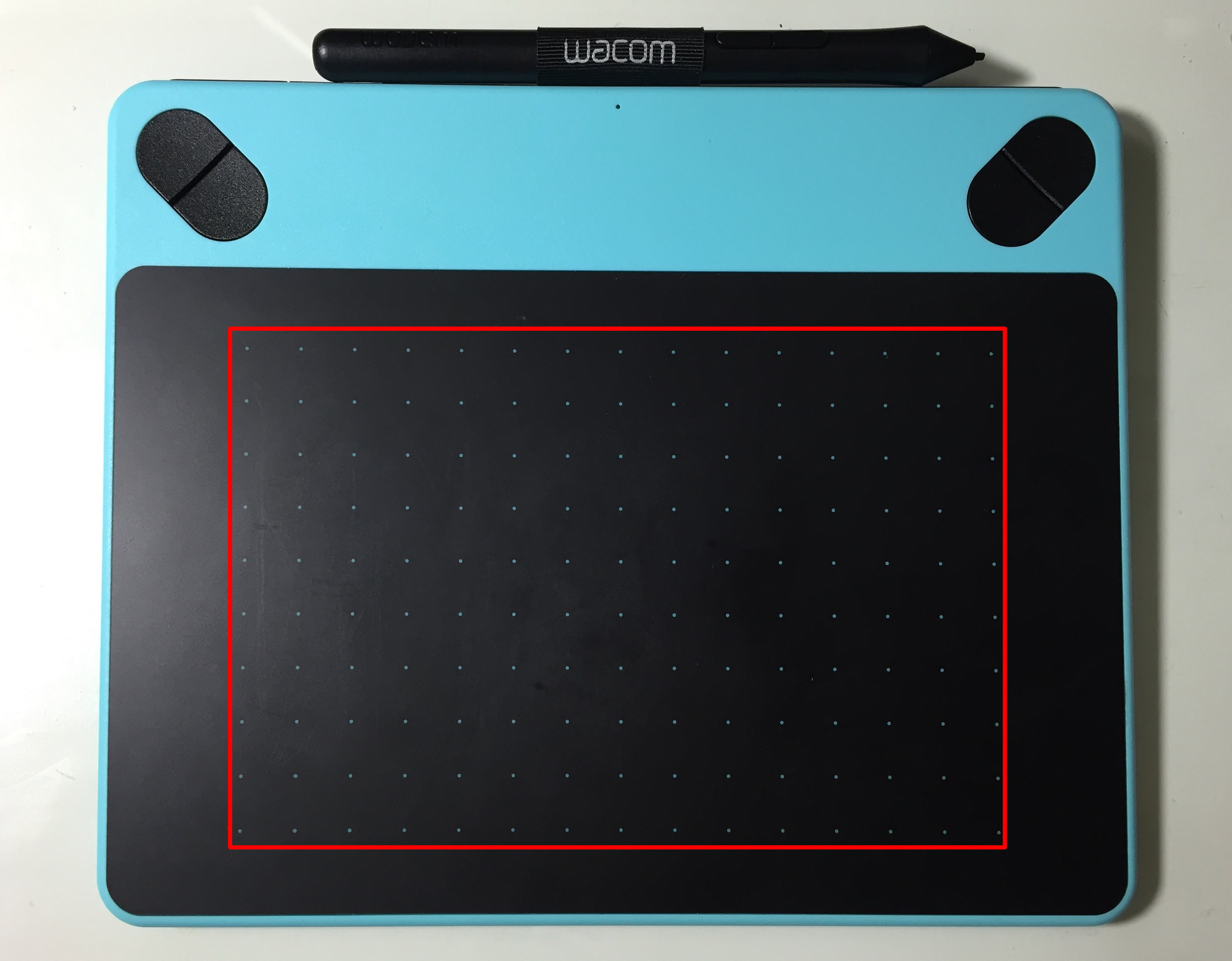
    intuosart-18

    ↑紅框為感應範圍,面板上有點點的地方都是感應區域

    https://youtu.be/b9Nkdbfk5oA

    ↑可以明顯看到下筆力道由輕到重,筆觸由細到粗、由淺到深的變化


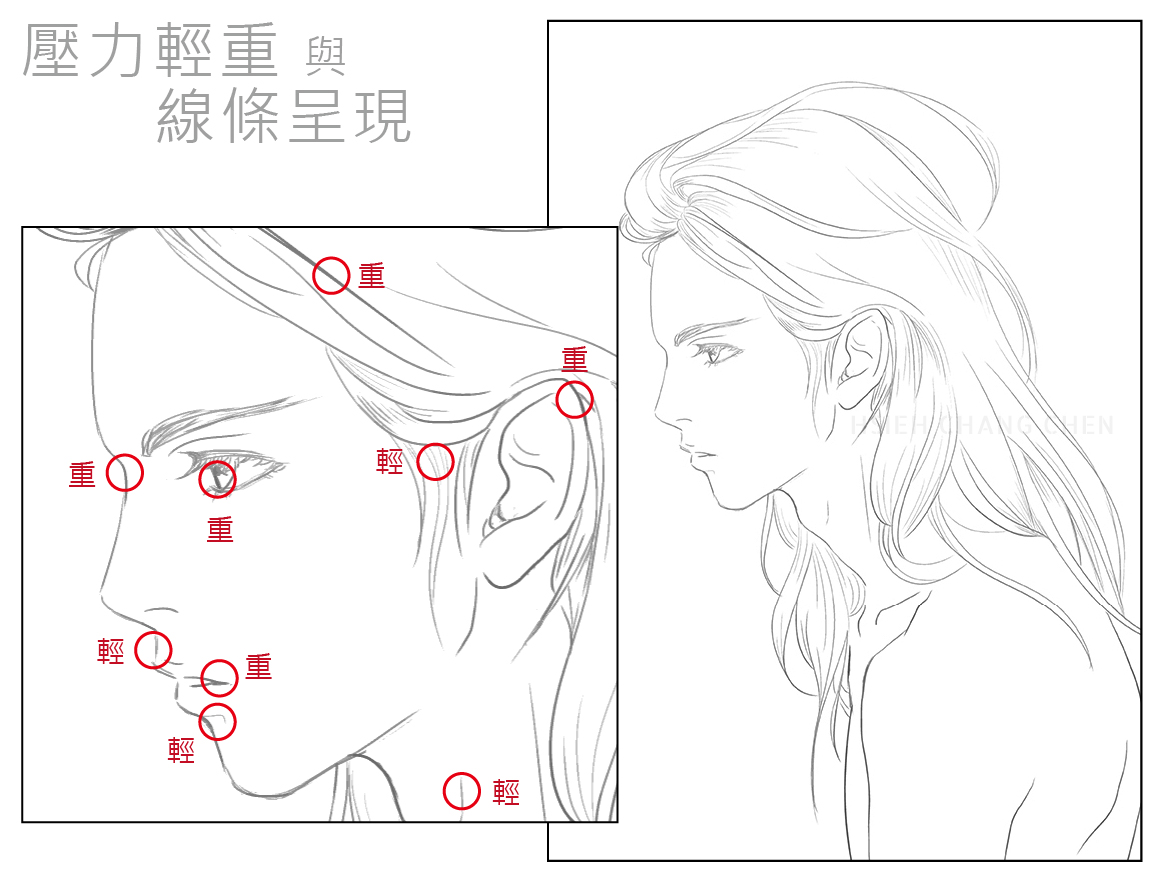
    intuosart-19

    ↑壓力重的線條顏色較深,線條較粗,壓力輕的線條,就比較淺也比較細

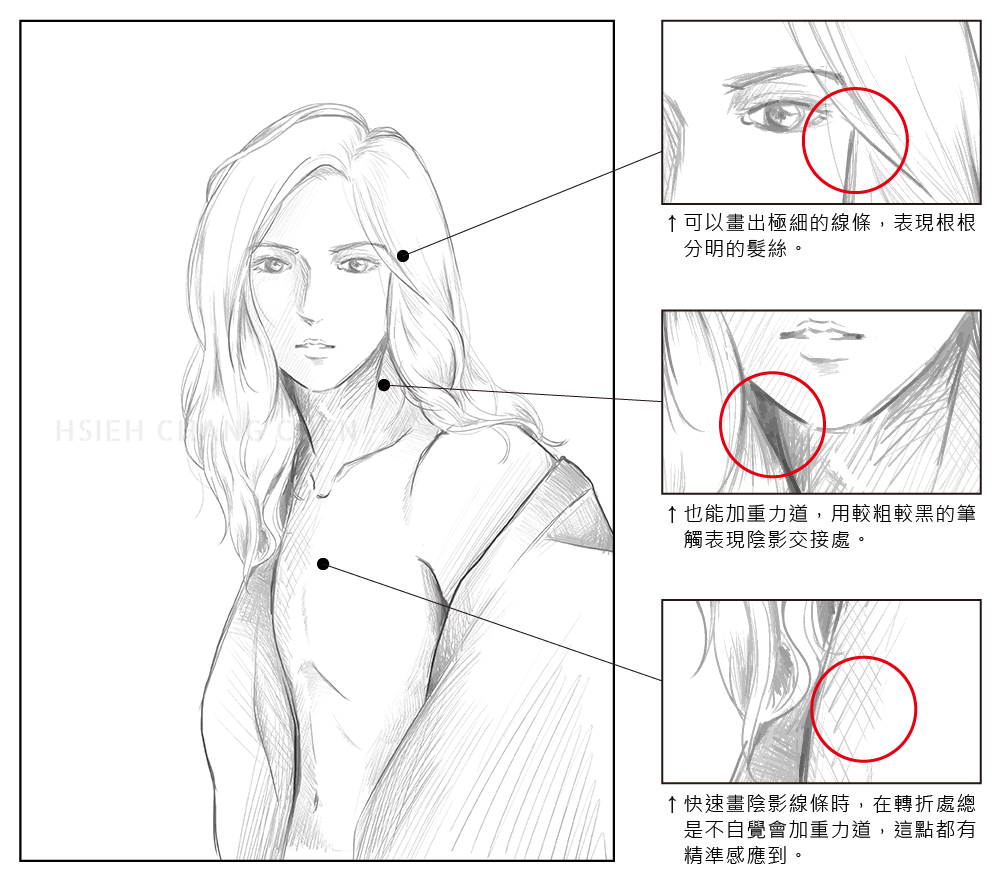
    intuosart-20

    ↑筆觸感應靈敏,就像真的用鉛筆作畫

    鉛筆畫的線稿比較能看出壓力輕重的變化,不過大部分的CG插畫家還是以彩稿為主,所以傑妮絲也一併測試了小藍在彩稿的繪畫表現。我認為彩稿的部分,除了筆觸以外,更重要的是色彩調配以及筆刷的應用,選對繪圖軟體及筆刷,才能讓CG彩繪的畫面更豐富有層次。
    intuosart-21

    P.S. 有些筆刷不支援繪圖板的壓力感應,創作前請先確定使用的筆刷是否有支援喔!

    使用心得:

    以入門款而言,Wacom Intuos Comic的感應度、辨識度及精準度都有一定的水準,四張小朋友有找,就可以得到Pen & Touch的功能,CP值算不錯。而輕巧便攜、馬卡龍色的俏麗外表,在外面拿出來工作也不害羞,依然時尚亮眼吸睛啊!

    最後再來個總結:

    Wacom出品的繪圖板種類不勝枚舉,到底哪一款繪圖板才適合自己呢?其實不管是入門款或專業進階款,甚至是手寫液晶顯示器,Wacom專利的EMR 電磁諧振技術,在模擬傳統手繪的手感極細微效果(按壓程度、筆刷速度、出墨強度與傾斜度…等),都具有優異的表現(畢竟是日本品牌,品質自然不在話下)。 

    不過如果是要靠繪圖吃飯的捧油,建議還是挑專業進階款,感壓度及精準辨識度還是比入門款的高;但如果是剛要踏入CG界這條不歸路的大大,建議先考慮預算和板子大小(桌子放不放的下很重要),以及需不需要其他附加的功能(如觸控、無線…等)即可,等上手後,就知道哪款繪圖板適合自己囉! 總之,買繪圖板指名Wacom準沒錯啦!

    官方詳細規格:

    型號編號 小型:CTH-490
    中型:CTH-690
    有效工作區 小型:152 x 95 公釐
    ExpressKeys™ 有,4 個,含應用程式專用設定
    多點觸控
    Pressure Levels 1024
    Wireless Support 有 (需另購)
    重量 小型:290 ±50 公克 
    中型:480 ±50 公克
    解析度 2540 lpi
    讀取速度 (畫筆) 133 pps
    畫筆 Intuos 數位筆
    內含纜線
    系統需求 USB 連接埠 
    網際網路連線 
    CD/DVD-ROM 光碟機  
    Windows® 7、8 或 10 
    Mac OS X 10.8.5 或更新版本
    技術 專利電磁諧振方法
    內含物 Intuos 數位板 
    手寫筆
    USB 纜線
    替換筆尖
    軟體下載指示和代碼
    快速入門指南
    安裝 CD
    其他配件(選購) 無線配件組
    無線配件組電池
    標準黑色筆尖 (5 枝裝)
    筆組
    類似有效工作區、數位板尺寸或重量等規格數字為近似值

    BUY1

    Wacom Intuos Comic 官方網站