標籤: 手機

  • 【應觀眾要求!製作手機鈴聲加碼篇】之 我不會用iPhone轉鈴聲啊!!

    【應觀眾要求!製作手機鈴聲加碼篇】之 我不會用iPhone轉鈴聲啊!!

    作者:潔妮絲

    繼上回跟大家分享「5秒搞定將Youtube製作成手機鈴聲?」小技巧後,引起大家熱烈回響

    但也接獲許多民眾投訴 (!?,說 iPhone 沒辦法製作鈴聲啊!!

    所以潔小小編立馬補充這篇教學,教大家如何攻破 iPhone 這個搞怪的孩只吧!

    不過有幾件事前動作要先完成:

    1. 先照著「5秒搞定將Youtube製作成手機鈴聲?」把喜歡的鈴聲當下來
    2. 下載 iTunes (我知道你不喜歡用iTunes,但要用哀鳳就得默默接受它 -.-)

    以上動作完成後,就開始製作 iPhone 鈴聲吧!

    Step 1. 將下載好的音樂加到 iTune 資料庫
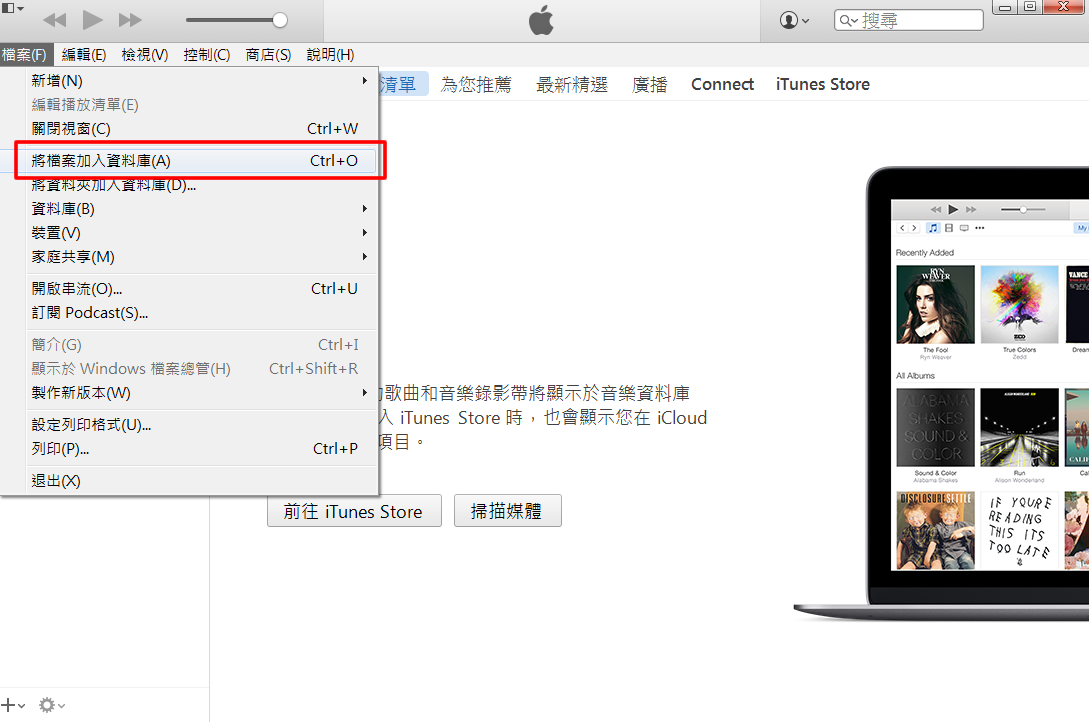
    step1

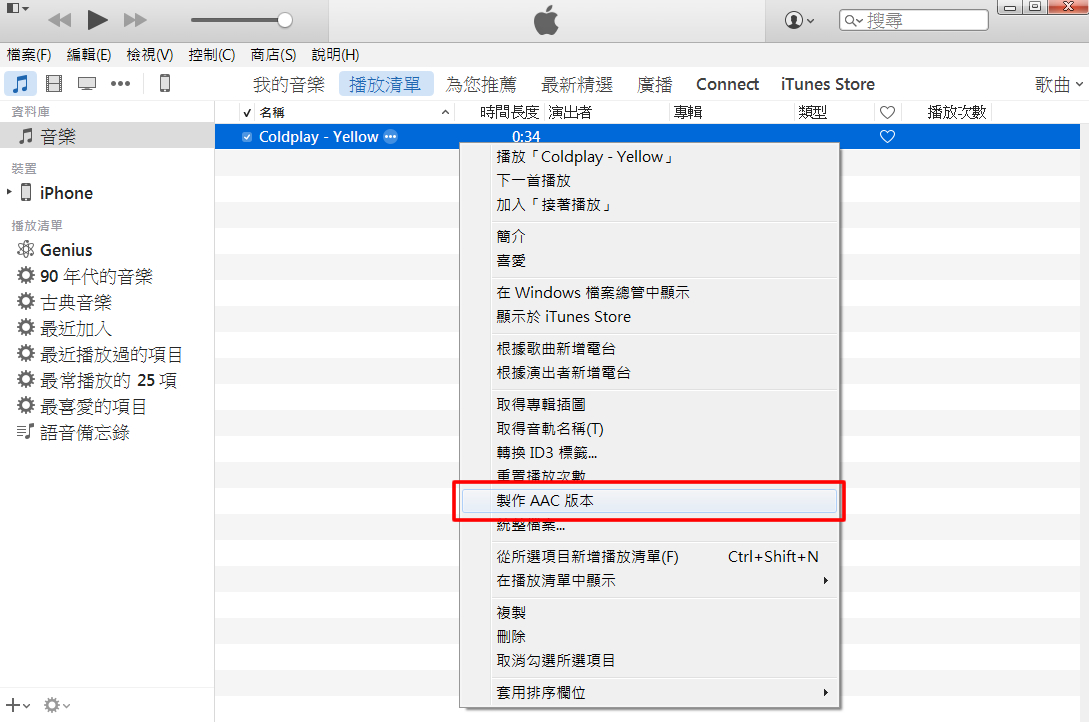
    Step 2. 在音樂項目上,按「右鍵」選擇「製作ACC版本」

    step2

    (鼻要問我為什麼要這樣~因為就是要這樣嘛!!)

    Step 3. 接著把轉換好的檔案,「左鍵」拖~~~曳到桌面

    step3

    (不要拖錯檔案了,是轉換完成的ACC版本.m4a檔喔!)

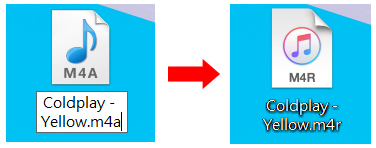
    Step 4. 重新命名副檔名,把 .m4a 重新命名成 .m4r  (看不到副檔名怎摸辦!?)
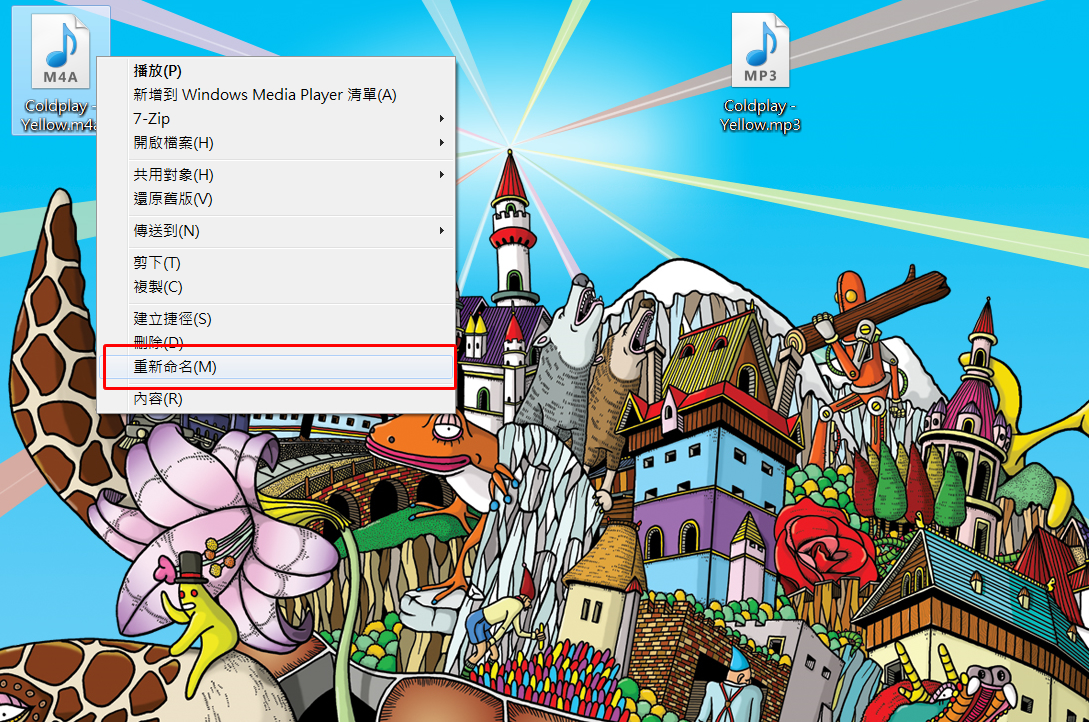
    step4

    step5

    (快完成了~加油!)

    Step 5. 把 iTunes 裡面的音訊檔刪掉,免得搞混囉!

    step6

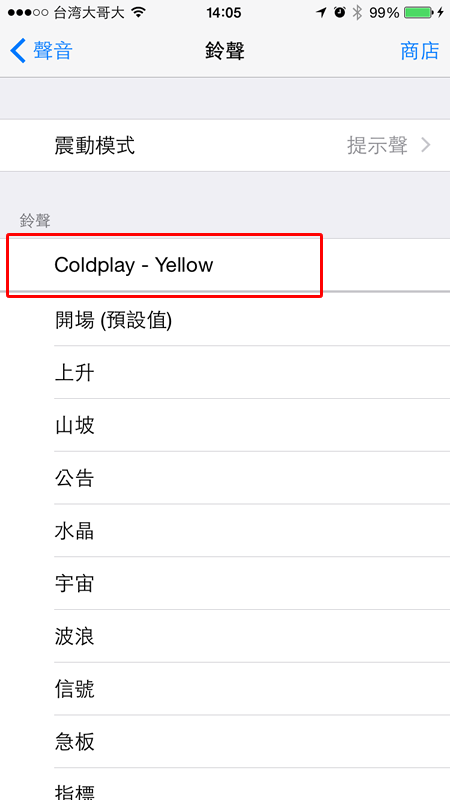
    Step 6. 用傳輸線連結你的電腦與鳳鳳,在 iPhone 的選項裡,點選「鈴聲」選單,就會看到剛剛轉好的鈴聲檔,接著用力按下「同步」!
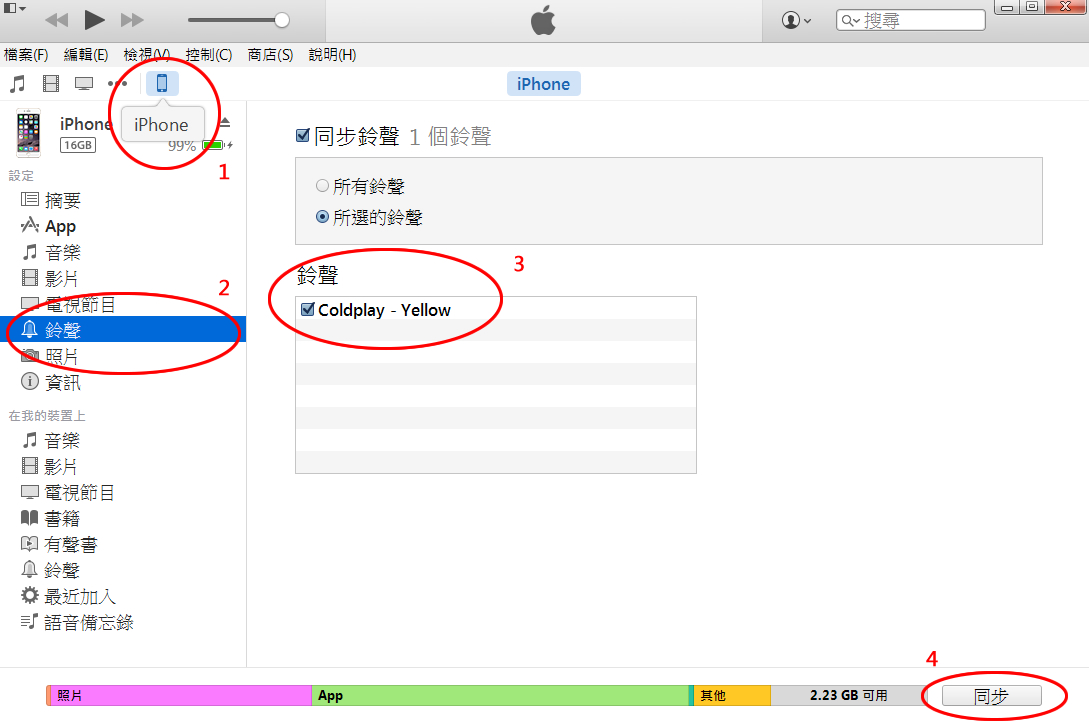
    step7

    Step 7. 鈴聲出現在手機裡啦!!! 媽!!!挖出運啦!!!!!!

    step8


    以上就是製作 iPhone 鈴聲的步驟,其實還蠻簡單的對吧!對吧! (明明小編自己也研究好久-.-
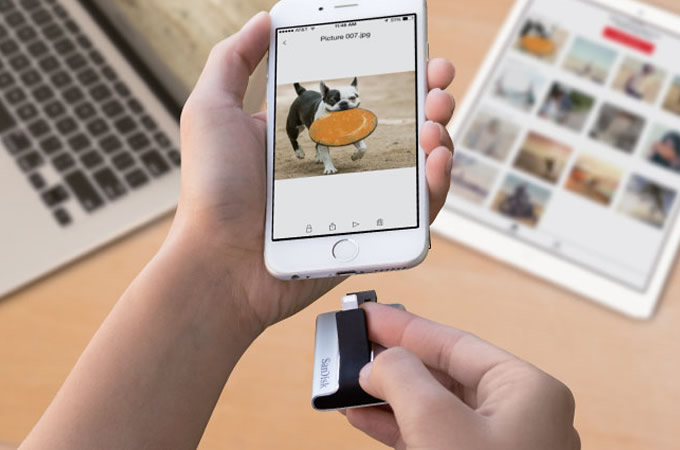
     

  • 16GB iPhone 救星:SanDisk iXpand 多功能隨身碟

    16GB iPhone 救星:SanDisk iXpand 多功能隨身碟

    你知道選容量 16GB iPhone,在使用一段時間後,扣掉 iOS 系統加慢慢累積的照片、

    影片、APP 和貼圖 16GB 可能會不夠用,在拍照時會顯示空間不足,

    而且也沒辦法在 iPhone 上直接無線更新系統。

    很多人告訴你 16GB iPhone 誰買誰後悔,但你因為買不到 64GB 型號又不想等,

    所以只好買 16GB iPhone。使用時都要非常謹慎,

    很多大型遊戲像無盡之劍、2K15 和狂飆賽車都沒辦法下載來玩。

    http://www.iphonenews.cc/

    如果你沒有辦上網吃到飽,或是假日人在外面拍照錄影後,

    覺得透過 3/4G 行動網路上傳雲端備份太慢、太費時、太耗電的話,

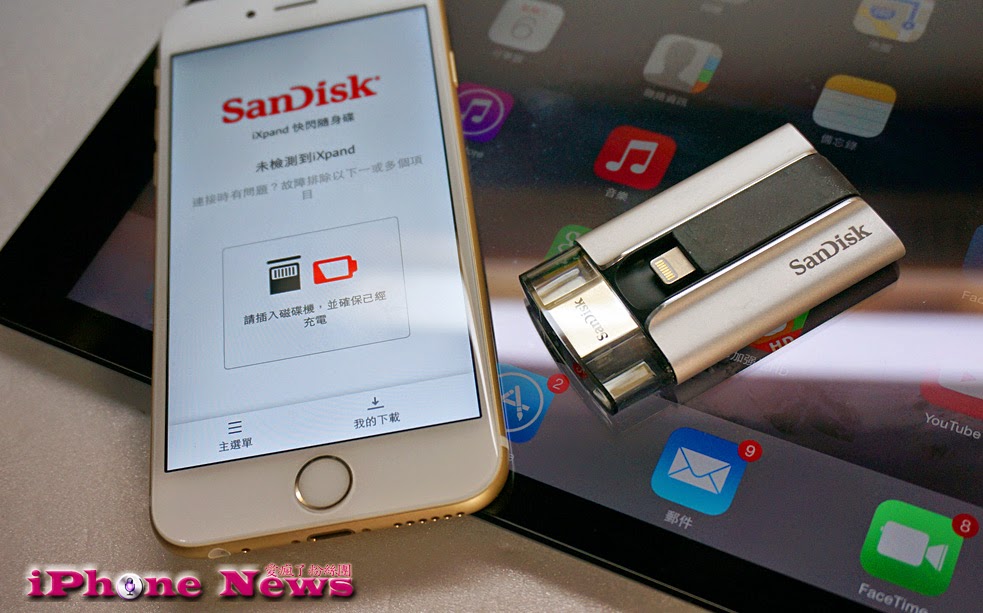
    SanDisk 在 MWC 2015 展出的「iXpand隨身碟」在台灣開賣了,

    只要插上 iPhone 就能自動將你的照片和影片同步到隨身碟中,

    也能設定同步後自動刪除 iPhone 上檔案釋放空間。

    iXpand 快閃隨身碟功能如下:
    1.高速備份 iPhone / iPad 照片、影片和通訊錄
    2.在 iPhone、iPad 和電腦間傳輸分享檔案
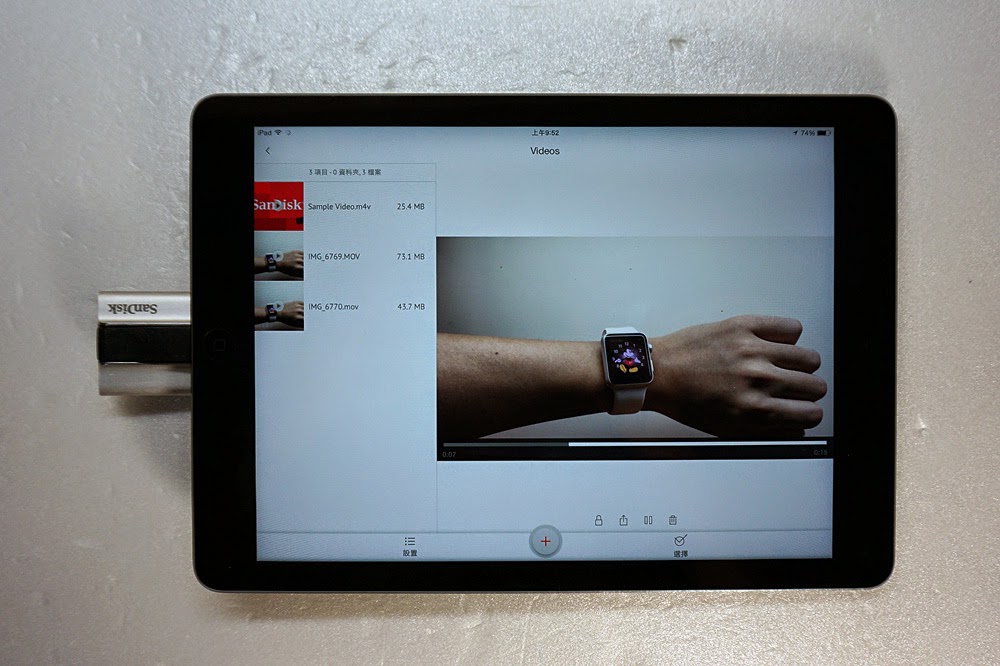
    3.免轉檔在 iPhone / iPad 上播放隨身碟中影片
    4.在 iPhone / iPad 上開啟隨身碟裡的文件檔案
    5.插上後自動同步 iOS 相簿裡的照片與影片
    6.提供檔案加密和密碼鎖定保護功能

    【SanDisk iXpand™ 隨身碟官方介紹影片】

    https://www.youtube.com/watch?v=KFBL3djxCRk

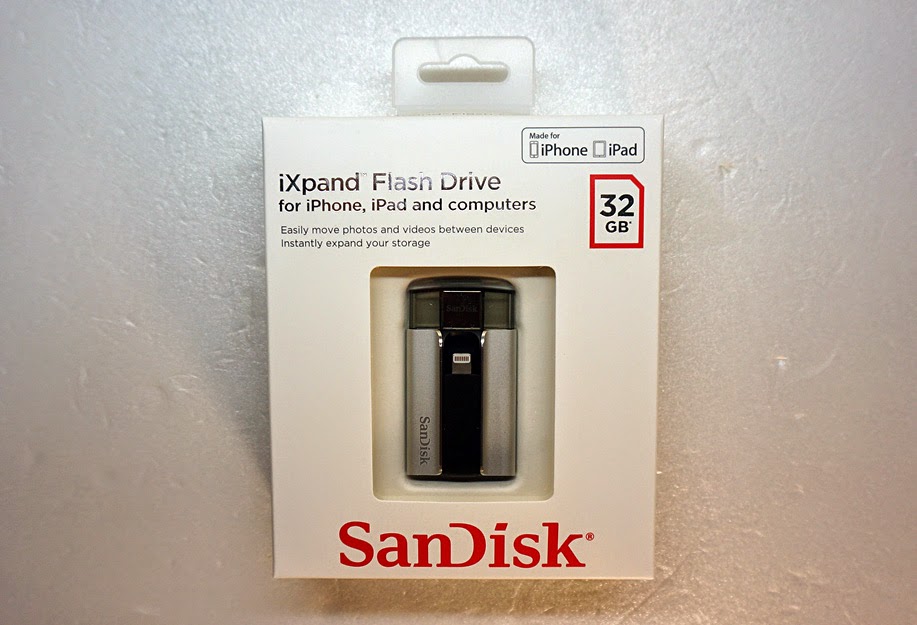
    iXpand 快閃隨身碟開箱介紹

    ▼「iXpand快閃隨身碟」是由知名快閃記憶體公司 SanDisk 所推出,

    有 16GB、32GB、64GB 和 128GB  四種容量選擇,

    售價分別為新台幣 2480 元、3680 元、4980 元與 6980 元,提供兩年有限保固。

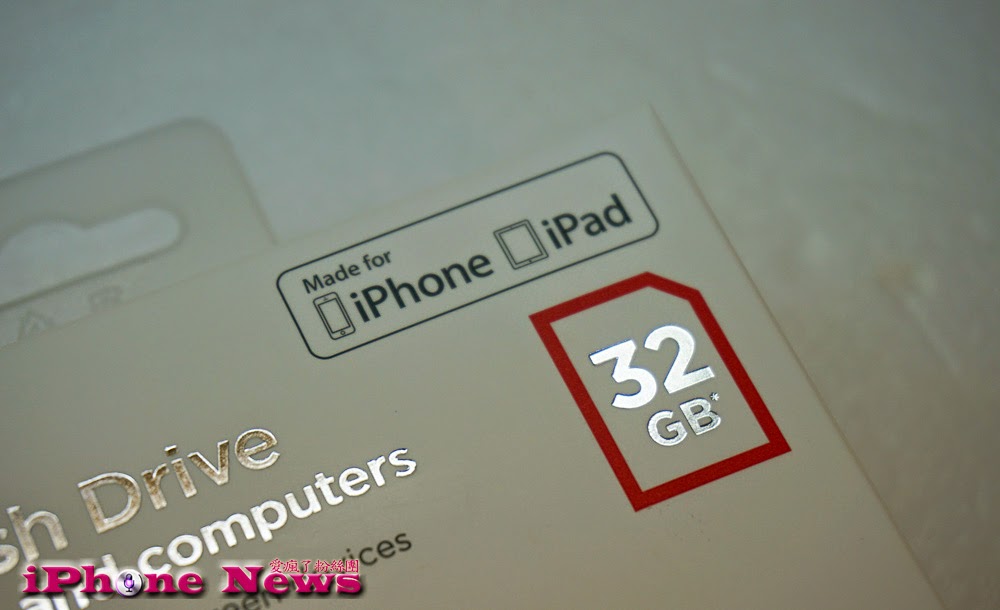
    ▼iXpand 擁有 Apple Mfi 認證可以放心使用,

    不用擔心 iOS 8 系統和 Lighting 接頭不支援問題。(產品型號:SDIX-032G-P57)

    ▼iXpand 支援 iOS 7.1 以上系統的 Lighting 接頭 iPhone、iPad 和 iPod touch,

    電腦端要求 Windows XP 和 Mac OS X 10.6 以上系統。

    ▼SanDisk iXpand 隨身碟包裝盒打開後內容物如下,也有附使用說明卡。

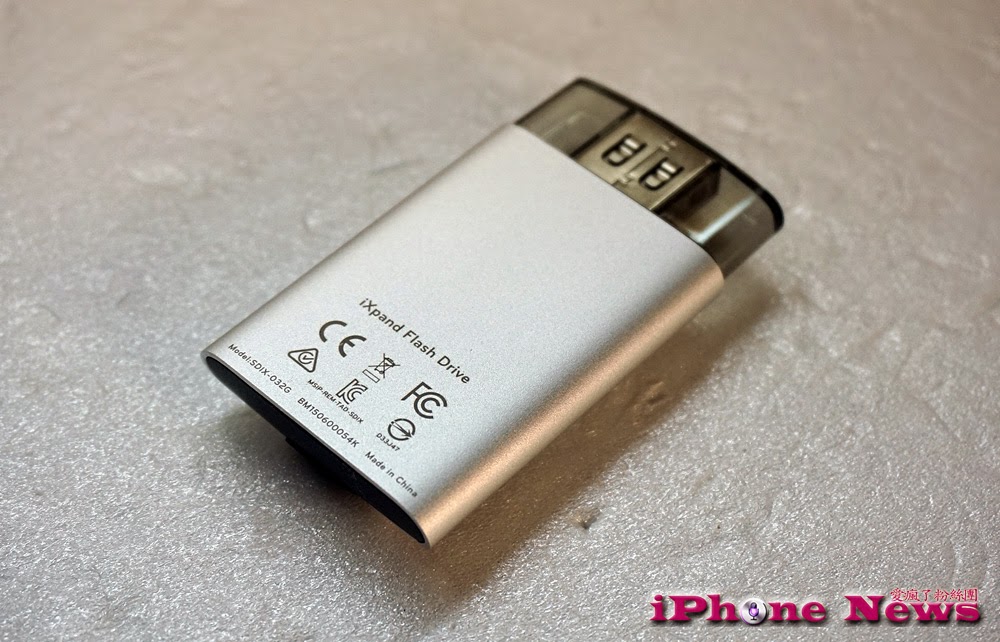
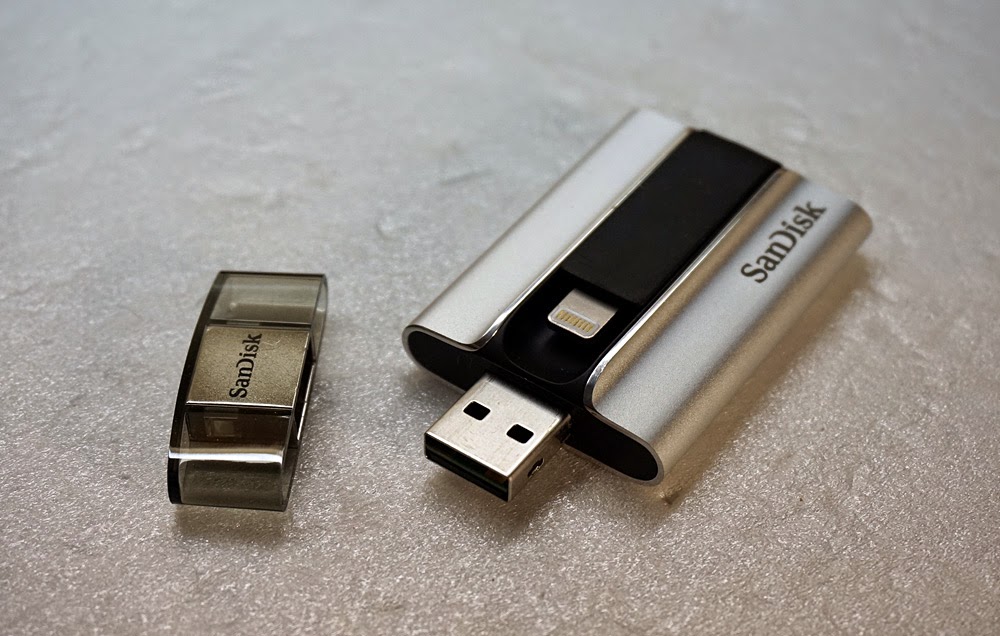
    ▼SanDisk iXpand 隨身碟採用鋁合金外殼,機身尺寸為:64.17 x 36.78 x 11.80mm,

    並配備鋰電池 (3.7V),該有的認證都有。

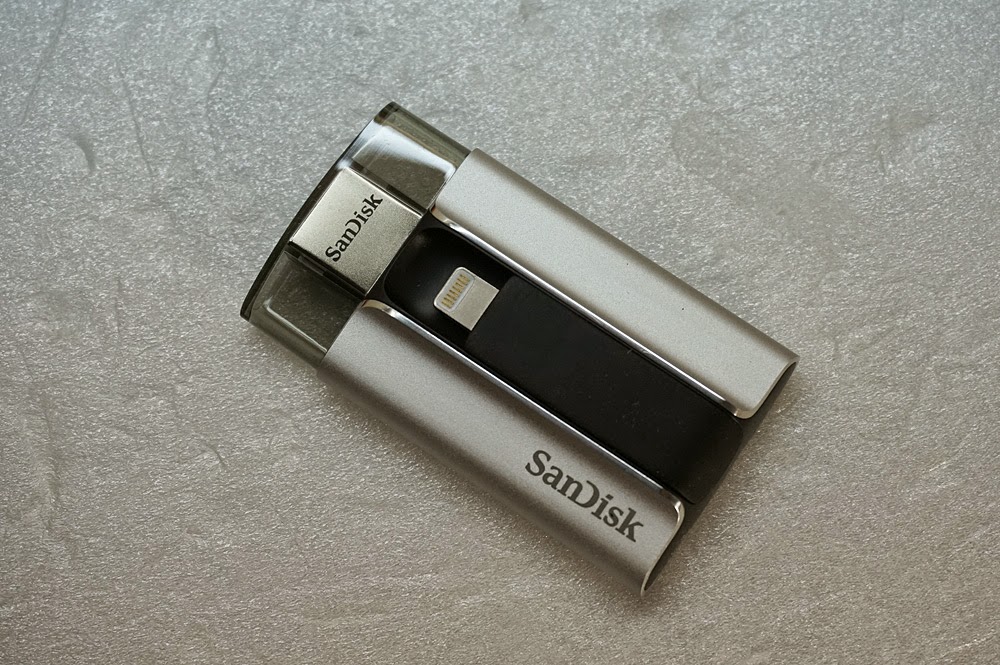
    ▼Lightning 和 USB 2.0 連接頭同一方向,USB 端有保護蓋,Lightning 端沒有,

    iXpand 搭配 OTG 轉接線也能在 Android 上設備使用。

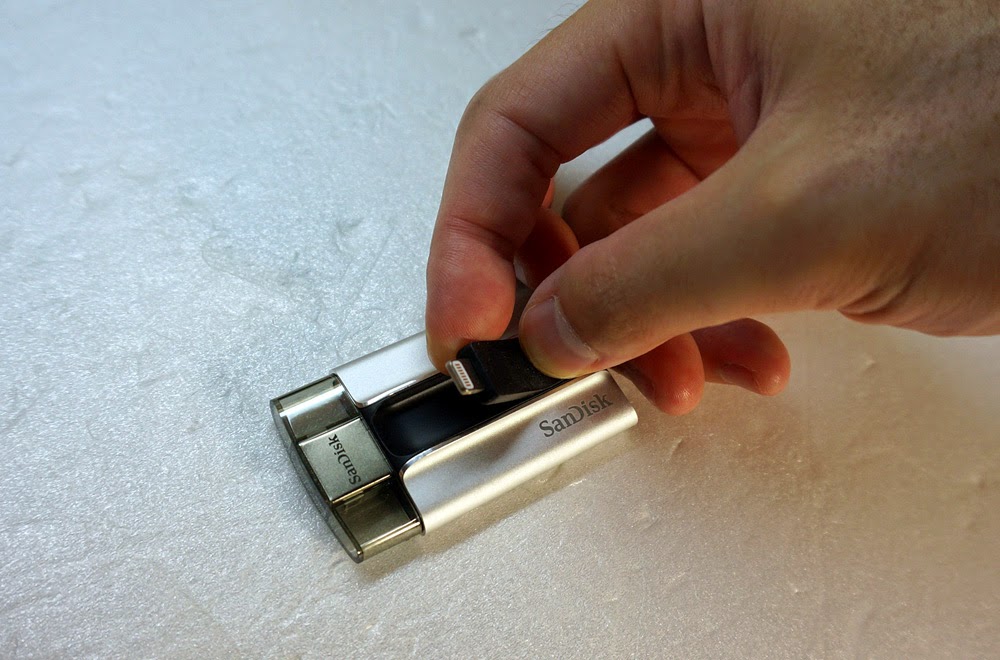
    ▼只要將 Lightning 連接頭稍微向上拉起,就能插入 iPhone  /iPad 中輕鬆備份檔案。

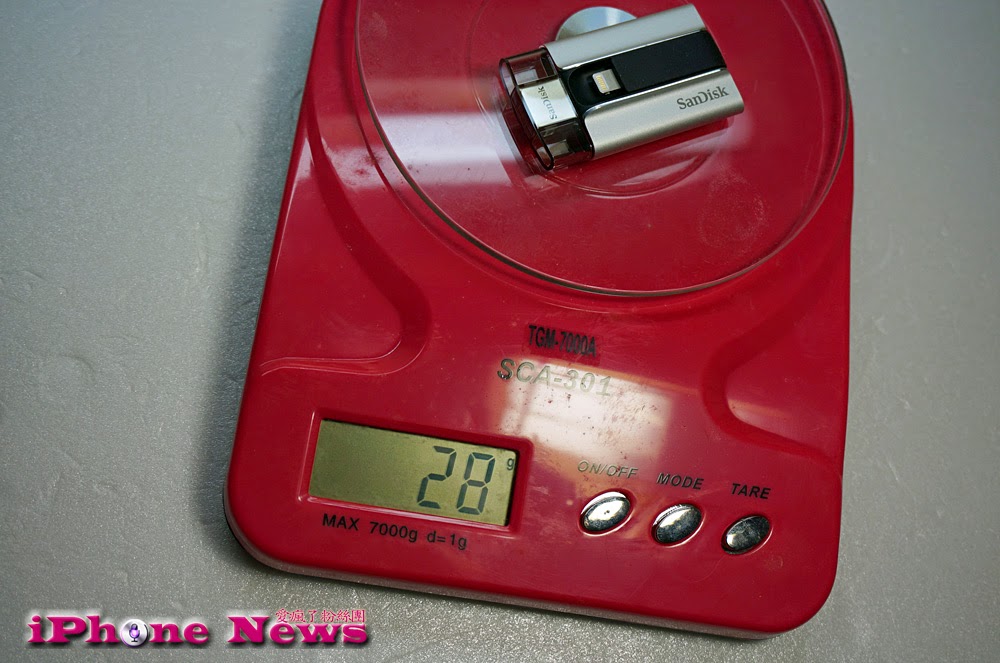
    ▼iXpand 隨身碟重度只有 28 克非常輕巧。

    ▼4.7 吋 iPhone 6、iXpand 隨身碟和 42mm Apple Watch 比較大小。

    ▼iXpand 插在 iPhone 上如下圖,這種 Lightning 連接方式拿在手上

    不會讓 iPhone 機身變很長,很容易折斷,但是無法正面平放在桌面。

    ▼除了 iPhone 外 iPad 也能使用,另外 iXpand 有內建電池無須由 iOS 裝置供電。

    如何在 iPhone 上使用 iXpand 隨身碟

    如果沒時間看下面圖文說明的話,看完這段小弟拍攝的操作影片就能輕鬆上手。

    https://www.youtube.com/watch?v=RQmFwIW08bY

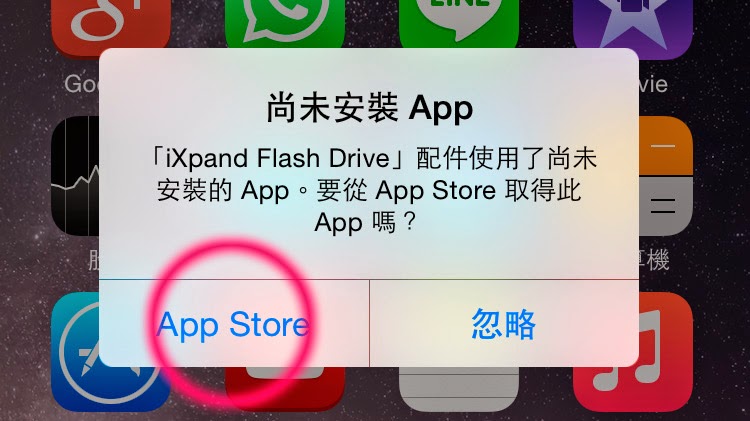
    ▼不需要自己到 App Store 搜尋「iXpand」App,只要插上 iPhone 後就會跳出視窗,

    點擊「App Store」就能直接開啟 App 下載頁面。

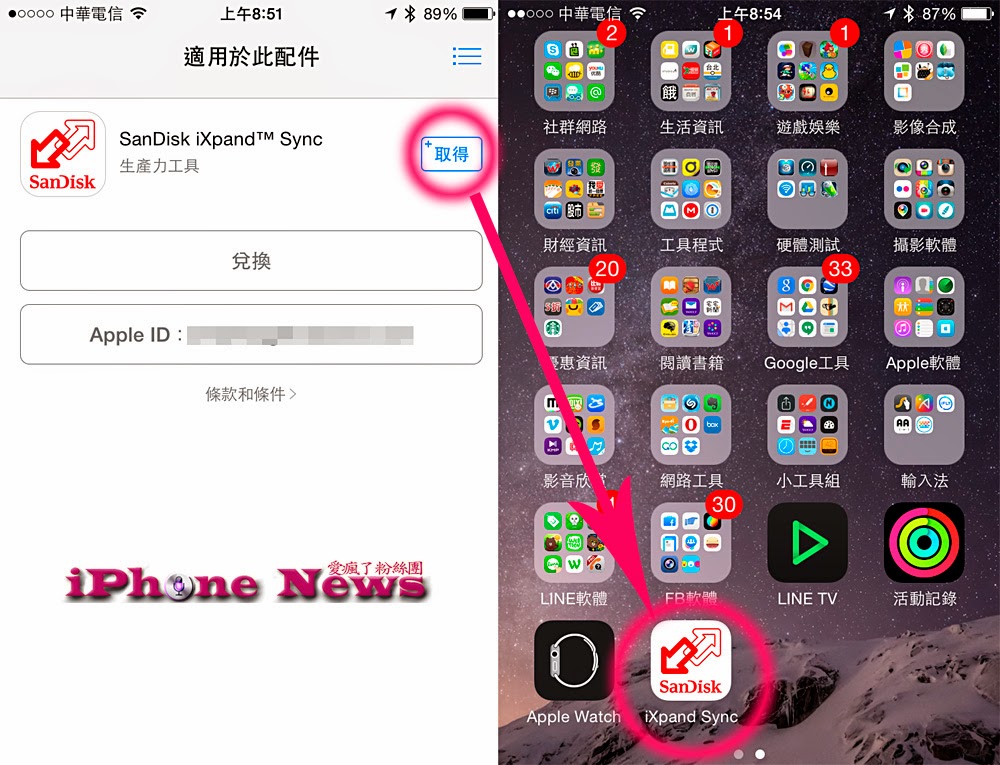
    ▼如果 iXpand 插上 iPhone 後沒有跳出提示,也可以自己到 App Store 免費下載「SanDisk iXpand™ Sync」同步 App。

    ▼開啟「SanDisk iXpand™ Sync」App 有一目了然的中文介紹,

    檔案管理界面也是熟悉的 iOS 佈局方式,輕鬆就能上手。

    第一次想從 iPhone 上備份檔案到隨身碟,

    需要點「」同意讓 iXpand 取用你的照片。

    ▼如果無法存取 iPhone 照片的話,可以到「設定>隱私權>照片」裡

    開啟「iXpand Sync」權限。

    ▼只要點擊 iXpand 界面下方的「+」鈕,就能從 iPhone「照片

    App 裡的相機膠卷或相薄裡選擇想備份的照片或影片。

    ▼選擇想好想備份的檔案後,

    點下方的「選擇目的檔案」再選擇想儲存在隨身碟的那個資料夾裡,

    或是點最上面的「+新資料夾」來新增資料夾也可以,

    最後點「複製至此處」就成功將 iPhone 上檔案複製到隨身碟裡。

    ▼點左下角的「設置」,能和電腦中一樣選擇不同檢視和排列檔案方式,

    看你習慣用列表還是圖示,檔案喜歡照字母、日期還是類型排列。

    自動備份相機膠卷

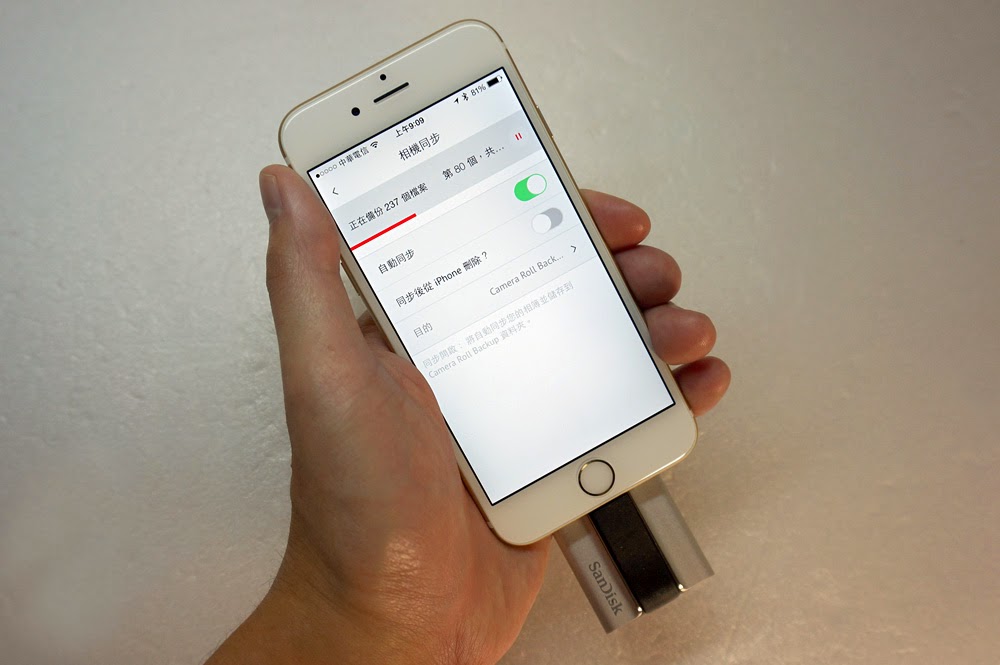
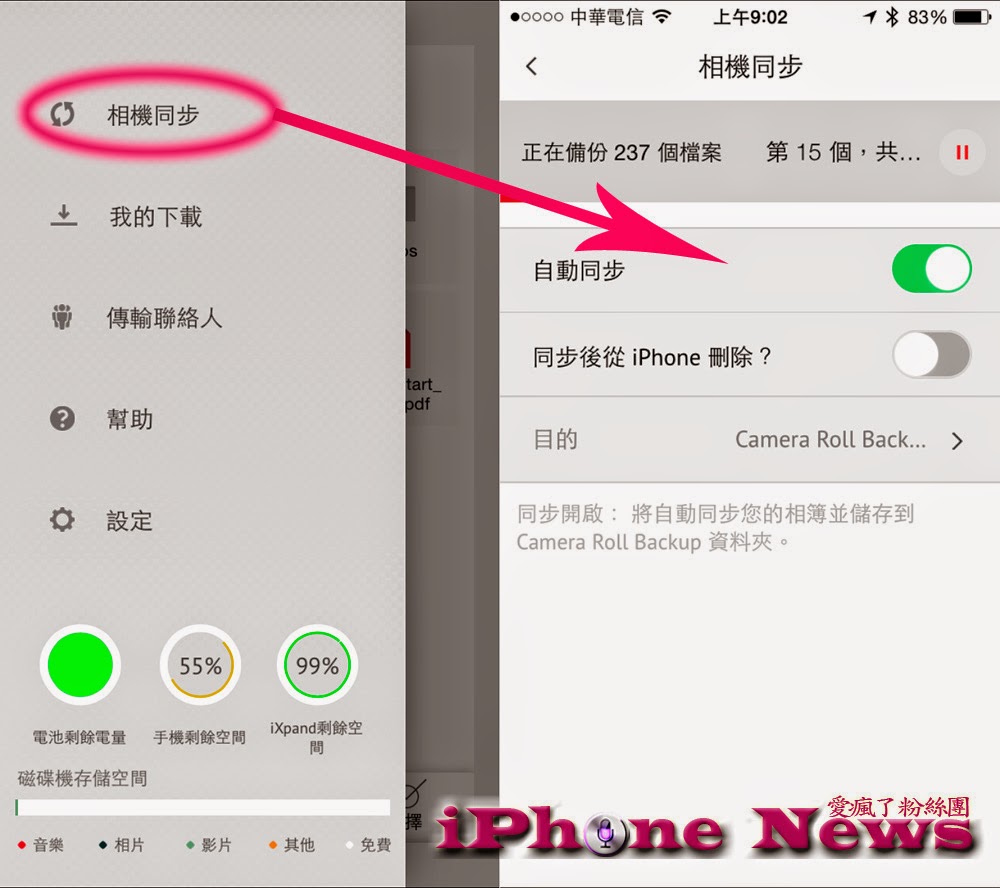
    ▼點擊左上角的「功能鈕」,接著選擇「相機同步」就能開啟「自動同步」功能,

    也能設定是否在同步後從 iPhone 上刪除檔案立即釋放空間。

    ▼在「設定>安全性」裡可使用密碼來鎖定 iPhone / iPad 上檔案,

    設定加密的檔案會移到「Secure Access Vault」資料夾裡,

    在電腦中存取時同樣需要輸入密碼。

    ▼能顯示照片 / 影片縮圖,想要管理、複製、移動、刪除檔案,

    只要在檔案上向左滑動,就能輕鬆刪除和管理檔案。

    如何在電腦上使用 iXpand

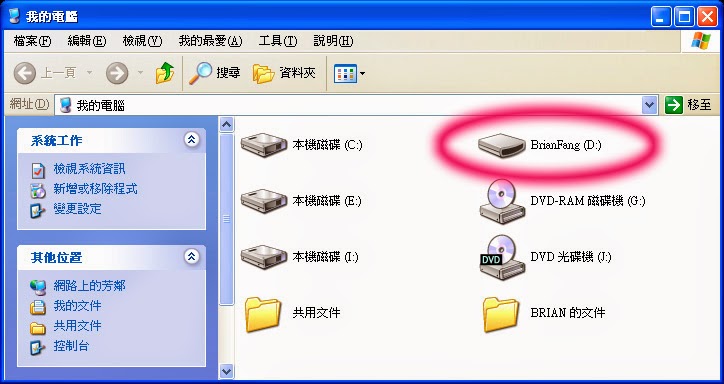
    ▼iXpand 和其他隨身碟一樣,不需要安裝驅動程式插上 PC 和 Mac 電腦都能使用,

    傳輸速度大概 11MB/s 左右。

    ▼刪除、複製、重新命名、新增資料夾都是習慣的電腦操作方式,

    也能把電腦裡的影片儲存在 iXpand 隨身碟裡,

    就能不用轉檔在 iPhone 上直接播放來欣賞。

    (支援 WMV、AVI、MKV、MP4、MOV 等影片格式)

    ▼如果你是購買小容量 iPhone / iPad 又沒有辦上網吃到飽,

    或是覺得透過行動網路上傳雲端備份太慢、太耗時,

    想和朋友分享大檔案影片的話,

    iXpand 隨身碟是個方便、快速、可靠的 iOS 備份儲存方案。

    休息時也能在 iPhone 上欣賞隨身碟中的高畫質電影或聽音樂,不受網路連接速度限制。

     *圖文來源:iPhone News 愛瘋了

    部落客強力推薦:瘋先生-空間不夠用啦?!iPhone、iPad必備的外接儲存設備神器


    SanDisk官方網站

    按個讚吧!