圖/文 傑妮絲
接續上一篇「動漫王的必備畫具-Intuos Comic 動漫創意觸控繪圖板 – Part 1」,這篇將為大家分享Intuos Comic繪圖板CTH490 (Blue) (簡稱”小藍”) 的快捷鍵、Touch功能以及繪圖表現部分!請大家繼續看下去~~~~~
特色整理:
- 外型時尚體積小,不佔空間
- 重量僅290g,輕巧好攜帶
- 貼心收納功能,零件耗材不怕弄丟
- 搭配各種快捷鍵,工作更有效率
- 具多點觸控功能,10種智慧觸控手勢,讓操作更聰明直覺
- 畫筆感應度、辨識度以及精準度表現優秀
搭配各種快捷鍵,工作更有效率
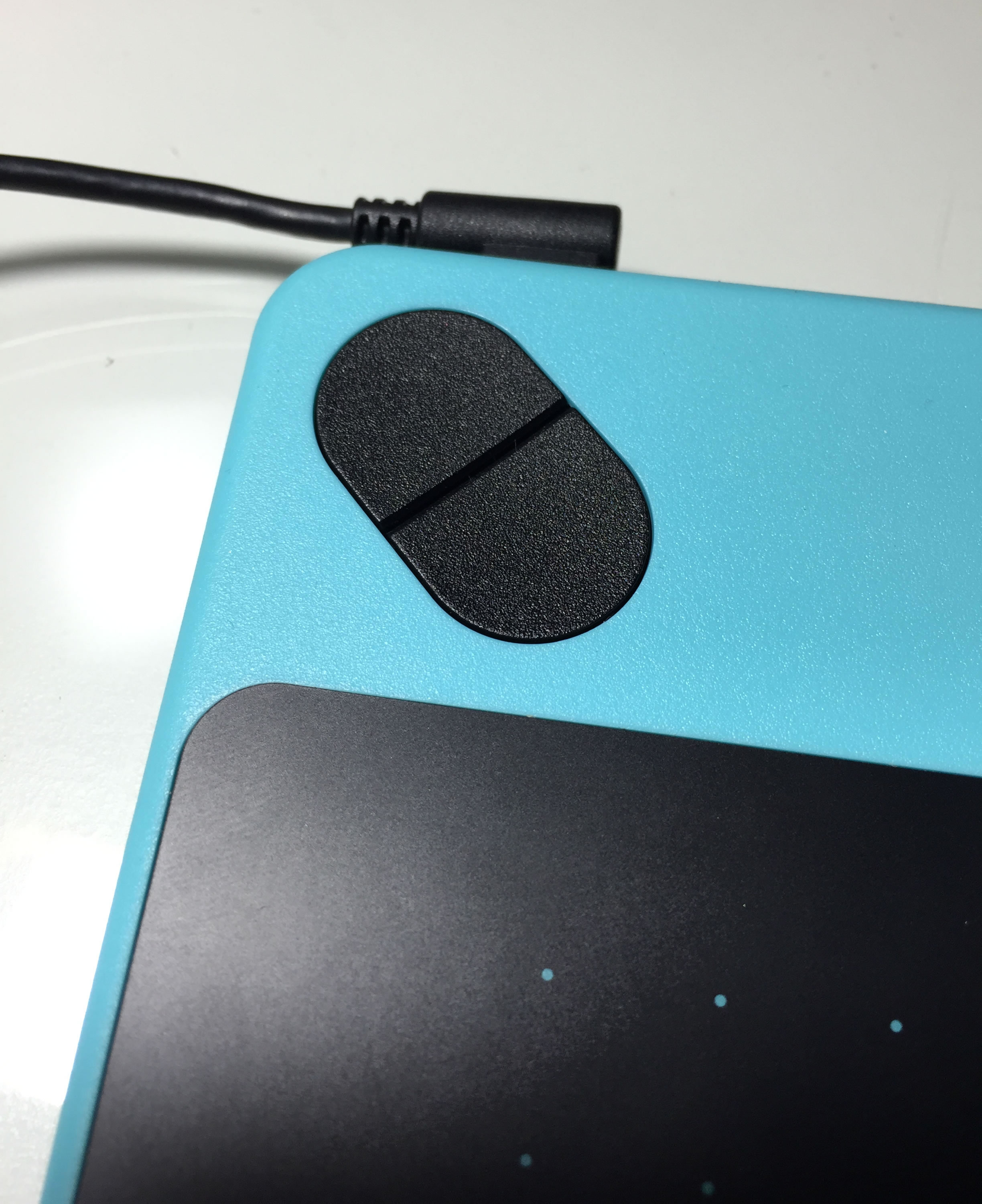
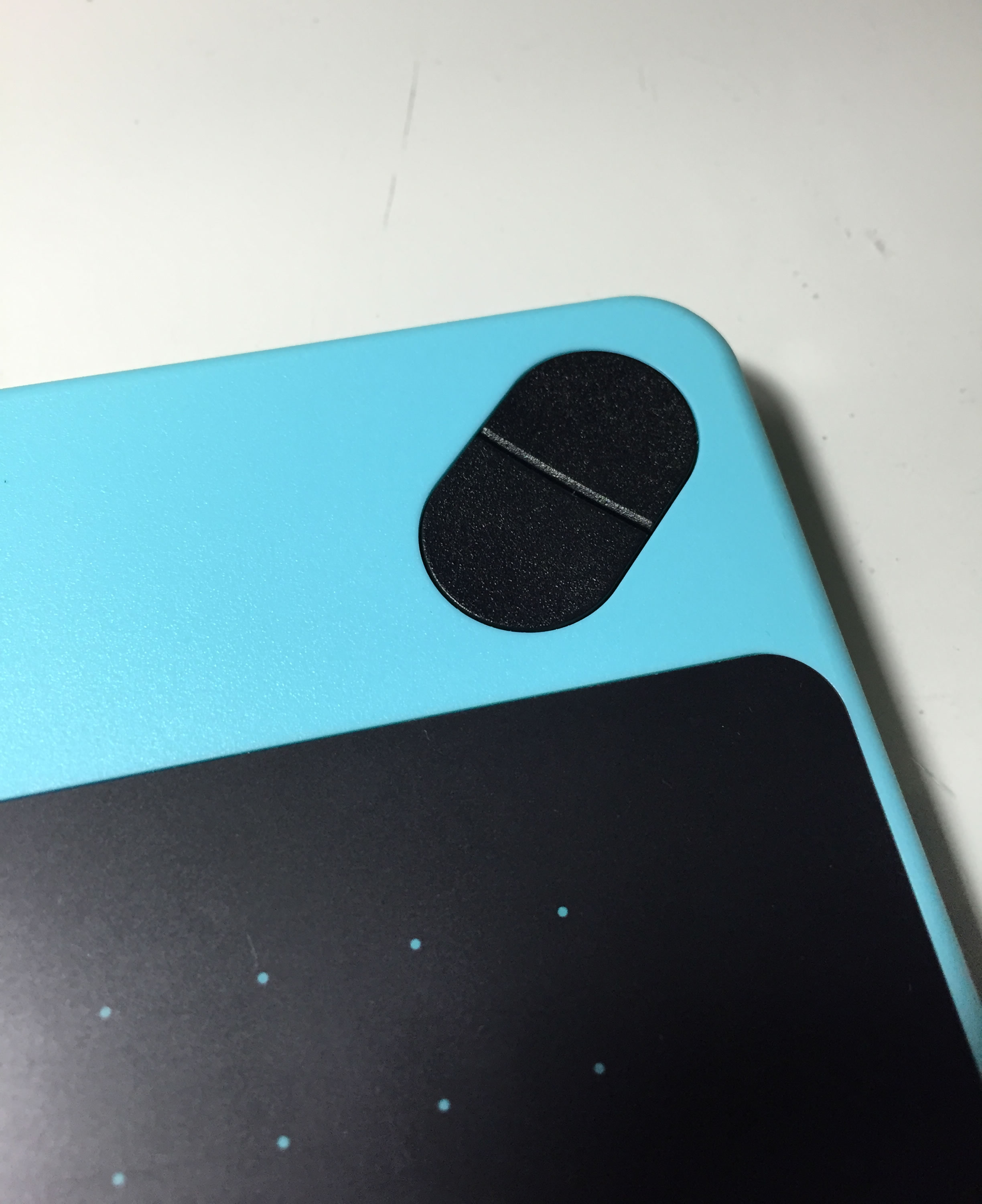
說到快捷鍵,我想設計師最常用的大概就是Ctrl+Z吧 (笑)!Wacom的高階繪圖板,大多附設快捷鍵按鈕,不過入門小型板鮮少會有配置快捷鍵的區域(體積就很小了,哪還有空間放快捷鍵),但身為繪圖板界收納名模小藍,當然會有效利用空間放上快捷功能囉!
 |
 |
|
↑面板上方配有四顆快捷按鈕 |
|
請先安裝Wacom數位板的驅動程式(光碟安裝或是官網下載),安裝驅動後才能正常使用手寫板的功能喔!不然就只是一般滑鼠呢!
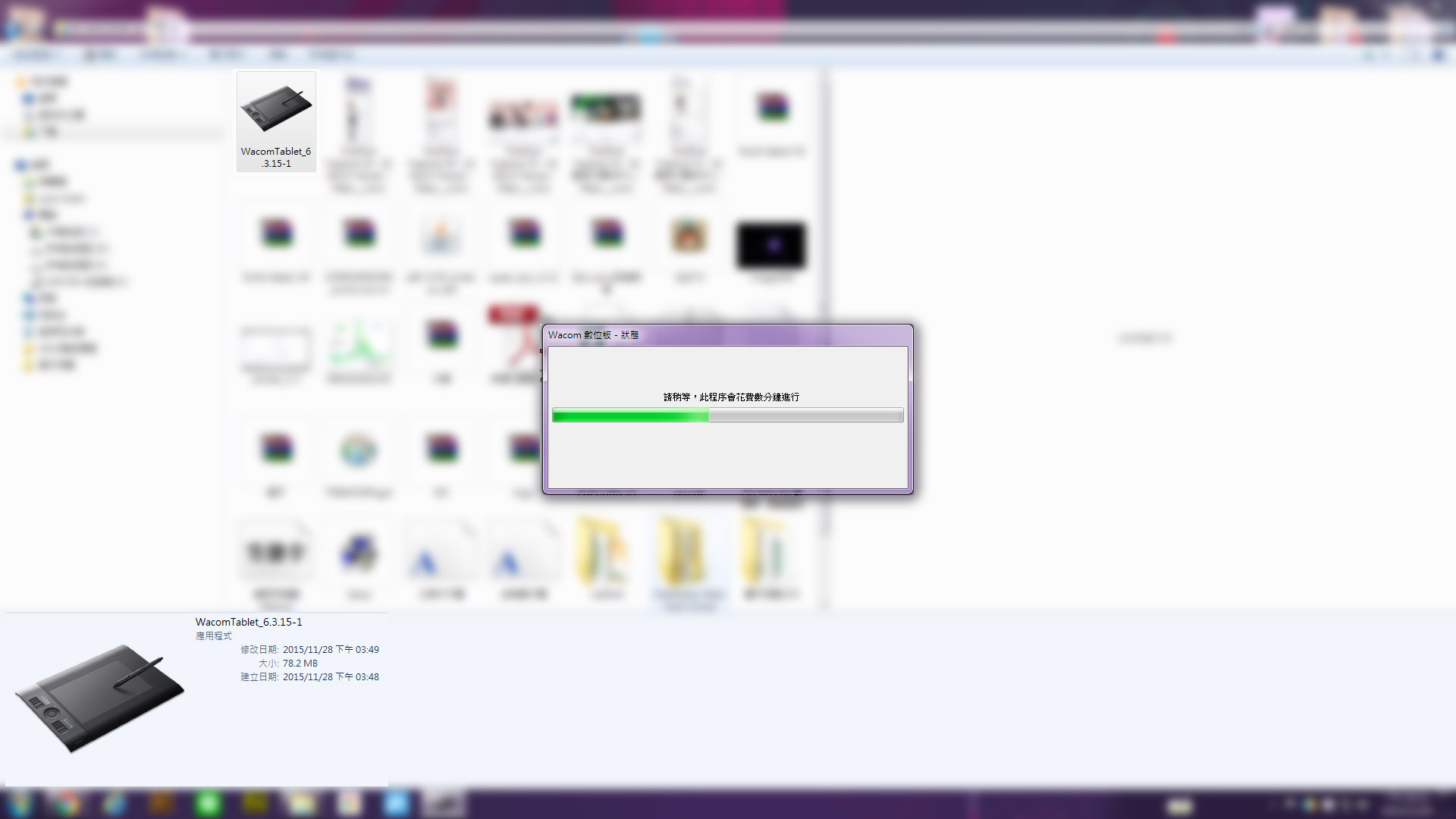
↑驅動程式長這樣,安裝完後才能設定快捷鍵
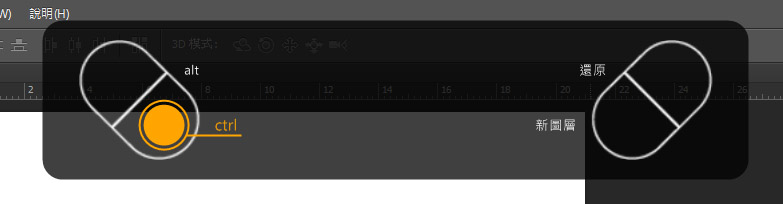
↑快捷鍵有預設值,根據不同的軟體可以設定不同的快捷功能
(當然也可以設定Ctrl+Z喔!)
實用美型的小藍,另一項賣點就在於Touch功能,可以利用10種不同的手勢,讓操作更聰明便利,10種手勢分別為:
1. 以一根手指輕點
2. 單指拖曳
3. 雙指增加點選功能
4. 雙指右鍵單響
5. 雙指向左/右揮動以瀏覽 ←就是切換瀏覽器的上一頁、下一頁
6. 雙指捲軸(自然、標準) ←自然就是像手機滑動模式、標準就是一般電腦的滾動模式
7. 雙指縮放
8. 雙指旋轉
9. 三指(拖曳、向左/向右揮動以瀏覽、無效)
10. 四指向左/右揮動以切換應用程式
↑設定程式內也有小動畫,可以更清楚每種手勢該怎麼操作。
(黑色空心圓表示點擊,灰色實心圓表示按住不放)
我在創作時,通常會把觸控功能關掉,以免干擾作畫。早期的觸控繪圖板,必須從數位板設定程式去開關觸控功能,近幾代Wacom已經改良為在面板側邊就有快捷鍵可以開關觸控功能,真的方便許多!
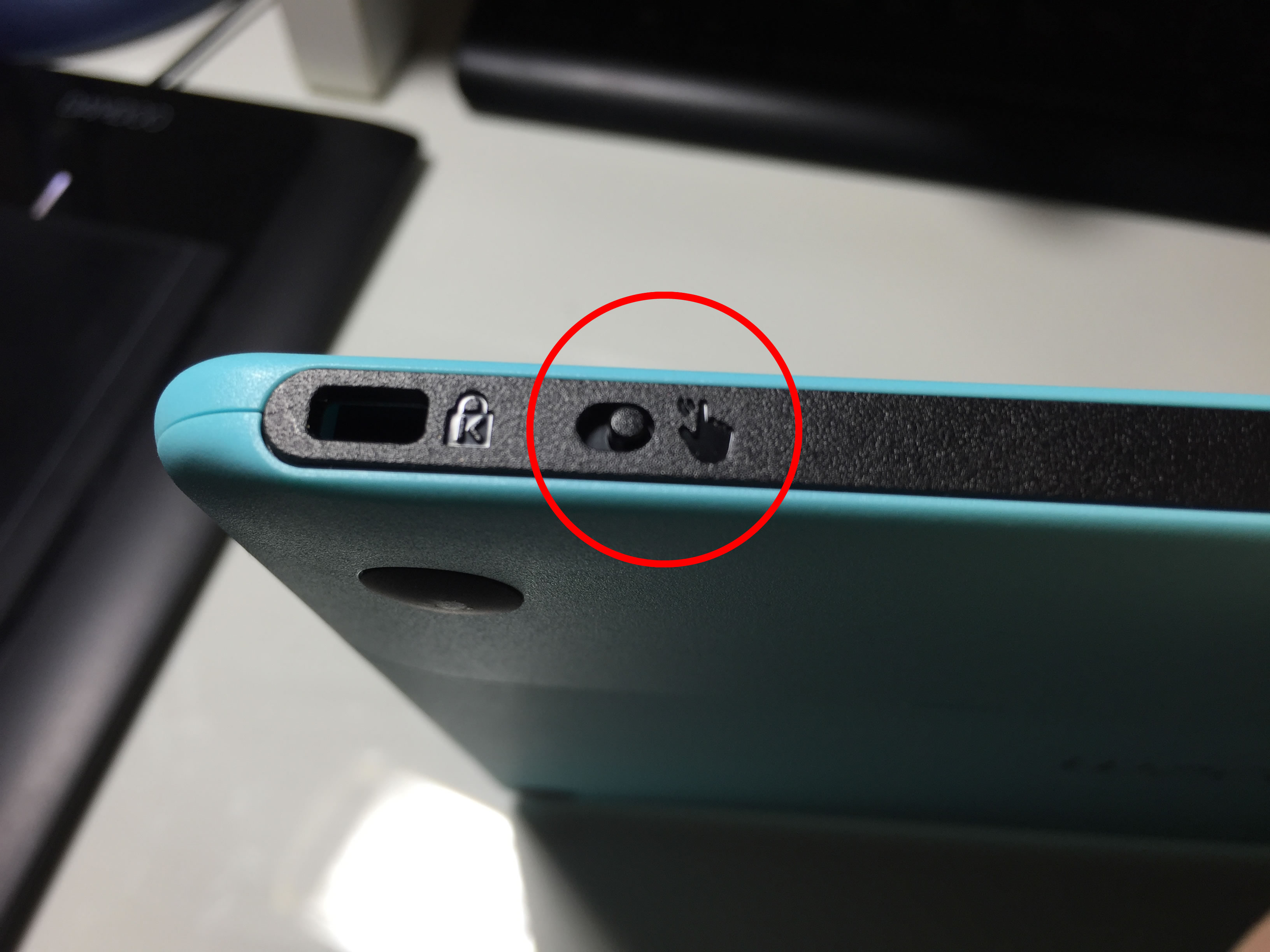
↑就像iPhone的靜音切換鍵一樣,開關繪圖板的觸控功能超簡單(往右邊是開、左邊是關)
畫筆感應度、辨識度以及精準度表現優秀
以上都是針對小藍的外觀及功能做介紹,接下來才是繪圖板的重點─繪畫感壓辨識度。小藍雖然被歸屬於創作入門款,但其實在筆觸的表現一樣很不俗啊。
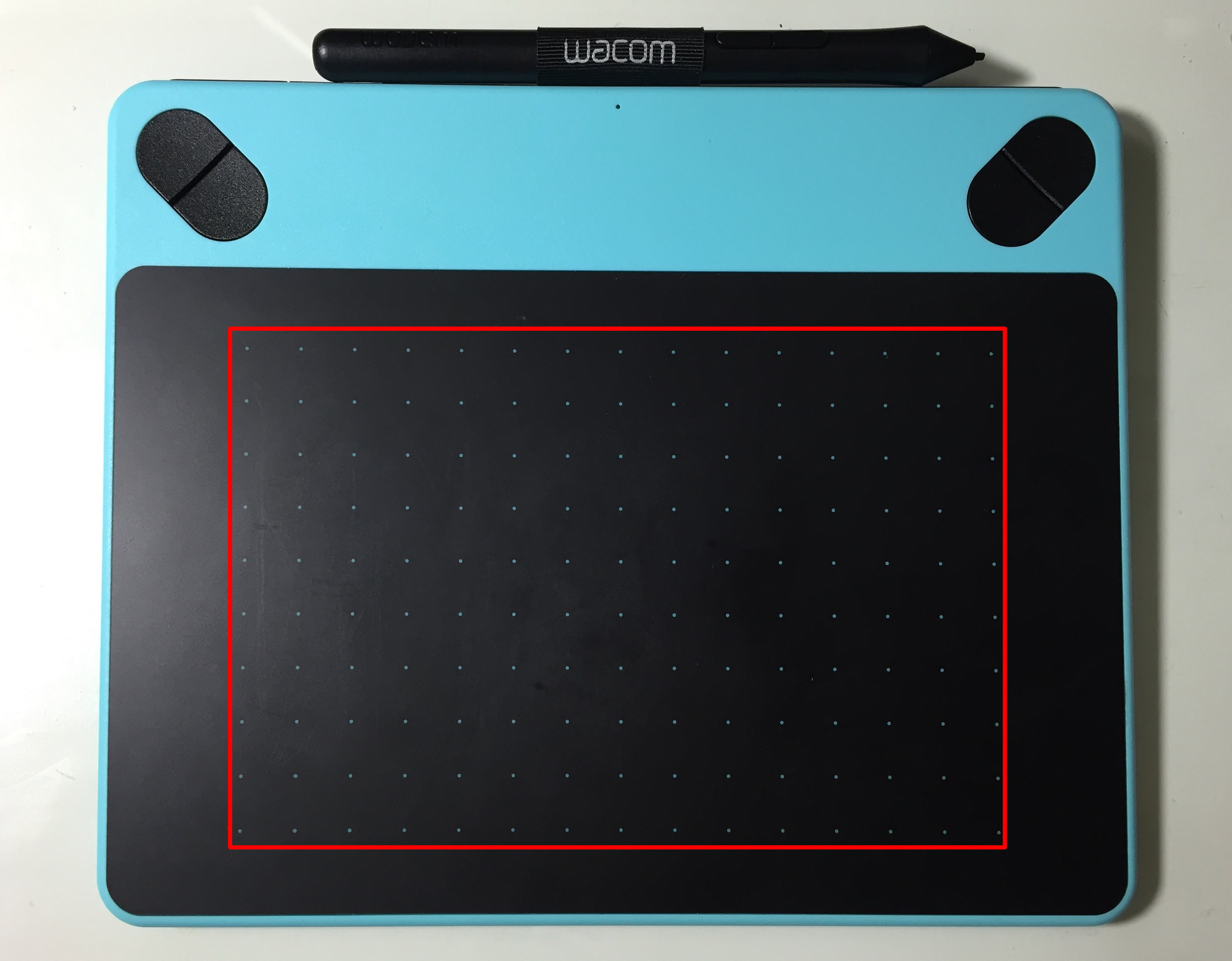
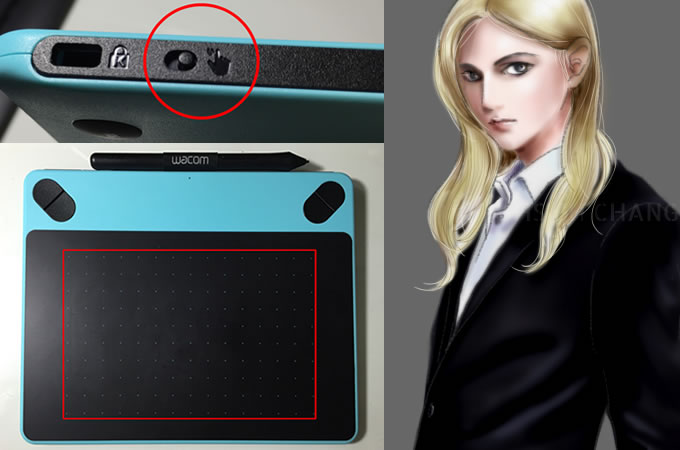
↑紅框為感應範圍,面板上有點點的地方都是感應區域
↑可以明顯看到下筆力道由輕到重,筆觸由細到粗、由淺到深的變化
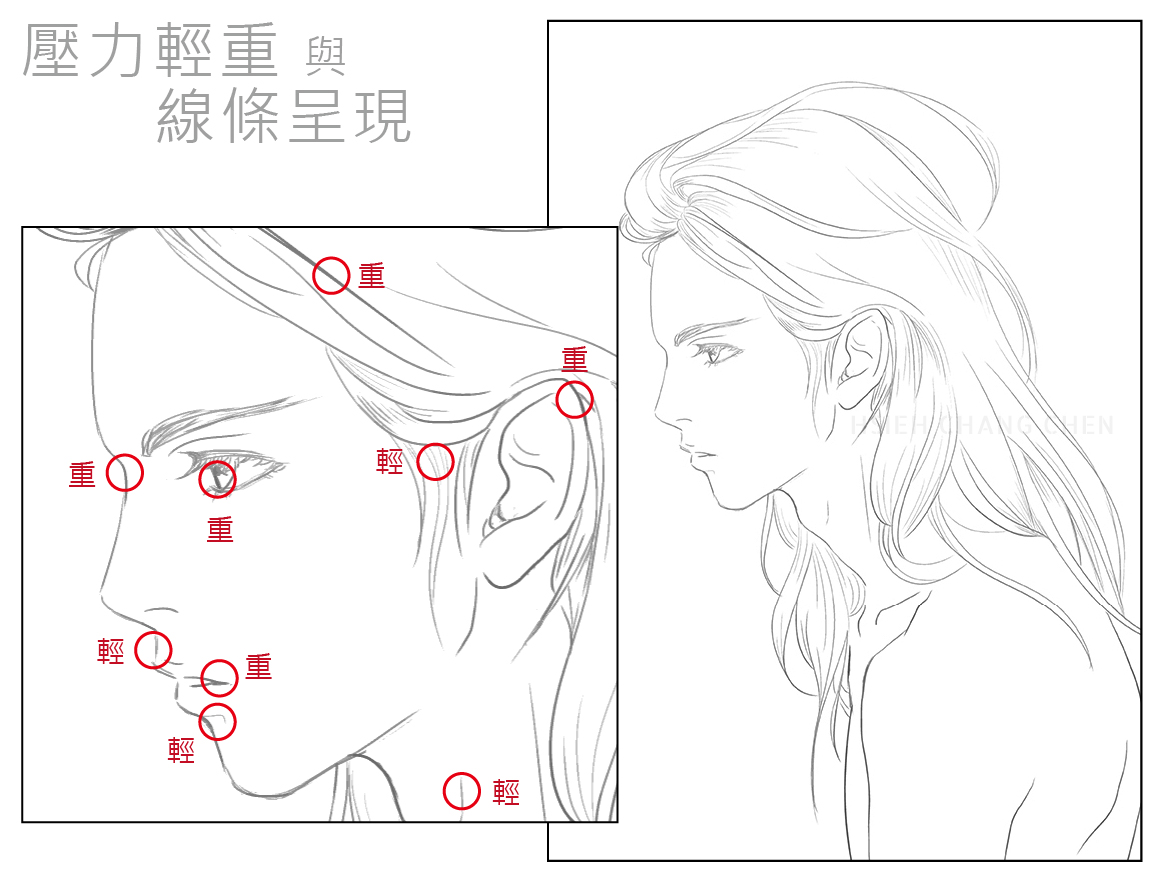
↑壓力重的線條顏色較深,線條較粗,壓力輕的線條,就比較淺也比較細
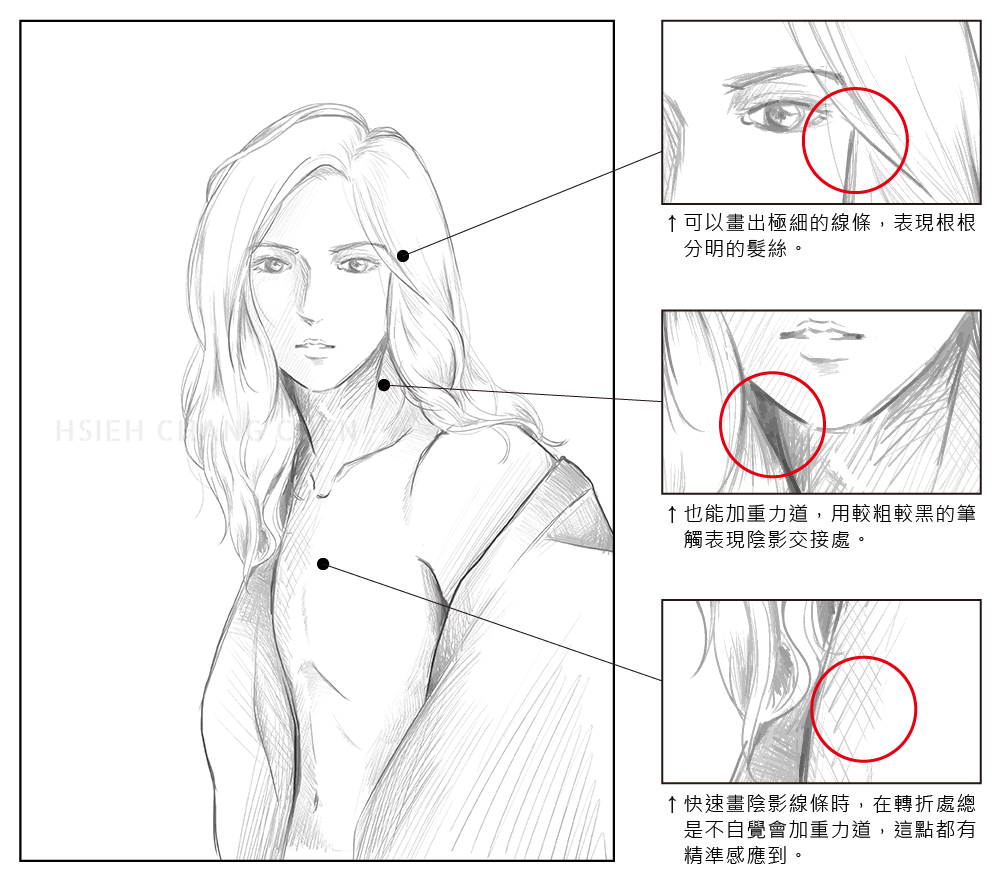
↑筆觸感應靈敏,就像真的用鉛筆作畫
鉛筆畫的線稿比較能看出壓力輕重的變化,不過大部分的CG插畫家還是以彩稿為主,所以傑妮絲也一併測試了小藍在彩稿的繪畫表現。我認為彩稿的部分,除了筆觸以外,更重要的是色彩調配以及筆刷的應用,選對繪圖軟體及筆刷,才能讓CG彩繪的畫面更豐富有層次。

P.S. 有些筆刷不支援繪圖板的壓力感應,創作前請先確定使用的筆刷是否有支援喔!
使用心得:
以入門款而言,Wacom Intuos Comic的感應度、辨識度及精準度都有一定的水準,四張小朋友有找,就可以得到Pen & Touch的功能,CP值算不錯。而輕巧便攜、馬卡龍色的俏麗外表,在外面拿出來工作也不害羞,依然時尚亮眼吸睛啊!
最後再來個總結:
Wacom出品的繪圖板種類不勝枚舉,到底哪一款繪圖板才適合自己呢?其實不管是入門款或專業進階款,甚至是手寫液晶顯示器,Wacom專利的EMR 電磁諧振技術,在模擬傳統手繪的手感極細微效果(按壓程度、筆刷速度、出墨強度與傾斜度…等),都具有優異的表現(畢竟是日本品牌,品質自然不在話下)。
不過如果是要靠繪圖吃飯的捧油,建議還是挑專業進階款,感壓度及精準辨識度還是比入門款的高;但如果是剛要踏入CG界這條不歸路的大大,建議先考慮預算和板子大小(桌子放不放的下很重要),以及需不需要其他附加的功能(如觸控、無線…等)即可,等上手後,就知道哪款繪圖板適合自己囉! 總之,買繪圖板指名Wacom準沒錯啦!
官方詳細規格:
| 型號編號 | 小型:CTH-490 中型:CTH-690 |
| 有效工作區 | 小型:152 x 95 公釐 |
| ExpressKeys™ | 有,4 個,含應用程式專用設定 |
| 多點觸控 | 有 |
| Pressure Levels | 1024 |
| Wireless Support | 有 (需另購) |
| 重量 | 小型:290 ±50 公克 中型:480 ±50 公克 |
| 解析度 | 2540 lpi |
| 讀取速度 (畫筆) | 133 pps |
| 畫筆 | Intuos 數位筆 |
| 內含纜線 | 有 |
| 系統需求 | USB 連接埠 網際網路連線 CD/DVD-ROM 光碟機 Windows® 7、8 或 10 Mac OS X 10.8.5 或更新版本 |
| 技術 | 專利電磁諧振方法 |
| 內含物 | Intuos 數位板 手寫筆 USB 纜線 替換筆尖 軟體下載指示和代碼 快速入門指南 安裝 CD |
| 其他配件(選購) | 無線配件組 無線配件組電池 標準黑色筆尖 (5 枝裝) 筆組 |
| 類似有效工作區、數位板尺寸或重量等規格數字為近似值 | |