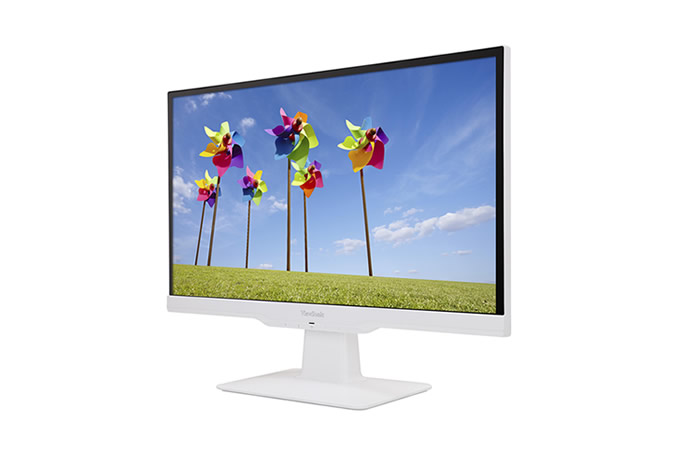
今年 ViewSonic 推出了多款 VA65 系列螢幕,其中在 22 吋款式就推出了 S、Sh 及 Smh 等 3 種型號,均採用雙介面設計,硬體規格大致相同,只是都沒有同時內建 VGA、DVI、HDMI 三介面或支援 DisplayPort 的款式,所以可以發現此系列主要定位在入門家用娛樂及商業文書處理用途。
在液晶面板方面,VA2265Smh 採用 VA 類型面板,雖然市面上的 IPS 面板越來越普及,但是 VA 面板仍有它的優勢性,就是製造成本較低,而且在畫面的表現上,能夠有較佳的對比度,可呈現更多暗部細節,但是 VA 面板的反應時間較慢也是事實,所以需要更精準的依照自己的用途來選購。

零閃屏、濾藍光技術加持
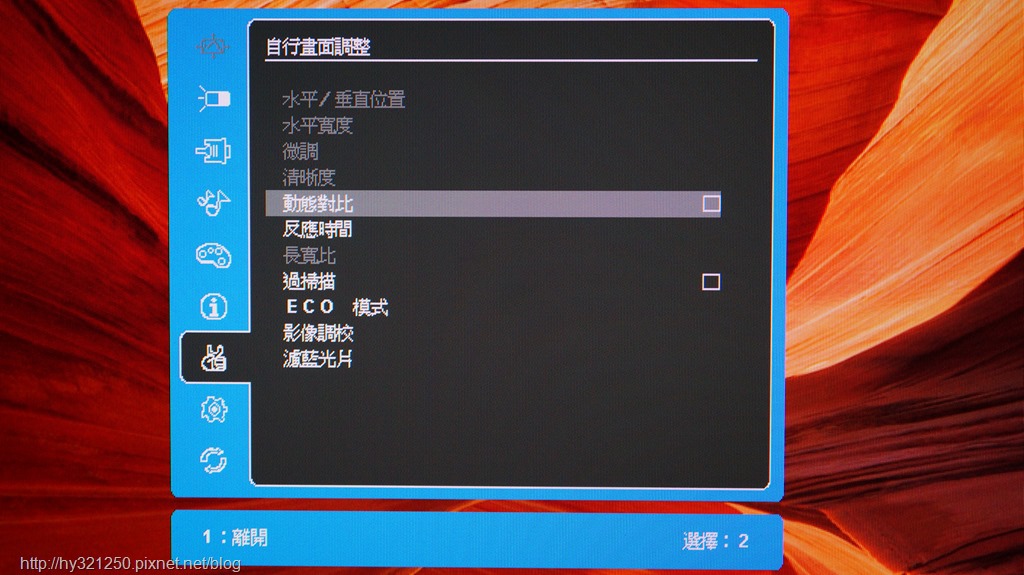
在視角方面,VA2265Smh 擁有自家開發的 SuperClear 超廣角技術,它講究的不是看得到畫面就好,而是在水平、垂直 178 度這麼偏的觀看角度下,也能呈現亮麗清晰的色彩,在護眼功能方面,VA2265Smh 採用直流調製背光源,提供恆定的 LED 光源以達到零閃屏的作用,減少眼睛的負擔,VA2265Smh 也提供 100 級的抗藍光過濾彈性調整,能讓使用者依照不同的使用情境自行降低藍光,不過在實際調高抗藍光等級之後,仍然可以用肉眼察覺色偏的情況。
多種色彩情境模式
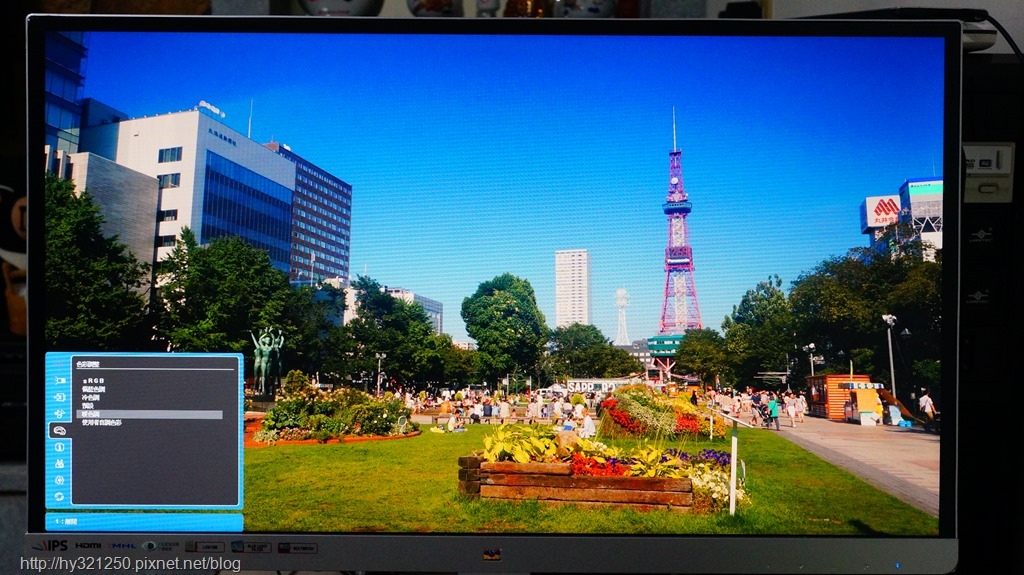
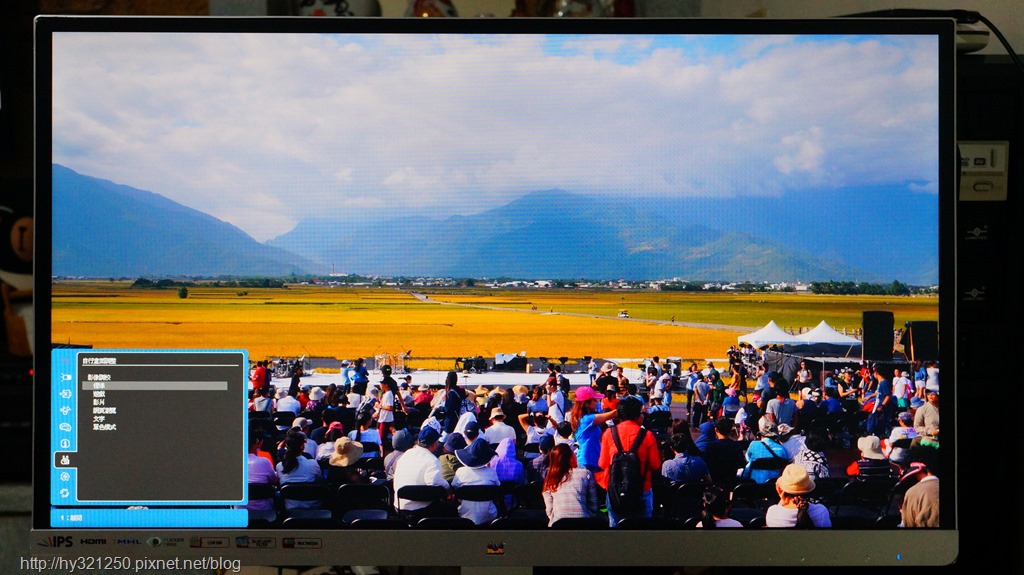
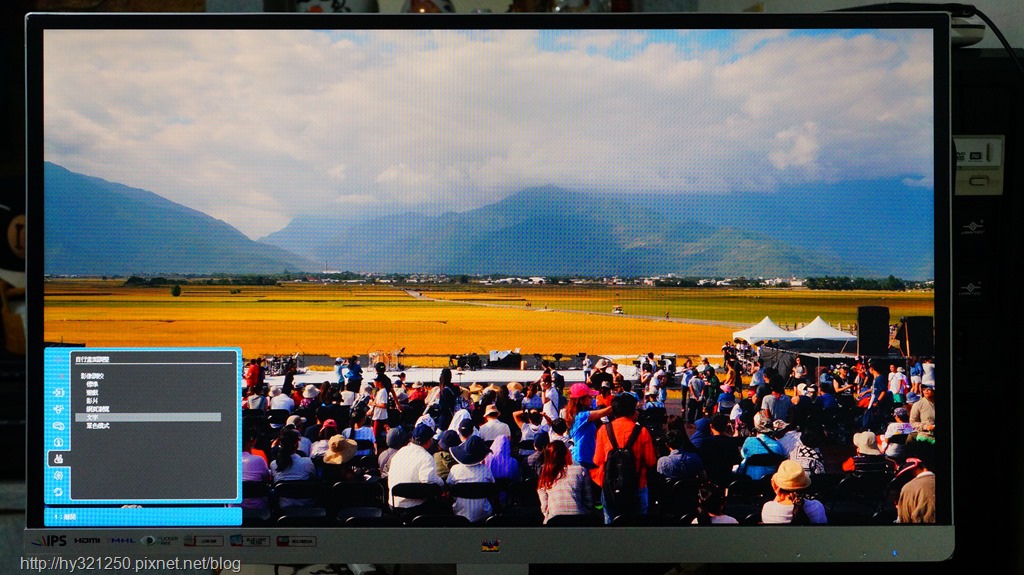
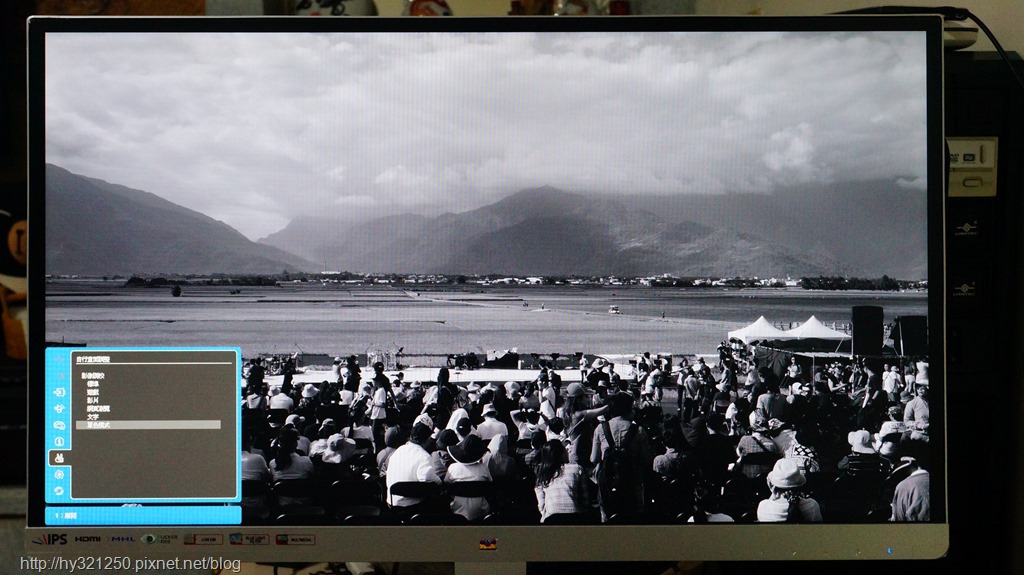
VA2265Smh 具備 5 種預設情境色彩模式:在遊戲與電影模式加強了灰階的層次;網頁模式增強色彩光澤度;閱讀模式提高色溫表現,甚至還提供了黑白模式可供選擇。不過在一般模式下表現中等,主要受限於螢幕亮度最高只有 250 cd/m²,在辦公室環境下,周遭光源充足,就算調到最亮,仍是有部分細節難以呈現,但如果聚焦在長時間文書作業,具備護眼功能的 VA2265Smh 仍是不錯選擇。

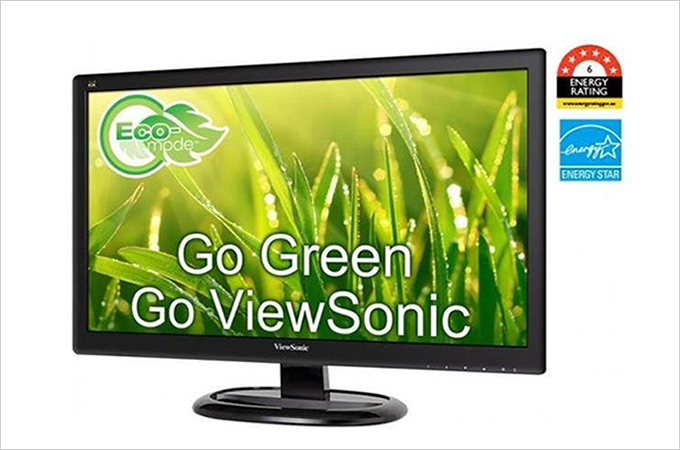
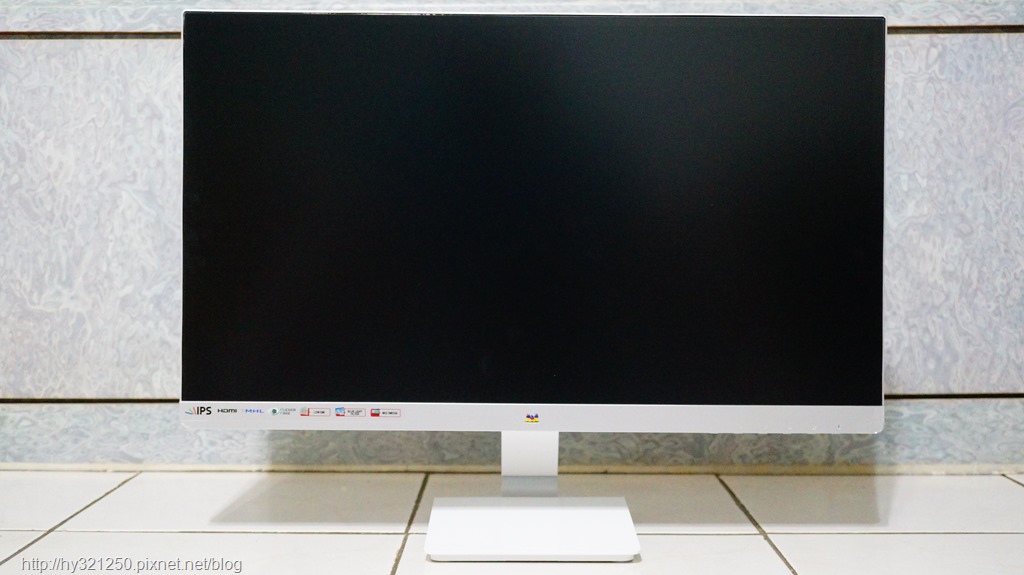
▲簡約的外型設計,採用 VA 面板,表面硬度達到 3H,具備基本防刮功能。

▲內建 HDMI 與 D-Sub 雙介面,以及 3.5mm 音源輸入輸出孔。

▲操作採用實體按鍵,除了作為設定之用,也具備切換影像模式的快捷功能。

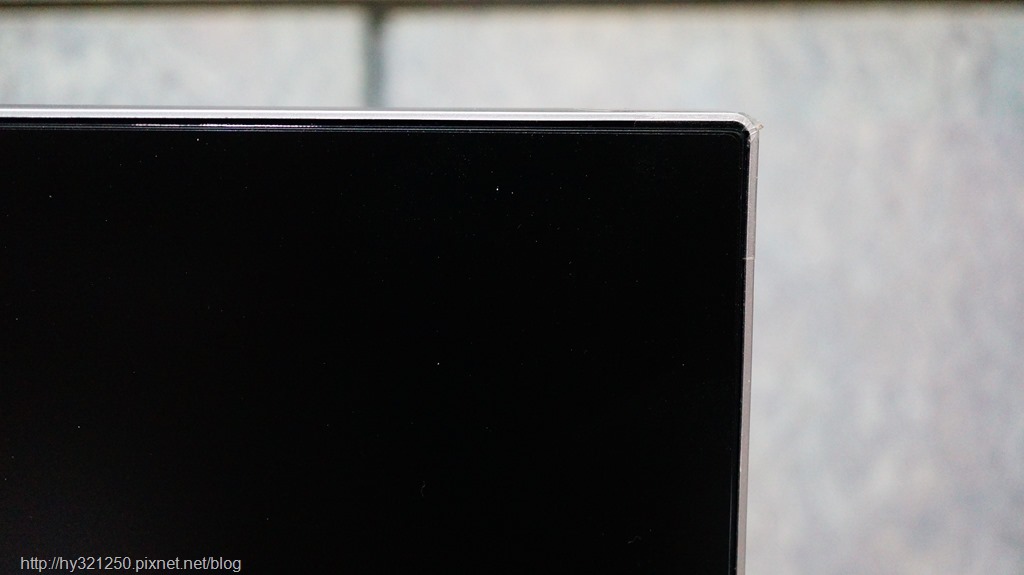
▲透過鏡面材質邊框加上圓角收邊,降低了黑框螢幕給人的冷硬感。

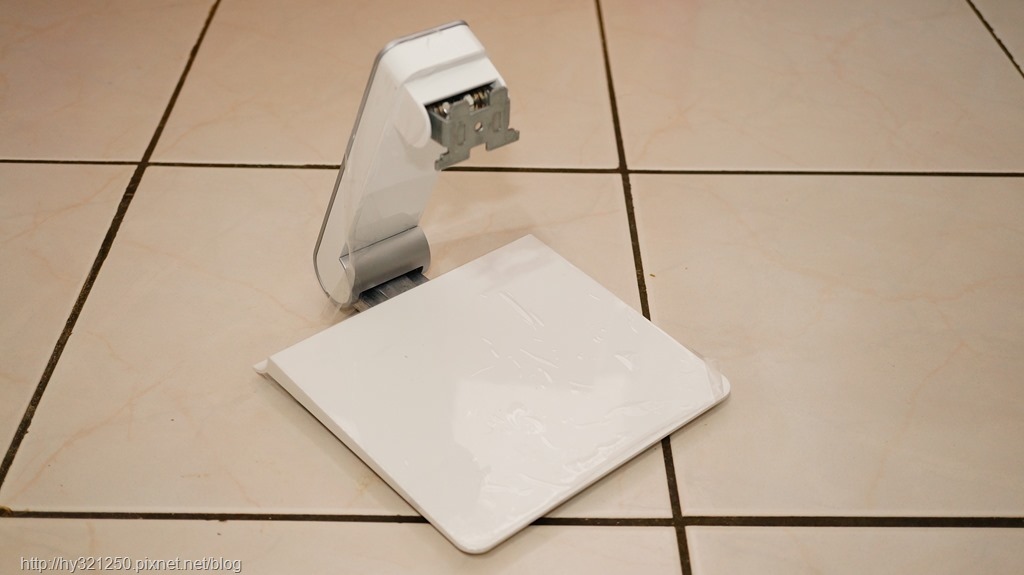
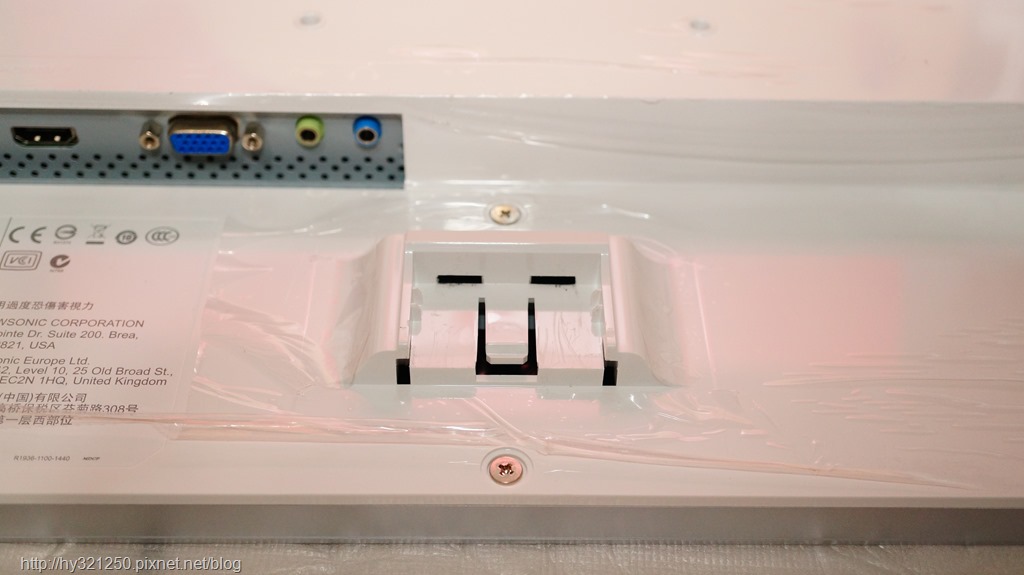
▲橢圓底座採免螺絲安裝設計,而且由於支架較寬,所以穩定性還可以。
重點檢視:適合公司採購的員工標配顯示器
- 外型設計:外型中規中矩,鏡面邊框提昇質感,接口採隱藏式設計,不用鎖螺絲的底座,安裝很便利。
- 硬體規格:22 吋 VA 面板,具備數位、類比雙影像介面,獨缺 DVI 有點可惜,也有音源輸入,可透過 2W 立體喇叭發聲。
- 畫質展現:色彩準確、對比度佳且顏色分布均勻,霧面螢幕可降低周遭反射,還有超廣角技術的支援。
- 護眼功能:內建零閃屏技術,抗藍光功能具備 100 級的微調功能,有效減低長時間觀看所造成的不適。
產品規格
- 液晶面板類型:VA 面板
- 面板尺寸:21.5 吋
- 解析度:1920×1080
- 反應時間:5.35ms
- 輸入介面:D-Sub/HDMI
- 亮度:250 cd/m²
- 對比率:3,000:1
- 喇叭:2Wx2
- 重量:3.6 公斤
- 保固:3 年
- 廠商資訊:ViewSonic(0800-061-198)
資料來源:ViewSonic VA2265Smh 評測:VA 面板,搭載超廣角技術























![[開箱體驗] 專業影像編輯、繪圖設計及影音製作工作者的好搭檔。ViewSonic VP2780-4K Ultra HD](https://w3c.weblink.com.tw/wp-content/uploads/2015/11/7a174af9-55b4-4ccc-8e2b-776e62a3ff59.jpg)
![[開箱體驗] 專業影像編輯、繪圖設計及影音製作工作者的好搭檔。ViewSonic VP2780-4K Ultra HD ...](http://www.xfastest.com/data/attachment/forum/201507/29/200712prkf3kwzbiurhzhh.jpg.thumb.jpg "[開箱體驗] 專業影像編輯、繪圖設計及影音製作工作者的好搭檔。ViewSonic VP2780-4K Ultra HD ...")
![[開箱體驗] 專業影像編輯、繪圖設計及影音製作工作者的好搭檔。ViewSonic VP2780-4K Ultra HD ...](http://www.xfastest.com/data/attachment/forum/201507/29/200712u2e1oezkyltgl4lq.jpg.thumb.jpg "[開箱體驗] 專業影像編輯、繪圖設計及影音製作工作者的好搭檔。ViewSonic VP2780-4K Ultra HD ...")
![[開箱體驗] 專業影像編輯、繪圖設計及影音製作工作者的好搭檔。ViewSonic VP2780-4K Ultra HD ...](http://www.xfastest.com/data/attachment/forum/201507/29/200712tdo5m3k7y2d535i2.jpg.thumb.jpg "[開箱體驗] 專業影像編輯、繪圖設計及影音製作工作者的好搭檔。ViewSonic VP2780-4K Ultra HD ...")
![[開箱體驗] 專業影像編輯、繪圖設計及影音製作工作者的好搭檔。ViewSonic VP2780-4K Ultra HD ...](http://www.xfastest.com/data/attachment/forum/201507/29/200714cu99g2l2zu92c5nc.jpg.thumb.jpg "[開箱體驗] 專業影像編輯、繪圖設計及影音製作工作者的好搭檔。ViewSonic VP2780-4K Ultra HD ...")
![[開箱體驗] 專業影像編輯、繪圖設計及影音製作工作者的好搭檔。ViewSonic VP2780-4K Ultra HD ...](http://www.xfastest.com/data/attachment/forum/201507/29/200714zlqfngsdbpn35l1f.jpg.thumb.jpg "[開箱體驗] 專業影像編輯、繪圖設計及影音製作工作者的好搭檔。ViewSonic VP2780-4K Ultra HD ...")
![[開箱體驗] 專業影像編輯、繪圖設計及影音製作工作者的好搭檔。ViewSonic VP2780-4K Ultra HD ...](http://www.xfastest.com/data/attachment/forum/201507/29/200714eblsklcoh8loaklk.jpg.thumb.jpg "[開箱體驗] 專業影像編輯、繪圖設計及影音製作工作者的好搭檔。ViewSonic VP2780-4K Ultra HD ...")
![[開箱體驗] 專業影像編輯、繪圖設計及影音製作工作者的好搭檔。ViewSonic VP2780-4K Ultra HD ...](http://www.xfastest.com/data/attachment/forum/201507/29/201235iaqpphozzhn5mxtq.jpg.thumb.jpg "[開箱體驗] 專業影像編輯、繪圖設計及影音製作工作者的好搭檔。ViewSonic VP2780-4K Ultra HD ...")
![[開箱體驗] 專業影像編輯、繪圖設計及影音製作工作者的好搭檔。ViewSonic VP2780-4K Ultra HD ...](http://www.xfastest.com/data/attachment/forum/201507/29/201235sonyyfzyin6m24g2.jpg.thumb.jpg "[開箱體驗] 專業影像編輯、繪圖設計及影音製作工作者的好搭檔。ViewSonic VP2780-4K Ultra HD ...")
![[開箱體驗] 專業影像編輯、繪圖設計及影音製作工作者的好搭檔。ViewSonic VP2780-4K Ultra HD ...](http://www.xfastest.com/data/attachment/forum/201507/29/201236k8e8eygtw6w6feye.jpg.thumb.jpg "[開箱體驗] 專業影像編輯、繪圖設計及影音製作工作者的好搭檔。ViewSonic VP2780-4K Ultra HD ...")
![[開箱體驗] 專業影像編輯、繪圖設計及影音製作工作者的好搭檔。ViewSonic VP2780-4K Ultra HD ...](http://www.xfastest.com/data/attachment/forum/201507/29/201236sl96el5jde9e2e52.jpg.thumb.jpg "[開箱體驗] 專業影像編輯、繪圖設計及影音製作工作者的好搭檔。ViewSonic VP2780-4K Ultra HD ...")
![[開箱體驗] 專業影像編輯、繪圖設計及影音製作工作者的好搭檔。ViewSonic VP2780-4K Ultra HD ...](http://www.xfastest.com/data/attachment/forum/201507/29/201236l6chyhgl3e4yh3ko.jpg.thumb.jpg "[開箱體驗] 專業影像編輯、繪圖設計及影音製作工作者的好搭檔。ViewSonic VP2780-4K Ultra HD ...")
![[開箱體驗] 專業影像編輯、繪圖設計及影音製作工作者的好搭檔。ViewSonic VP2780-4K Ultra HD ...](http://www.xfastest.com/data/attachment/forum/201507/29/201236tyh8j5ccwk07toyv.jpg.thumb.jpg "[開箱體驗] 專業影像編輯、繪圖設計及影音製作工作者的好搭檔。ViewSonic VP2780-4K Ultra HD ...")
![[開箱體驗] 專業影像編輯、繪圖設計及影音製作工作者的好搭檔。ViewSonic VP2780-4K Ultra HD ...](http://www.xfastest.com/data/attachment/forum/201507/29/201414c5ir55n1aewl255q.jpg.thumb.jpg "[開箱體驗] 專業影像編輯、繪圖設計及影音製作工作者的好搭檔。ViewSonic VP2780-4K Ultra HD ...")
![[開箱體驗] 專業影像編輯、繪圖設計及影音製作工作者的好搭檔。ViewSonic VP2780-4K Ultra HD ...](http://www.xfastest.com/data/attachment/forum/201507/29/201414ij3xit6ixaitxxca.jpg.thumb.jpg "[開箱體驗] 專業影像編輯、繪圖設計及影音製作工作者的好搭檔。ViewSonic VP2780-4K Ultra HD ...")
![[開箱體驗] 專業影像編輯、繪圖設計及影音製作工作者的好搭檔。ViewSonic VP2780-4K Ultra HD ...](http://www.xfastest.com/data/attachment/forum/201507/29/201415igv6fokkoonlqqls.jpg.thumb.jpg "[開箱體驗] 專業影像編輯、繪圖設計及影音製作工作者的好搭檔。ViewSonic VP2780-4K Ultra HD ...")
![[開箱體驗] 專業影像編輯、繪圖設計及影音製作工作者的好搭檔。ViewSonic VP2780-4K Ultra HD ...](http://www.xfastest.com/data/attachment/forum/201507/29/201612b88ga574g8raxoa5.jpg.thumb.jpg "[開箱體驗] 專業影像編輯、繪圖設計及影音製作工作者的好搭檔。ViewSonic VP2780-4K Ultra HD ...")
![[開箱體驗] 專業影像編輯、繪圖設計及影音製作工作者的好搭檔。ViewSonic VP2780-4K Ultra HD ...](http://www.xfastest.com/data/attachment/forum/201507/29/201613erwgou8or4awchkh.jpg.thumb.jpg "[開箱體驗] 專業影像編輯、繪圖設計及影音製作工作者的好搭檔。ViewSonic VP2780-4K Ultra HD ...")
![[開箱體驗] 專業影像編輯、繪圖設計及影音製作工作者的好搭檔。ViewSonic VP2780-4K Ultra HD ...](http://www.xfastest.com/data/attachment/forum/201507/29/201613jnzrchttrknenten.jpg.thumb.jpg "[開箱體驗] 專業影像編輯、繪圖設計及影音製作工作者的好搭檔。ViewSonic VP2780-4K Ultra HD ...")
![[開箱體驗] 專業影像編輯、繪圖設計及影音製作工作者的好搭檔。ViewSonic VP2780-4K Ultra HD ...](http://www.xfastest.com/data/attachment/forum/201507/29/201828gfpkprekrhpibdhk.jpg.thumb.jpg "[開箱體驗] 專業影像編輯、繪圖設計及影音製作工作者的好搭檔。ViewSonic VP2780-4K Ultra HD ...")
![[開箱體驗] 專業影像編輯、繪圖設計及影音製作工作者的好搭檔。ViewSonic VP2780-4K Ultra HD ...](http://www.xfastest.com/data/attachment/forum/201507/29/201828g8ls8vl4comt9tmp.jpg.thumb.jpg "[開箱體驗] 專業影像編輯、繪圖設計及影音製作工作者的好搭檔。ViewSonic VP2780-4K Ultra HD ...")
![[開箱體驗] 專業影像編輯、繪圖設計及影音製作工作者的好搭檔。ViewSonic VP2780-4K Ultra HD ...](http://www.xfastest.com/data/attachment/forum/201507/29/201830qarz6moeseb0emi6.jpg.thumb.jpg "[開箱體驗] 專業影像編輯、繪圖設計及影音製作工作者的好搭檔。ViewSonic VP2780-4K Ultra HD ...")
![[開箱體驗] 專業影像編輯、繪圖設計及影音製作工作者的好搭檔。ViewSonic VP2780-4K Ultra HD ...](http://www.xfastest.com/data/attachment/forum/201507/29/201925z7gwk8fjqbzavwzv.jpg.thumb.jpg "[開箱體驗] 專業影像編輯、繪圖設計及影音製作工作者的好搭檔。ViewSonic VP2780-4K Ultra HD ...")
![[開箱體驗] 專業影像編輯、繪圖設計及影音製作工作者的好搭檔。ViewSonic VP2780-4K Ultra HD ...](http://www.xfastest.com/data/attachment/forum/201507/29/201927vnyy977b44ibcj7p.jpg.thumb.jpg "[開箱體驗] 專業影像編輯、繪圖設計及影音製作工作者的好搭檔。ViewSonic VP2780-4K Ultra HD ...")
![[開箱體驗] 專業影像編輯、繪圖設計及影音製作工作者的好搭檔。ViewSonic VP2780-4K Ultra HD ...](http://www.xfastest.com/data/attachment/forum/201507/29/201927r4yoefino4onwoo5.jpg.thumb.jpg "[開箱體驗] 專業影像編輯、繪圖設計及影音製作工作者的好搭檔。ViewSonic VP2780-4K Ultra HD ...")
![[開箱體驗] 專業影像編輯、繪圖設計及影音製作工作者的好搭檔。ViewSonic VP2780-4K Ultra HD ...](http://www.xfastest.com/data/attachment/forum/201507/29/202015ll6erc57c34cxlhx.jpg.thumb.jpg "[開箱體驗] 專業影像編輯、繪圖設計及影音製作工作者的好搭檔。ViewSonic VP2780-4K Ultra HD ...")
![[開箱體驗] 專業影像編輯、繪圖設計及影音製作工作者的好搭檔。ViewSonic VP2780-4K Ultra HD ...](http://www.xfastest.com/data/attachment/forum/201507/29/202015kjajk8iw82hz8owe.jpg.thumb.jpg "[開箱體驗] 專業影像編輯、繪圖設計及影音製作工作者的好搭檔。ViewSonic VP2780-4K Ultra HD ...")
![[開箱體驗] 專業影像編輯、繪圖設計及影音製作工作者的好搭檔。ViewSonic VP2780-4K Ultra HD ...](http://www.xfastest.com/data/attachment/forum/201507/29/202016zkq0kq8ttlsq0fk8.jpg.thumb.jpg "[開箱體驗] 專業影像編輯、繪圖設計及影音製作工作者的好搭檔。ViewSonic VP2780-4K Ultra HD ...")
![[開箱體驗] 專業影像編輯、繪圖設計及影音製作工作者的好搭檔。ViewSonic VP2780-4K Ultra HD ...](http://www.xfastest.com/data/attachment/forum/201507/29/202110hmpupvn0r59vpiu9.jpg.thumb.jpg "[開箱體驗] 專業影像編輯、繪圖設計及影音製作工作者的好搭檔。ViewSonic VP2780-4K Ultra HD ...")
![[開箱體驗] 專業影像編輯、繪圖設計及影音製作工作者的好搭檔。ViewSonic VP2780-4K Ultra HD ...](http://www.xfastest.com/data/attachment/forum/201507/29/202111tvc72vyjv2cwlfzf.jpg.thumb.jpg "[開箱體驗] 專業影像編輯、繪圖設計及影音製作工作者的好搭檔。ViewSonic VP2780-4K Ultra HD ...")
![[開箱體驗] 專業影像編輯、繪圖設計及影音製作工作者的好搭檔。ViewSonic VP2780-4K Ultra HD ...](http://www.xfastest.com/data/attachment/forum/201507/29/202157zcs2eplvvo3ef6of.jpg.thumb.jpg "[開箱體驗] 專業影像編輯、繪圖設計及影音製作工作者的好搭檔。ViewSonic VP2780-4K Ultra HD ...")
![[開箱體驗] 專業影像編輯、繪圖設計及影音製作工作者的好搭檔。ViewSonic VP2780-4K Ultra HD ...](http://www.xfastest.com/data/attachment/forum/201507/29/202159nqq6eb90zosqqnc1.jpg.thumb.jpg "[開箱體驗] 專業影像編輯、繪圖設計及影音製作工作者的好搭檔。ViewSonic VP2780-4K Ultra HD ...")
![[開箱體驗] 專業影像編輯、繪圖設計及影音製作工作者的好搭檔。ViewSonic VP2780-4K Ultra HD ...](http://www.xfastest.com/data/attachment/forum/201507/29/202246kfz5muuubsue2xm0.jpg.thumb.jpg "[開箱體驗] 專業影像編輯、繪圖設計及影音製作工作者的好搭檔。ViewSonic VP2780-4K Ultra HD ...")
![[開箱體驗] 專業影像編輯、繪圖設計及影音製作工作者的好搭檔。ViewSonic VP2780-4K Ultra HD ...](http://www.xfastest.com/data/attachment/forum/201507/29/202246ytajjdfqqguaugrs.jpg.thumb.jpg "[開箱體驗] 專業影像編輯、繪圖設計及影音製作工作者的好搭檔。ViewSonic VP2780-4K Ultra HD ...")
![[開箱體驗] 專業影像編輯、繪圖設計及影音製作工作者的好搭檔。ViewSonic VP2780-4K Ultra HD ...](http://www.xfastest.com/data/attachment/forum/201507/29/202338i6ng5ku3qk4csksk.jpg.thumb.jpg "[開箱體驗] 專業影像編輯、繪圖設計及影音製作工作者的好搭檔。ViewSonic VP2780-4K Ultra HD ...")
![[開箱體驗] 專業影像編輯、繪圖設計及影音製作工作者的好搭檔。ViewSonic VP2780-4K Ultra HD ...](http://www.xfastest.com/data/attachment/forum/201507/29/202339qkwejaormxmk1zrt.jpg.thumb.jpg "[開箱體驗] 專業影像編輯、繪圖設計及影音製作工作者的好搭檔。ViewSonic VP2780-4K Ultra HD ...")
![[開箱體驗] 專業影像編輯、繪圖設計及影音製作工作者的好搭檔。ViewSonic VP2780-4K Ultra HD ...](http://www.xfastest.com/data/attachment/forum/201507/29/202339v0c55r0hrlibz070.jpg.thumb.jpg "[開箱體驗] 專業影像編輯、繪圖設計及影音製作工作者的好搭檔。ViewSonic VP2780-4K Ultra HD ...")
![[開箱體驗] 專業影像編輯、繪圖設計及影音製作工作者的好搭檔。ViewSonic VP2780-4K Ultra HD ...](http://www.xfastest.com/data/attachment/forum/201507/29/202407k2w66cjiiwejj6jr.jpg.thumb.jpg "[開箱體驗] 專業影像編輯、繪圖設計及影音製作工作者的好搭檔。ViewSonic VP2780-4K Ultra HD ...")
![[開箱體驗] 專業影像編輯、繪圖設計及影音製作工作者的好搭檔。ViewSonic VP2780-4K Ultra HD ...](http://www.xfastest.com/data/attachment/forum/201507/29/202458tcn8ibgz7qgum0mm.jpg.thumb.jpg "[開箱體驗] 專業影像編輯、繪圖設計及影音製作工作者的好搭檔。ViewSonic VP2780-4K Ultra HD ...")
![[開箱體驗] 專業影像編輯、繪圖設計及影音製作工作者的好搭檔。ViewSonic VP2780-4K Ultra HD ...](http://www.xfastest.com/data/attachment/forum/201507/29/202459zxvaz5fj5zfxfm0c.jpg.thumb.jpg "[開箱體驗] 專業影像編輯、繪圖設計及影音製作工作者的好搭檔。ViewSonic VP2780-4K Ultra HD ...")
![[開箱體驗] 專業影像編輯、繪圖設計及影音製作工作者的好搭檔。ViewSonic VP2780-4K Ultra HD ...](http://www.xfastest.com/data/attachment/forum/201507/29/202459tyyjftjtsypx1z5q.jpg.thumb.jpg "[開箱體驗] 專業影像編輯、繪圖設計及影音製作工作者的好搭檔。ViewSonic VP2780-4K Ultra HD ...")
![[開箱體驗] 專業影像編輯、繪圖設計及影音製作工作者的好搭檔。ViewSonic VP2780-4K Ultra HD ...](http://www.xfastest.com/data/attachment/forum/201507/29/202544hm4lwszymfas49kl.jpg.thumb.jpg "[開箱體驗] 專業影像編輯、繪圖設計及影音製作工作者的好搭檔。ViewSonic VP2780-4K Ultra HD ...")
![[開箱體驗] 專業影像編輯、繪圖設計及影音製作工作者的好搭檔。ViewSonic VP2780-4K Ultra HD ...](http://www.xfastest.com/data/attachment/forum/201507/29/202544x487tf5480btb055.jpg.thumb.jpg "[開箱體驗] 專業影像編輯、繪圖設計及影音製作工作者的好搭檔。ViewSonic VP2780-4K Ultra HD ...")
![[開箱體驗] 專業影像編輯、繪圖設計及影音製作工作者的好搭檔。ViewSonic VP2780-4K Ultra HD ...](http://www.xfastest.com/data/attachment/forum/201507/29/202614g6f72847lh4l57bz.jpg.thumb.jpg "[開箱體驗] 專業影像編輯、繪圖設計及影音製作工作者的好搭檔。ViewSonic VP2780-4K Ultra HD ...")