分類: 3C產品

  • 【Office 365 Club 健康樂活Word】筋肉媽媽的瘦身飲食計畫

    【Office 365 Club 健康樂活Word】筋肉媽媽的瘦身飲食計畫

    撰文/筋肉媽媽 2016.01.11

    不練腹肌就能有腹肌?!降體脂的瘦身飲食計畫!

    想要讓身材有線條,最首要的,也最快速的方法,是從飲食著手!因為,瘦身成功因素,八成來自飲食控制,兩成來自不可或缺的運動!

    「熱量」,正是是否成功讓體脂下降的主要原因!當飲食攝取過多,過剩熱量將以「脂肪形式」儲存在身上!所以吃東西時,一定要去計算熱量,每日至少攝取到「休息代謝」熱量,並且不要超過總熱量消耗,才能達到控制體脂,進而讓體脂肪降下來!

    體脂肪多少,才是適當?

    男性體脂肪,標準範圍為14-17%,如果超過25%就接近肥胖範圍;女性標準比率是21-24%,超過32%就代表體脂過多。想要有線條,女性體脂在20以下,男性在13以下,就可以開始逐漸看出肌肉形狀!所以,只要飲食控制得當,體脂肪降下來後,即使你沒有勤奮鍛鍊肌肉,原本的腹直肌形狀,依舊會顯現出來(因為天生的,你的腹肌就已經長那樣啦)!

    如何計算自己每日所需熱量?

    除了靠專業儀器測量,依舊有公式可以大略評估出自己的休息代謝所需熱量,

    建議想計算的朋友參考Mifflin-St.Jeor的算式:

    休息代謝率RMR[Mifflin-St Jeor算式]:

    ♂:10 x weight (kg) + 6.25 x height (cm) – 5 x age (y) + 5

    ♀:10 x weight (kg) + 6.25 x height (cm) – 5 x age (y) – 161

    估算每日基本熱量需求:

    ◎久坐不動(不運動或無規律運動):RMR x 1.2           

    ◎輕度活動(每週運動1-3天):RMR x 1.375

    ◎中度活動(每週中度運動6-7天):RMR x 1.55          

    ◎高度活動(每週強度運動6-7天):RMR x 1.725

    控制熱量的飲食讓我很饑餓,怎麼辦?

    參考自己的休息代謝與日活動量來估算該攝取的卡路里,很多人會發現:「每天可以吃進來的熱量也太少了吧?!」,可能兩個便當,加上一個點心,就遠遠超過這個數值了!

    對於現況體脂肪與體重皆已經處於過高的人來說,比較緩和的做法是:如果想要瘦身,一週減少0.45~0.9公斤,不會讓自己過於難受,更能讓瘦身計畫延續!一週減少0.45~0.9公斤,意味著每週減少接近3500~7000大卡熱量,每天少攝取500~1000大卡,就能有效瘦身!但不論如何,請遵守一定要吃到休息代謝所需熱量的原則,若每日攝取熱量低於1000大卡,你的整體代謝將會變慢,反而愈來愈難瘦!

    飲食控制該怎麼開始?

    所以回歸到最基本的問題:『我該怎麼控制每天的飲食,才能擁有線條?』

    答案很簡單,從『記錄每天的熱量攝取』開始吧!

    當初打從懷孕,我很懼怕產後瘦不下來,所以開始了熱量紀錄!記錄每天飲食內容與計算熱量的好處是:除了能夠輕易控制熱量,也能發現自己飲食方面缺了哪些營養素,一週週做檢討,很快便能累積出健康的飲食計畫!

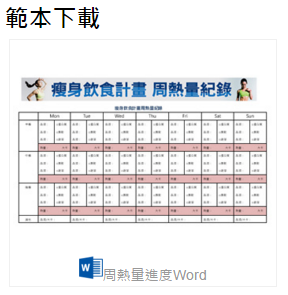
    以下表格,為一週飲食紀錄表,除了記錄吃進了什麼?食物的熱量?也請勾選,三餐是否都有均勻攝取到澱粉,蛋白質與蔬菜!並且記得一週至少運動三天,當日運動強度,請務必做到中高強度以上,才會對瘦身更有效益喔!


    【歡迎至文章最下方下載Office「瘦身飲食計畫 周熱量紀錄Word」範本,健康瘦身的最關鍵因素就是來自於飲食,人人都想變美變帥,希望身材有好看的曲線,但如果不好好控制飲食,離達成目標會更困難,使用筋肉媽媽設計的周熱量紀錄Word,把每天的飲食狀況記錄下來吧!】

    (本文僅反映專家作者意見,不代表本站立場)

    《歡慶Office 365 Club 網站上線,範本免費下載!之後特定範本將限定Office 365會員才能下載》
    12

    奧斯丁轉載自Office 365 Club (http://www.msoffice365.club/)

    點我-來源網址

    BUY1

    Microsoft Office 365 中文家用版
    Microsoft Office 365 中文個人版
     

  • 小資女的秘密武器-長效又高CP值的第二台電腦

    小資女的秘密武器-長效又高CP值的第二台電腦

    https://www.youtube.com/watch?v=OCrijqV7ybk

    少一點時間等待 就多一分時間享受,

    享受輕鬆暢意、隨心所欲的 Life style,

    工作也能很愜意,小資女也能撐起半邊天,

    一台10,000元的13吋筆電,待機長達13小時,有鍵盤,開機超快,資料會自動備份到雲端,不怕中毒,如果加上可以Chrome OS/Windows通吃,你會心動嗎?

    Acer Chromebook

    一、外觀與使用介面

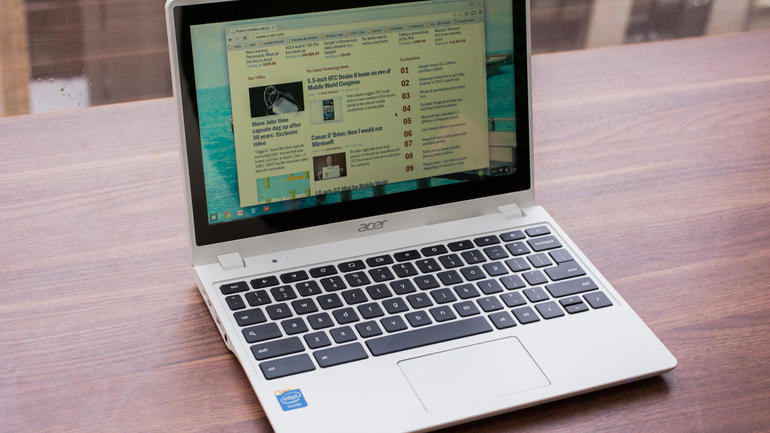
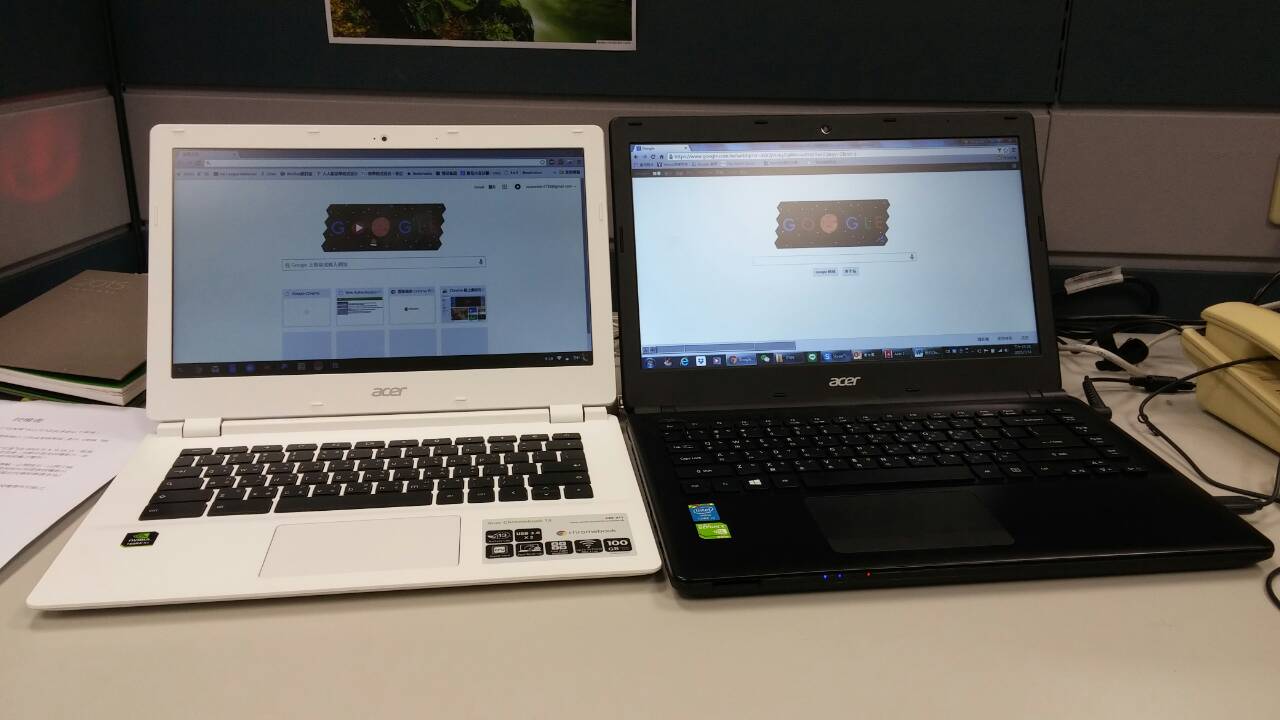
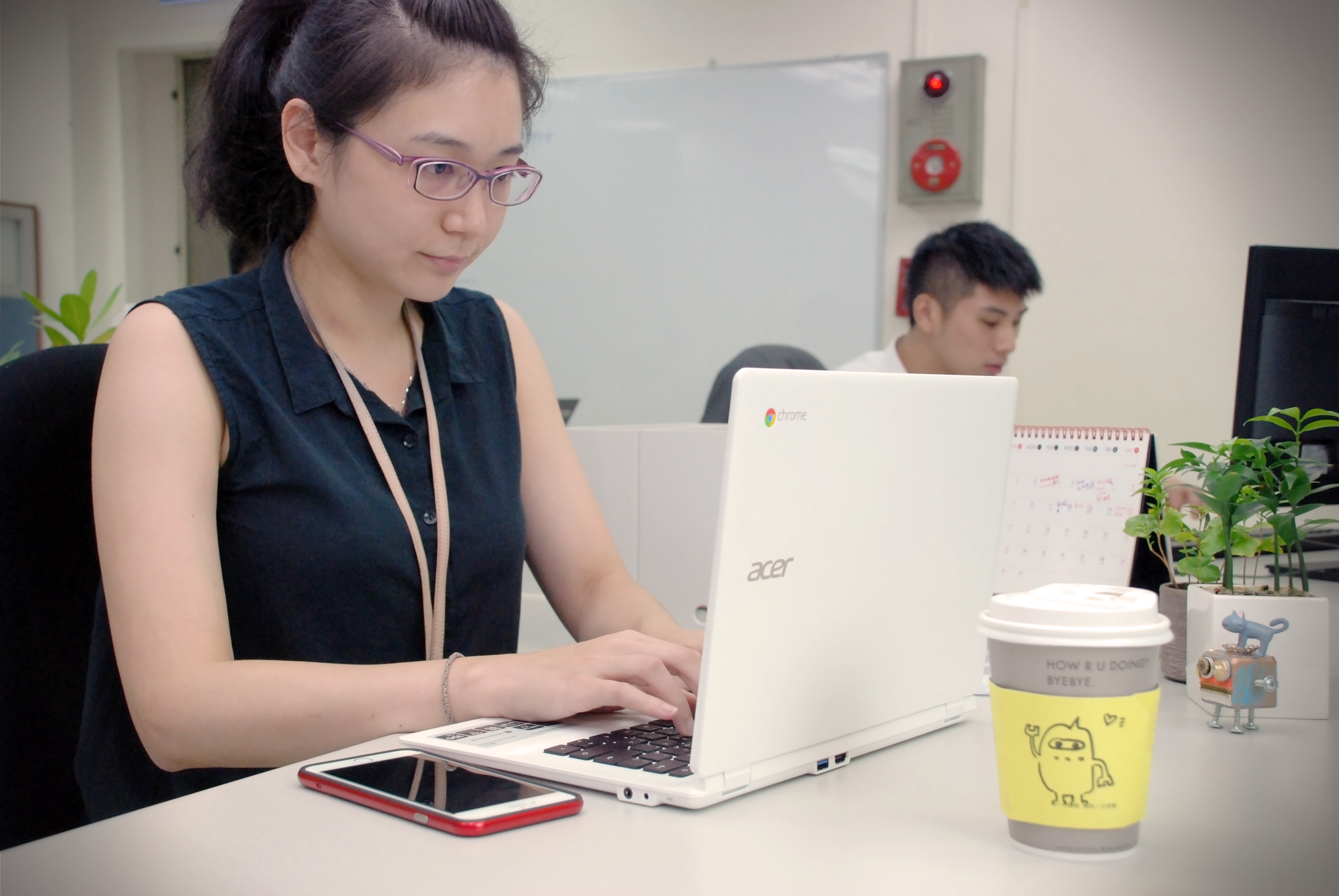
    照片中左方的白色筆電是 Acer Chromebook 13 ,Acer另外還有較小的11吋機型可供選擇。以13吋的機型來說,使用的CPU是 Nvidia Tegra K1,顯像效能佳,同樣的工作,相對於其它筆電所需消耗的電要來得少,因此而增加了電池續航力。

    C1

    外觀上,顯示螢幕只比圖右的這台14吋Travel Mate P筆電小一點點,以重量和厚度來說,可以感受到Acer Chromebook 13明顯輕薄許多。

    霧面螢幕解決了強光環境下的反光問題,不用在那邊左右搖擺喬角度,視覺上是舒服的。

    C2

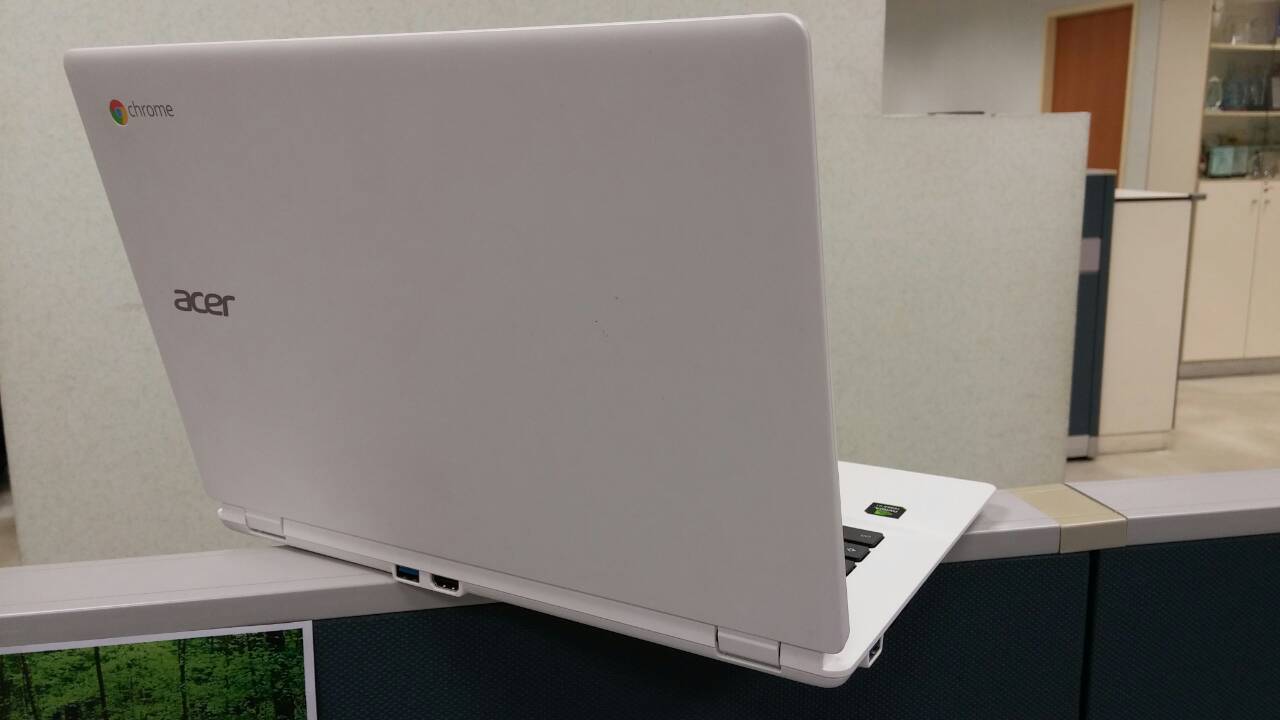
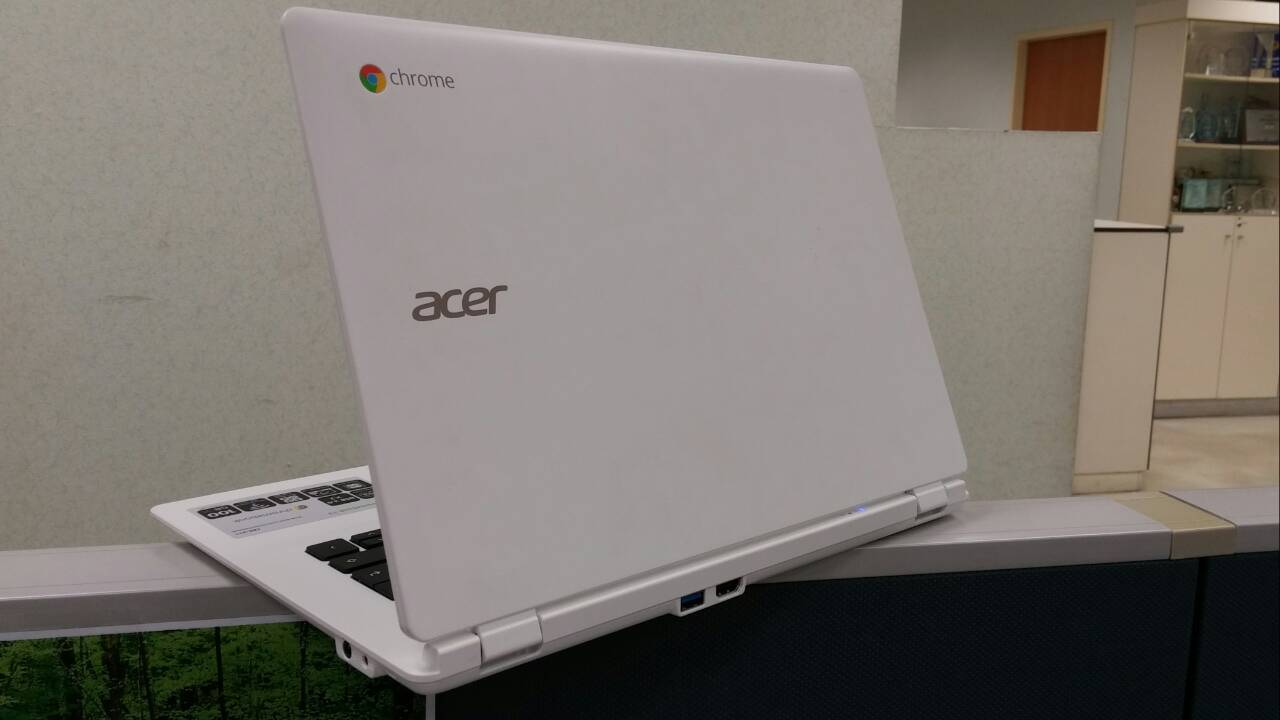
    把Acer Chromebook 13反過來,從右後方便可以看到它的2個USB。

    第1個USB在機身鍵盤左方,旁邊是內建SD讀卡機;另1個USB在機身螢幕後方,慣用右手的人適合將滑鼠安裝在這裡。旁邊是HDMI port。

    鍵盤右方則是耳麥與電源供應器接孔。

    BUY2

    完整規格

    C3

    就外觀與質感,以白色機身突顯google chrome的4色icon與Acer的銀色logo,使用時會有一種靈感與創意比較容易被激發的心理作用。也許是錯覺,但對於用慣了微軟Windows的使用者來說,要在雲端環境中有效率地工作,的確是需要勇於嚐試與創新的熱忱。

    二、實用效能與工作環境

    C4

    一開機,其實就可以感受到chrome OS的優勢。反應比起同等級規格的Windows筆電流暢許多,差距大概就是在同一台筆電上使用chrome瀏覽器與IE瀏覽器的落差吧。

    習慣一下雲端的工作環境,chromebook的性價比絕對是值得。

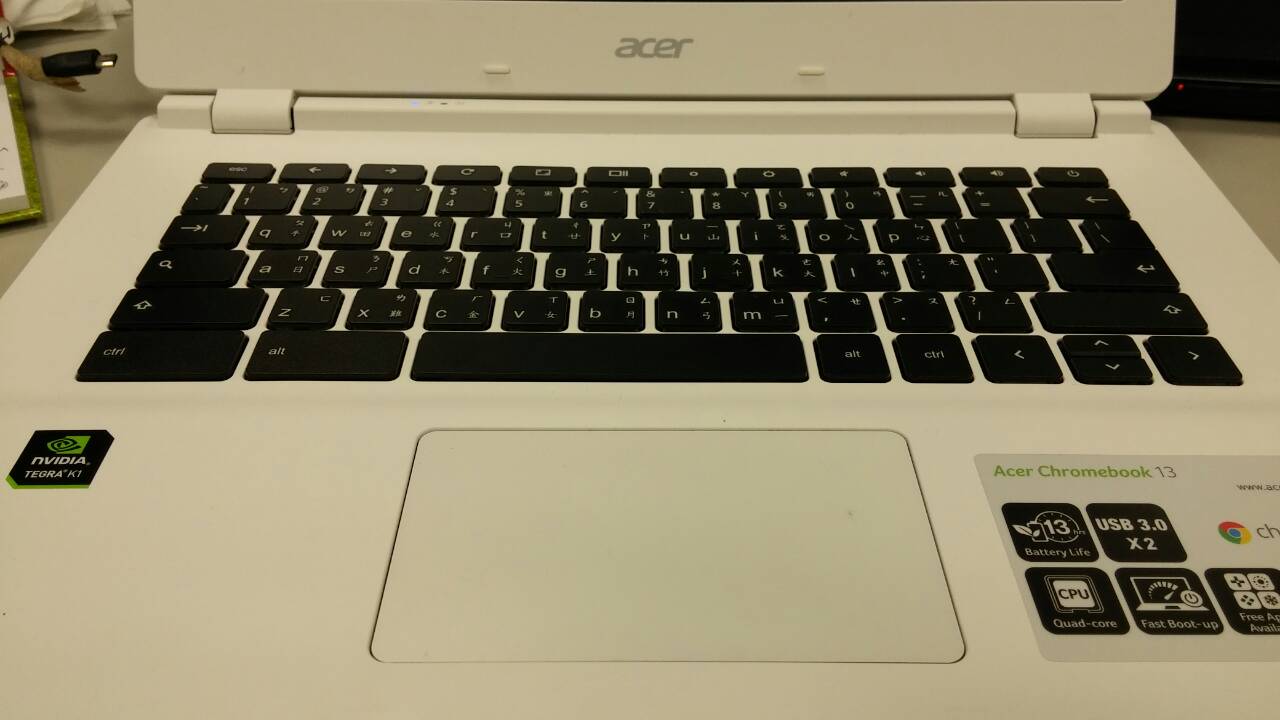
    Webbi入手的這台Acer Chromebook 13也賦予鍵盤足夠的空間,輸入的感覺很舒服,平日在使用筆電與行動設備,很習慣利用螢幕快照的方式來紀錄重要事項。

    一看到Acer Chromebook 13的鍵盤,也很自然地尋找PrtScn鍵的替代方案。

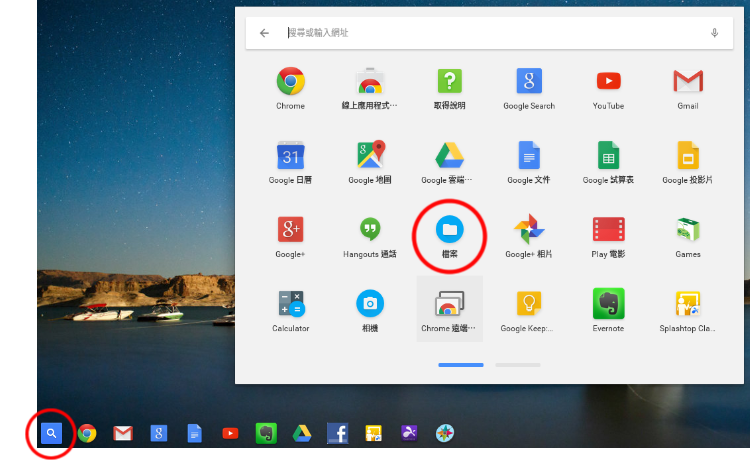
    在chromebook上只要按Ctrl+Switcher,就可以完成螢幕快照,點左下角的啟動器(放大鏡)→所有應用程式,到”檔案”裡即可找到已截取的螢幕畫面。

    C5

    Chrome OS在第一次開機時,需要網路登入google帳號,平日用慣chrome瀏覽器的使用者,登入後馬上就可以享有一模一樣的操作環境與設定。

    因此我會說,若你已經習慣chrome瀏覽器與各種google app,chromebook肯定是駕輕就熟。不同的帳號可分別登入,對於需要共用電腦的使用者,只要登入帳號就等於是進入自己熟悉習慣的工作環境,別人的電腦也像自己的一樣好用,這應該是雲端工作環境最大的好處。

    至於另一個重要的吸引力:電池續航力。繼昨天白天連續工作8小時後,晚間6點左右直接蓋上螢幕待機不充電,直至今天下午2點,再把螢幕打開,電池還有40%的電力,優秀喔!


    三、非用Windows不可的時候

    喜歡Chromebook的便宜實惠、長效耐力,喜歡它的快速開機、輕薄靈巧、舒服的鍵盤、可以中文聽寫、自動雲端備份,還有種類繁多的APP,但一想到多年來的視窗程式與檔案,許多人就收手了,因為Chrome跟Windows總有一個跨不過的鴻溝,讓人總有那麼一些遺憾,為什麼IT大廠常常會為難我們。

    現在Webbi幫你解惑,其實在Chromebook上應用一個「遠端桌面」程式,一切問題便可以迎刃而解。

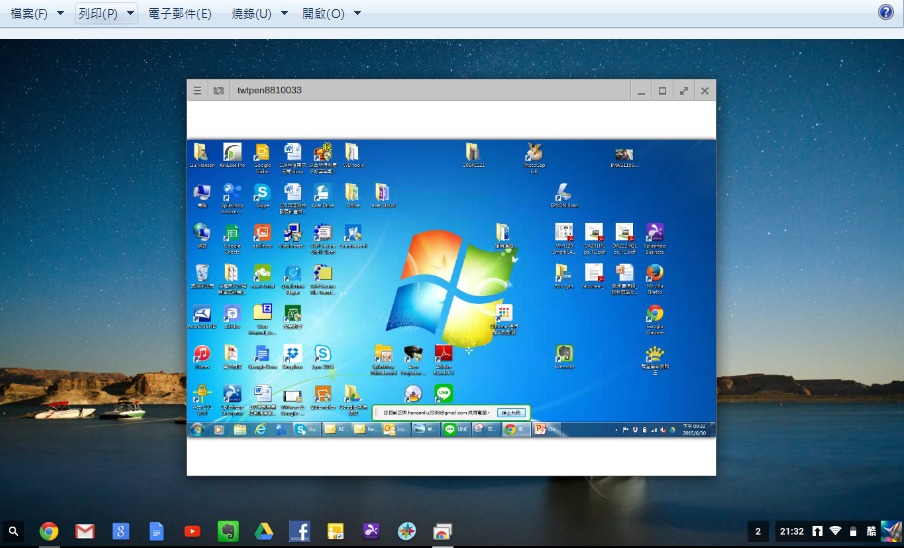
    大家先看下面這張畫面,右邊是Webbi在用的Chromebook,可是上面跑的是視窗環境,秘訣是甚麼,因為它透過遠端桌面,連結到另一台視窗電腦(右邊那台),所以Chromebook搖身一變,變成Windows。

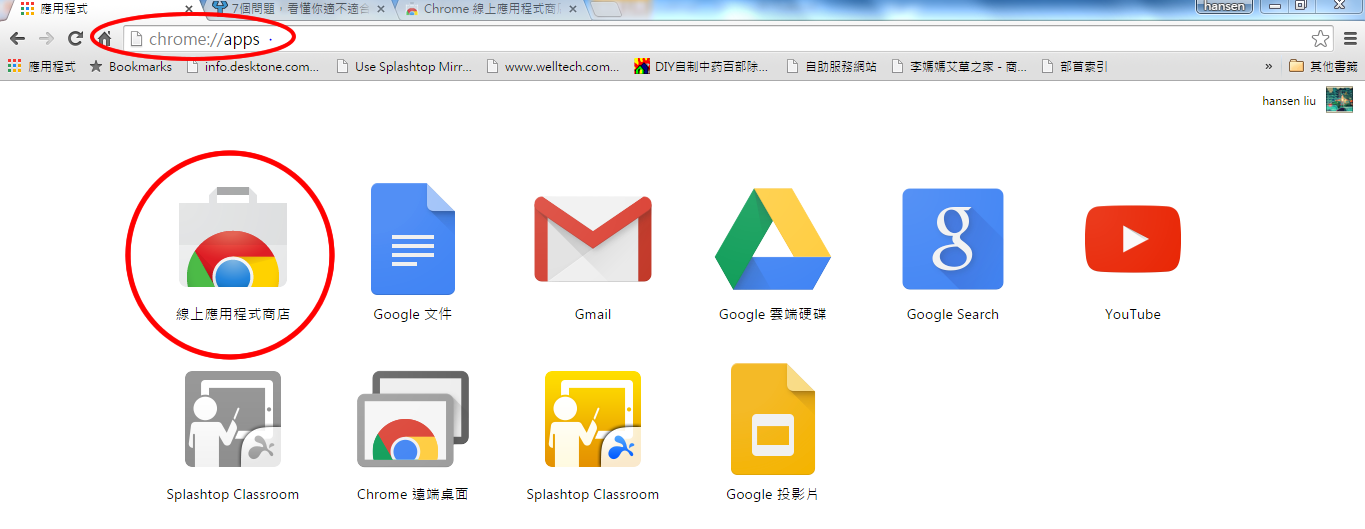
    遠端桌面是Google提供的程式,在Google Play上就可以取得,下載後安裝在Chromebook上,然後在平常慣用的Windows的電腦下載安裝chrome 瀏覽器,下載完成後開啟,於網址列輸入 chrome://apps ,點選進入[線上應用程式商店]。

    C6

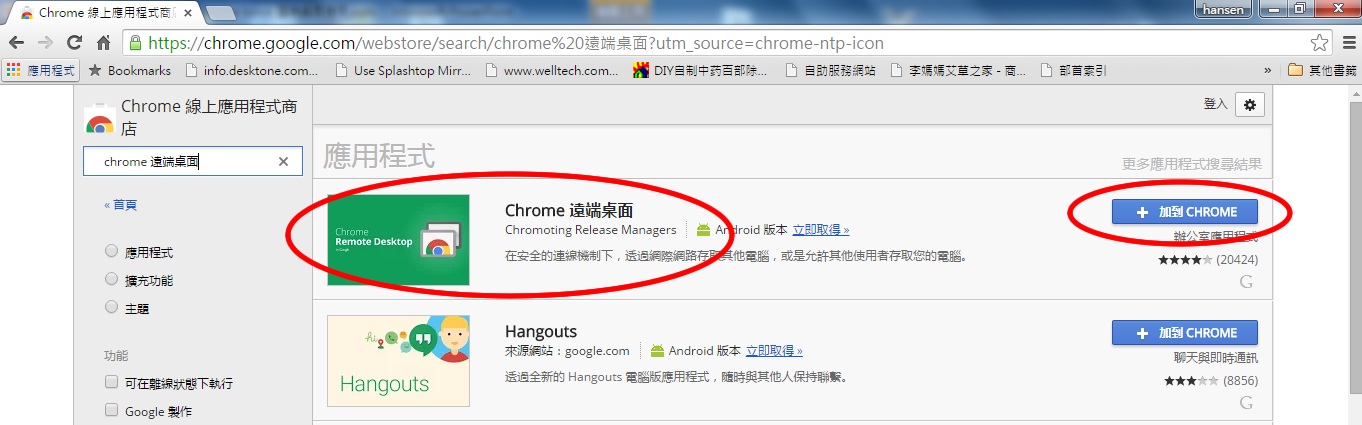
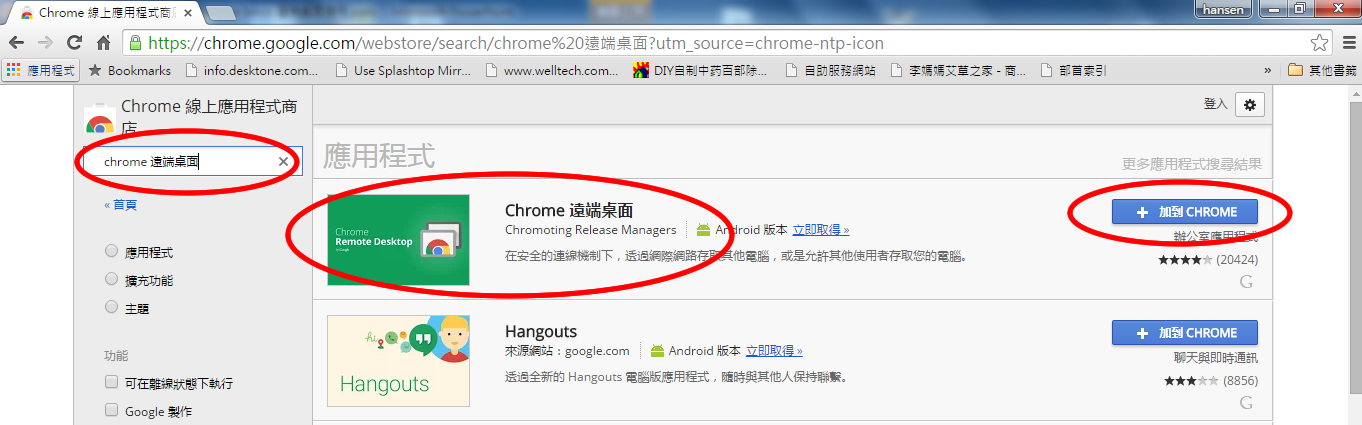
    於搜尋格內輸入chrome 遠端桌面,找到Chrome 遠端桌面,點[加到CHROME]

    C7

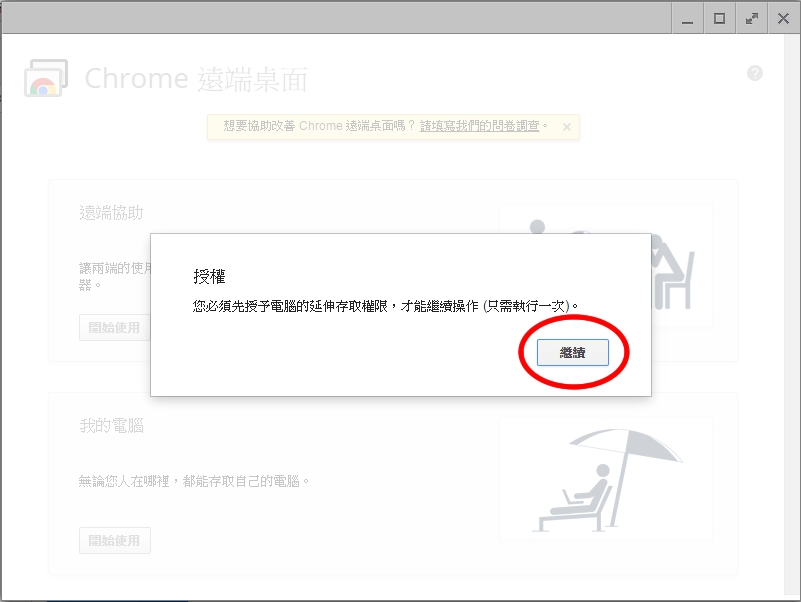
    接著,在Chrome瀏覽器網址列輸入chrome://apps,點開[chrome 遠端桌面],會看到授權:您必須先授與電腦的延伸存取權限,才能繼續操作(只需執行一次),點[繼續]

    C8


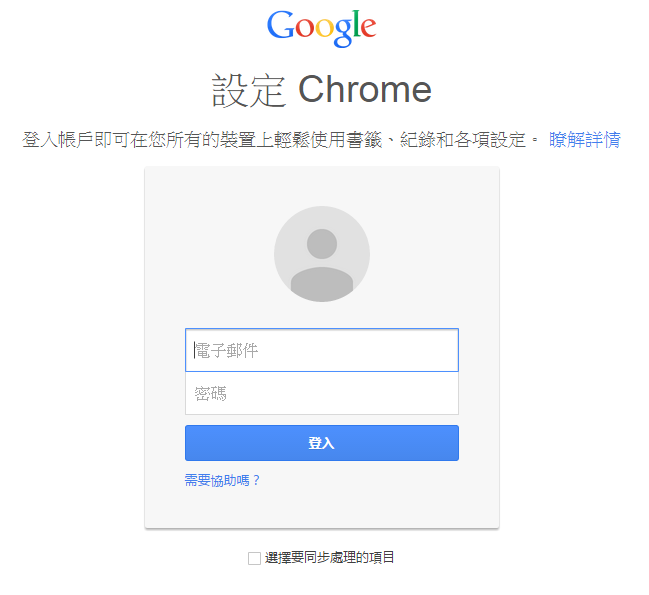
    輸入Google 帳號及密碼登入

    C9

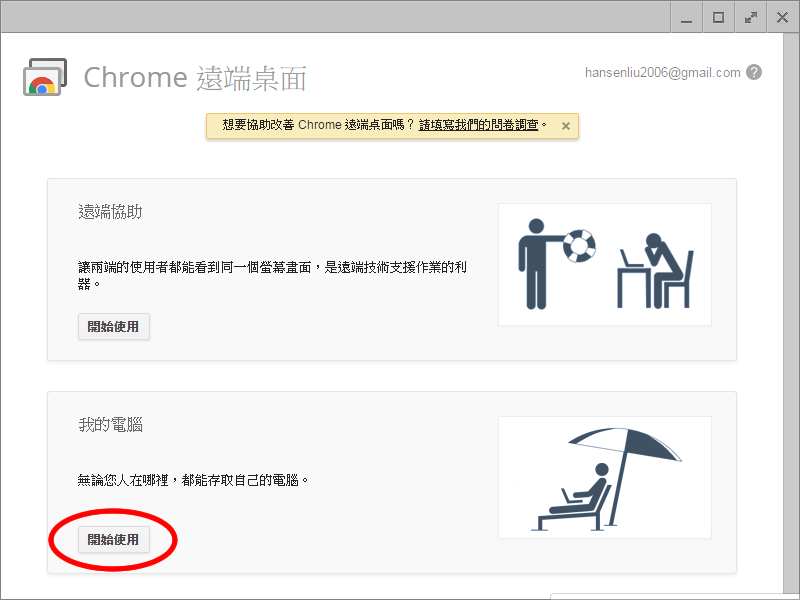
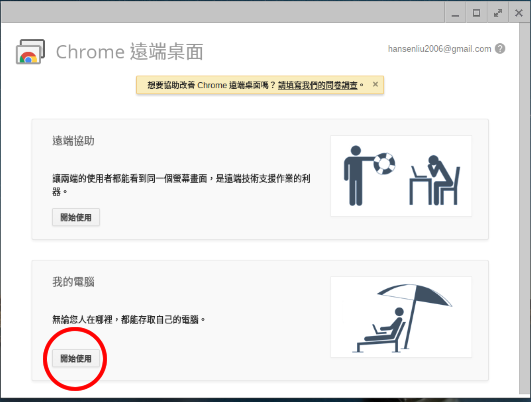
    登入後,Chrome瀏覽器網址列輸入chrome://apps,重新打開chrome 遠端桌面,在”我的電腦”點[開始使用]

    C10


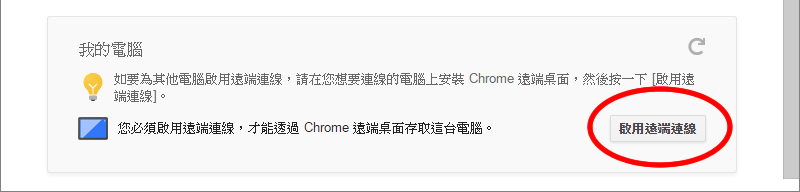
    點[啟用遠端連線]

    C11

    輸入6位數字以上的密碼

    C12

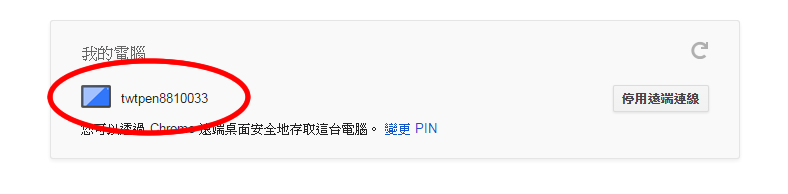
    設定完成,可以看到電腦名稱的圖示,常駐等待連線,您可以關閉遠端桌面視窗,關掉瀏覽器也無妨

    C13

    到這裡,我們已經將預計被控的Windows電腦設定完成。

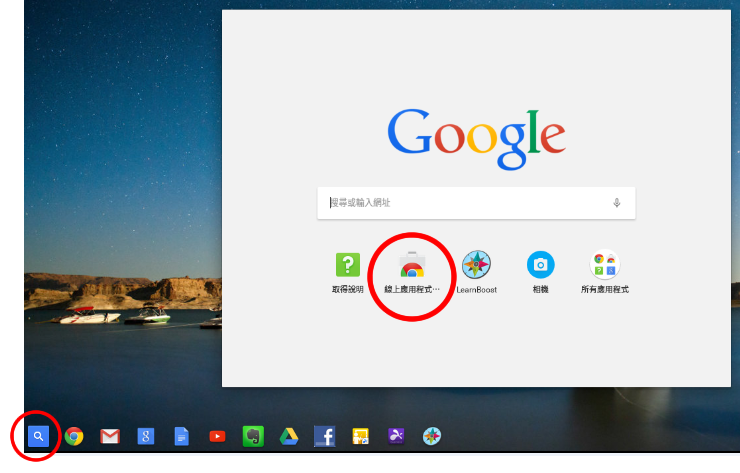
    回到Chromebook上,點啟動器(放大鏡)→線上應用程式商店

    C14

    搜尋Chrome 遠端桌面à找到Chrome遠端桌面→加到 CHROME

    C15

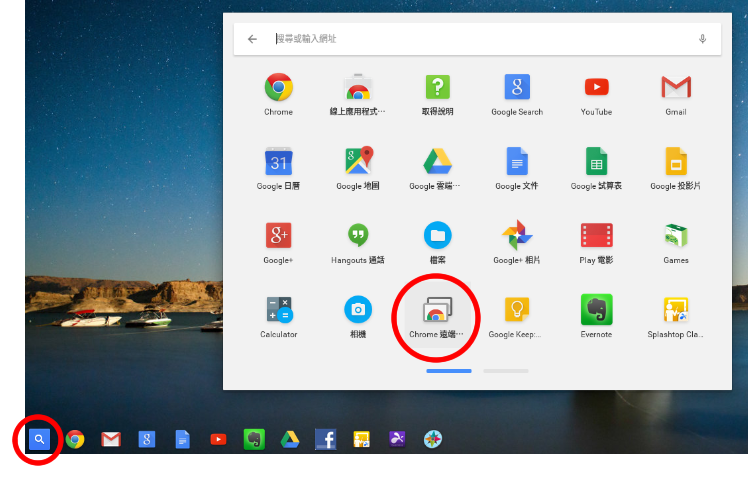
    然後再回到啟動器(放大鏡)→所有應用程式→找到裝好的Chrome遠端桌面程式

    C16

    點開Chrome遠端桌面→於我的電腦點開始使用

    C17

    看到同一個Google帳號下等待連線的電腦,點選即可連線

    C18

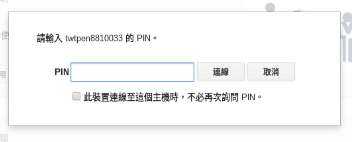
    輸入設定的PIN 密碼→連線

    C19

    連線成功,我們就可以看到非用不可的遠端Windows電腦畫面啦!

    C20

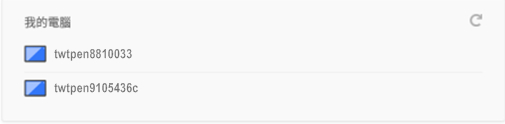
    像Webbi若將家裡跟公司的電腦都設定完成,供我的chromebook遠端遙控,點開Chrome遠端桌面,就會在”我的電腦”看到2個連線選擇:

    如此一來,不論是外出旅行、出國放風,帶著一台輕輕的Acer Chromebook 13,等於是隨時隨地,只要有網路的地方就可以無縫接軌,老闆更放心地長線放風箏讓你去休假喔!

    C21

    四、Google雲端列印

    Chromebook 無法直接接印表機列印,必須透過Google 雲端列印,如果是使用具備雲端連線功能印表機,按照廠商提供說明直接設定即可。

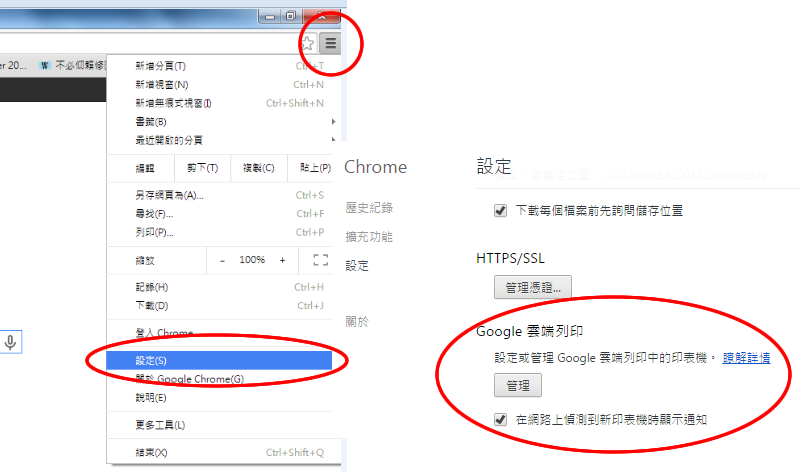
    若是傳統印表機,在電腦安裝Google Chrome後,登入Google 帳號,在chrome 的設定裡面,找到[Google 雲端列印]新增印表機,設定完成後,Chromebook 就可以直接連雲端印表機或是透過電腦來雲端列印了。

    C22

    總結以上開箱分享,消費者在入手前可能都會歪頭一想:那如果在沒有網路的地方,這台筆電還能用嗎?

    答案是可以的,chromebook可以離線工作。

    以一般辦公室常用的文件處理工作,微軟的Powerpoint、Word、Excel,都可以直接在chrome OS中編輯、儲存。至於大量的資料儲存嘛,現在人應該很少會為了硬碟資料硬帶著一台重重的電腦,可以儲存在雲端,例如:Google Drive,要是需要在沒有網路的地方使用到大量資料,那就存在隨身碟裡吧。

    從這個角度來看,帶一台Windows筆電跟帶一台chromebook,或是跟別人隨便借一台可以使用chrome OS/chrome瀏覽器的電腦,

    其實並沒有太大的差異。在雲端的環境中,將硬體對使用者的影響降到最低,反而不需擔心重灌後要廢時重新建立原本已習慣的工作狀態。

     0154

    看了這麼多,最後就讓可愛的小資女幫您整理chromebook的獨特亮點吧!

    1. 極速10秒開機,較一般筆電節省約70%時間
    2. 多功筆電,萬元內小資價
    3. 即時連線遠端電腦,資料同步超方便
    4. 強效13HR續航力,工作、遊戲不斷電
    5. 純白亮眼、流線設計引領時尚
    6. 輕薄外型,1.5Kg 輕巧便攜
    7. 同帳號多裝置,雲端資料瞬時同步
    8. 作業運轉極靜音、閱讀環境也不擾人
    9. Google獨規作業系統 大幅降低中毒機率
    10. 系統還原 輕鬆快速
    11.  Google加贈1TB超大雲端空間

    BUY1

    chrome官方網站

  • Canon EOS 760D 旅遊鏡組 (EF-S 18-135mm IS STM)

    Canon EOS 760D 旅遊鏡組 (EF-S 18-135mm IS STM)

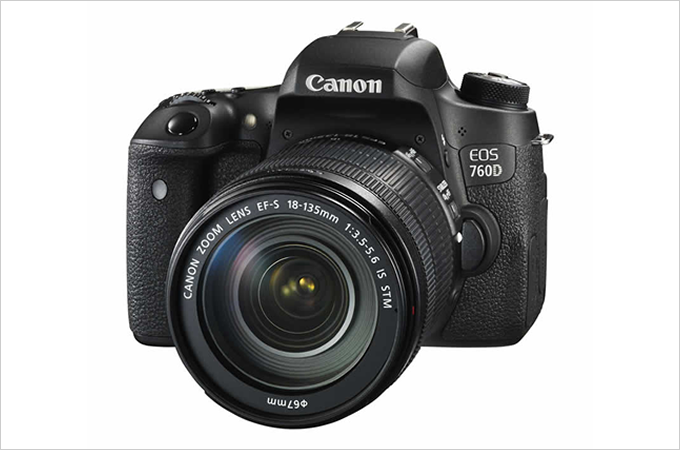
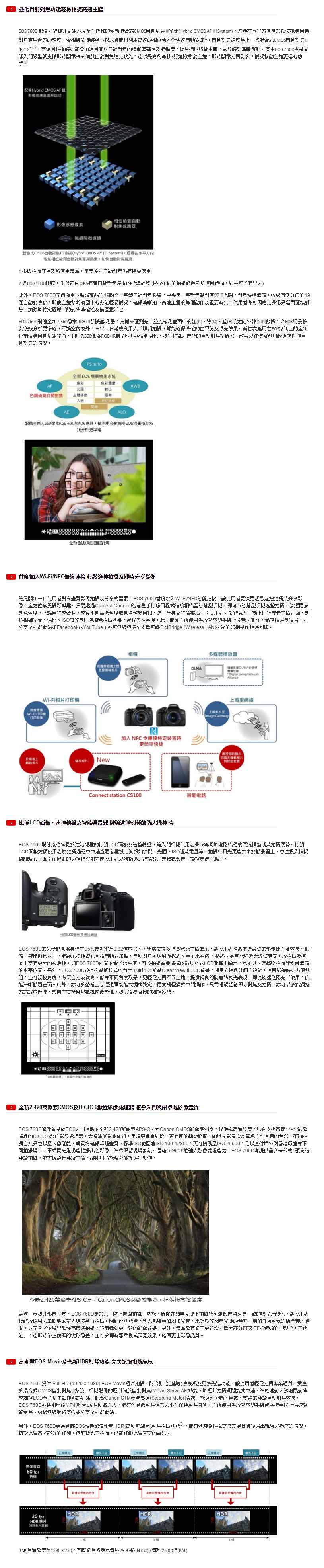
    EOS 760D,一部高級入門數位單眼相機,配備中高階機種的機頂LCD面板及速控轉盤、新增Wi-Fi/NFC無線連接及即時顯示模式伺服自動對焦連拍功能,強化操作體驗。配備全新混合式 CMOS 自動對焦III系統 (Hybrid CMOS AF III),提高即時顯示模式時拍攝相片及短片的對焦速度,令對焦更快更準。EOS 760D 亦配備全新 Canon 2,420 萬像素 APS-C 尺寸 Canon CMOS 影像感測器,配合新一代 DIGIC 6 數位影像處理器,及全新 7,560 像素 RGB+IR 測光感測器,進一步提高影像畫質。加上Full HD EOS Movie短片拍攝及全新 HDR 短片拍攝功能,讓使用者輕易發掘更多攝影樂趣。

    https://www.youtube.com/watch?v=ta5qsP8yOLk&list=PLGR_cpfkslIZiIpCLbtgtkYT7QI_er2I4&index=3

    https://www.youtube.com/watch?v=BrlxhLrof-Q

    EOS-760D

    BUY1

    官方網站


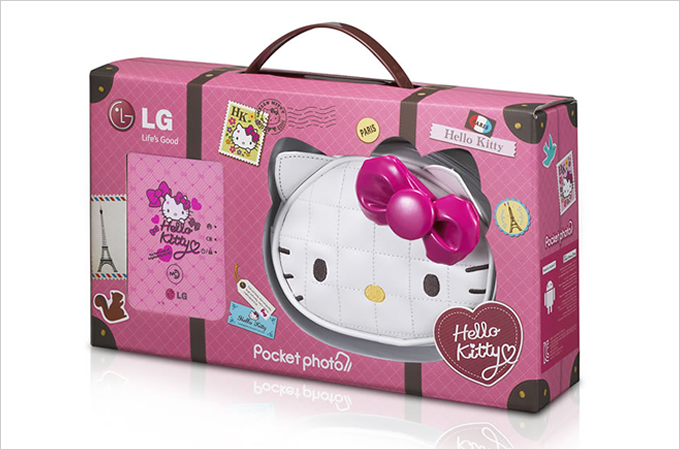
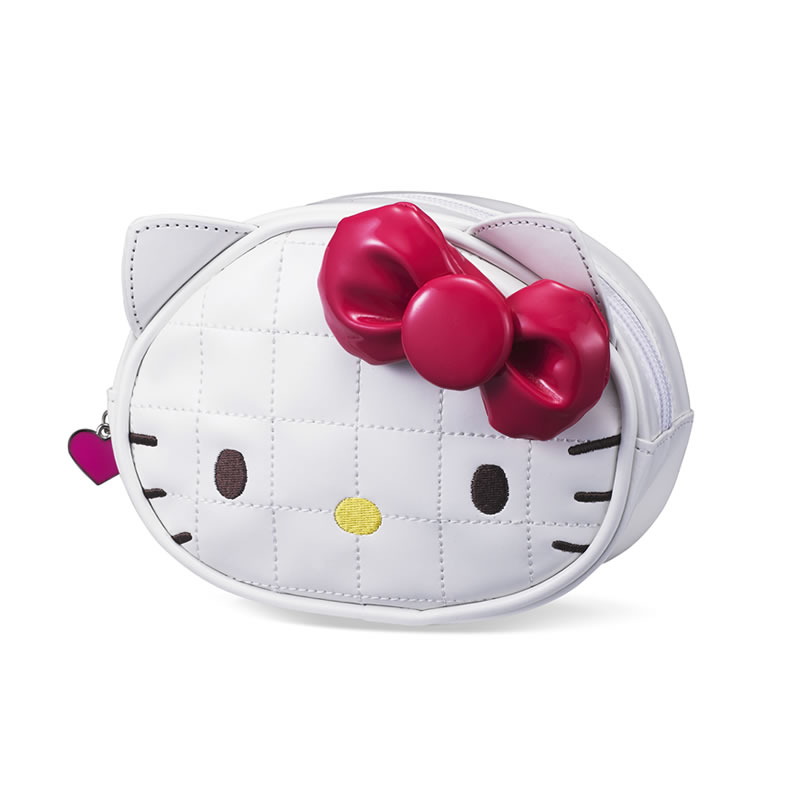
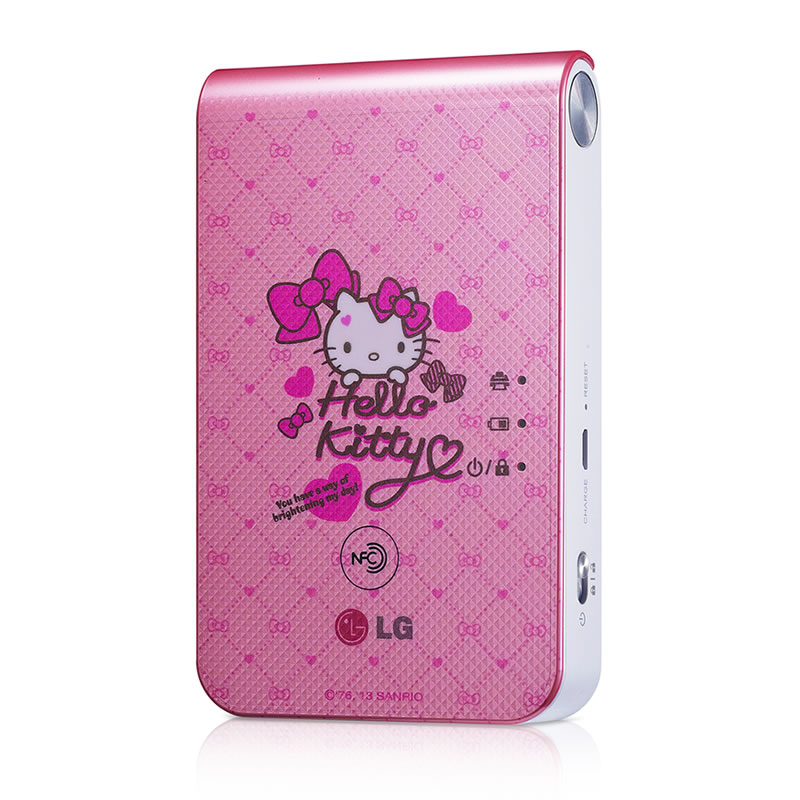
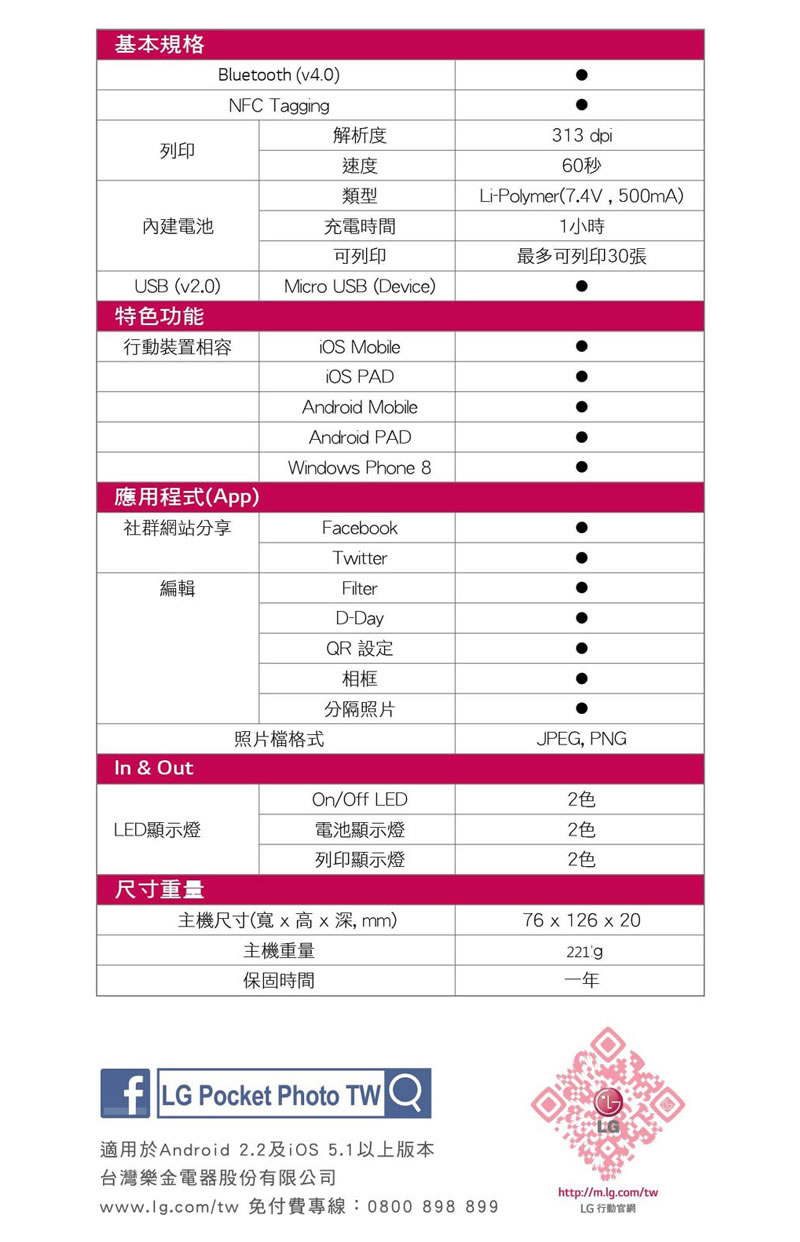
  • LG Pocket photo PD239SP 口袋相印機 (HELLO KITTY 粉亮精裝版)

    LG Pocket photo PD239SP 口袋相印機 (HELLO KITTY 粉亮精裝版)

    繽紛時刻 隨時享印
    獨家 HELLO KITTY 限定版禮盒
    內含 HELLO KITTY 皮套

    https://www.youtube.com/watch?v=DSCnV3enJWs&feature=youtu.be

    PD239SP-Kitty_800-04

    PD239SP-Kitty_800-01


    PD239WH-01

    BUY1

    PD239WH-02 PD239WH-03

    PD239WH-04

    BUY1

    官方網站


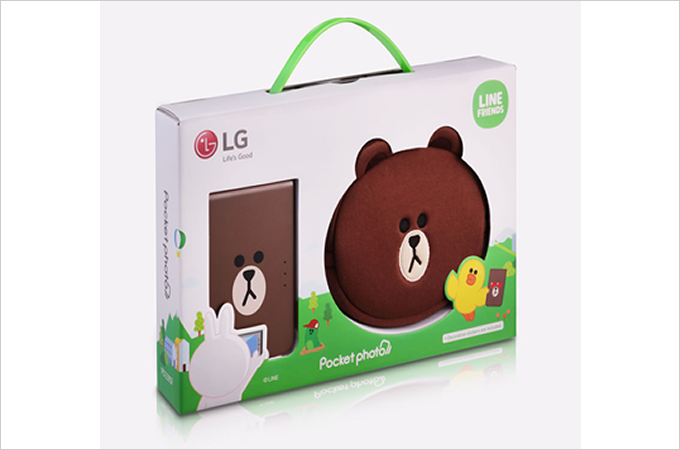
  • LG Pocket photo PD239SF 口袋相印機 (熊大特色版 精裝包)
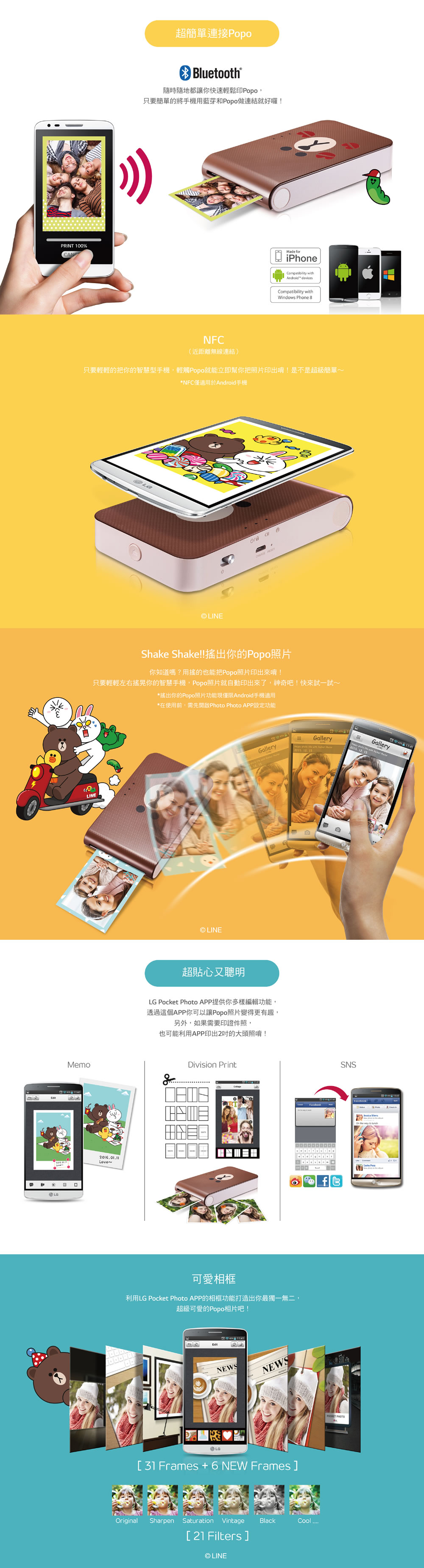
    LG Pocket photo PD239SF 口袋相印機 (熊大特色版 精裝包)

    繽紛時刻 隨時享印
    獨家 LINE FRIENDS 熊大限定版禮盒
    內含熊大皮套及熊大 POPO 可愛表情貼紙

    https://www.youtube.com/watch?v=DSCnV3enJWs&feature=youtu.be

    bear-01

    BUY1

    PD239SP-bear_800-01

    bear-02


    BUY1

    官方網站


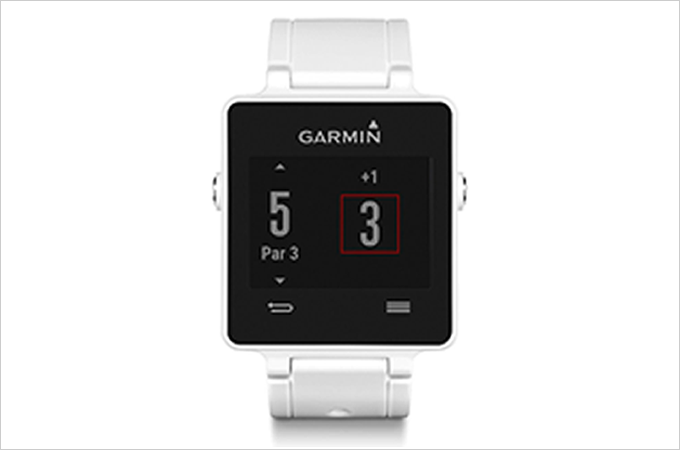
  • 盡情錶現 Garmin Vivoactive GPS智慧運動錶

    盡情錶現 Garmin Vivoactive GPS智慧運動錶


    豐富的運動模式
    vívoactive 內建的運動模式,不用依靠手機就能追蹤記錄您的活動狀況。只需以手指輕輕滑過螢幕,就可以利用GPS輔助進行跑步、高爾夫球和自行車訓練,並支援游泳及活動追蹤功能。

    高解析度的彩色觸控顯示螢幕,具有極佳閱讀性,即使在戶外陽光下,仍能清楚觀看訓練資料。

    BUY1

    https://www.youtube.com/watch?v=UYDHg_28o1A

    VIVOACTIVE-CONTENT

    BUY1

    還有黑色可以選擇喔~

    官方網站

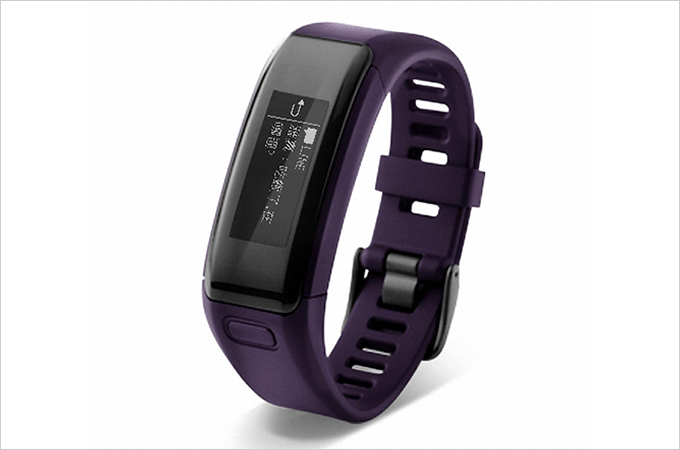
  • 想要贏過昨天的自己嗎?Garmin Vivosmart HR 腕式心率智慧手環

    想要贏過昨天的自己嗎?Garmin Vivosmart HR 腕式心率智慧手環

    驅使你不斷進步的動力,從心開始!全新 vívosmart HR 腕式心率智慧手環為你追求更多可能,手腕式心率量測與智慧提示完美融合,除了步數與卡路里的計算,更帶來日常爬樓梯的樓層統計資訊!

    https://www.youtube.com/watch?v=dQSGcRcIDNc


    https://www.youtube.com/watch?v=fSHazUY0IZU

    BUY1

    Vivosmart HR-CONTENT


    BUY1

    還有都市藍沉穩黑可以選擇喔~

    官方網站

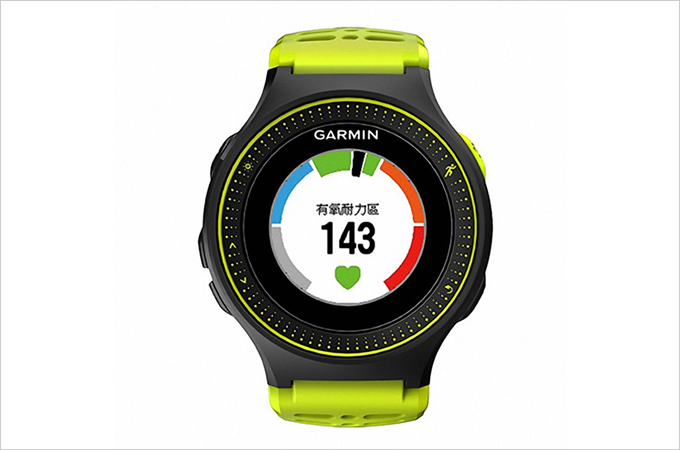
  • 光感脈動 GARMIN FORERUNNER 225腕式心律跑錶

    光感脈動 GARMIN FORERUNNER 225腕式心律跑錶

    GPS手腕式心率跑錶
    Forerunner 225 讀心有術
    感知手腕底下的任何脈
    彩色心率區間,訓練更加直覺
    記錄您的每一步,不只有跑步-計算每日活動量與熱量消耗
    即刻連上 Garmin Connect?,分享樂趣無遠弗屆
    即時位置追蹤功能
    訓練計畫

    https://www.youtube.com/watch?v=W0fsaEdgQYw&feature=youtu.be

    https://www.youtube.com/watch?v=gZUuKK2CjVY

    BUY1

    FORERUNNER 225-content

    BUY1


    還有脈動紅可以選擇喔~

    官方網站

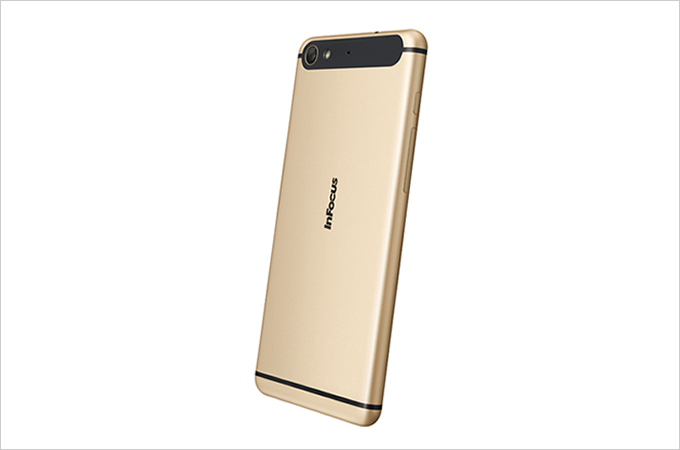
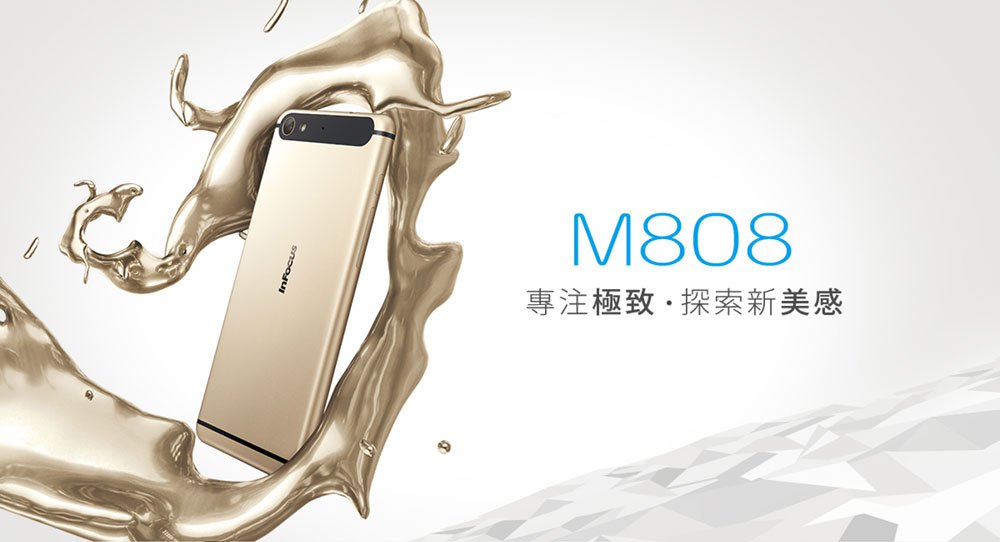
  • 專注極致 探索新美感 InFocus M808

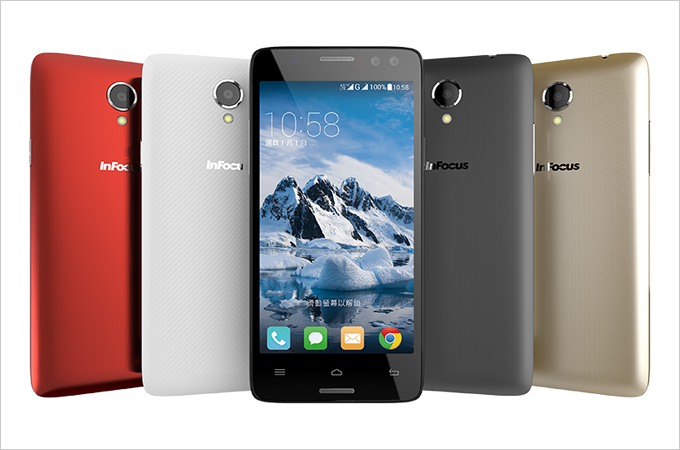
    專注極致 探索新美感 InFocus M808

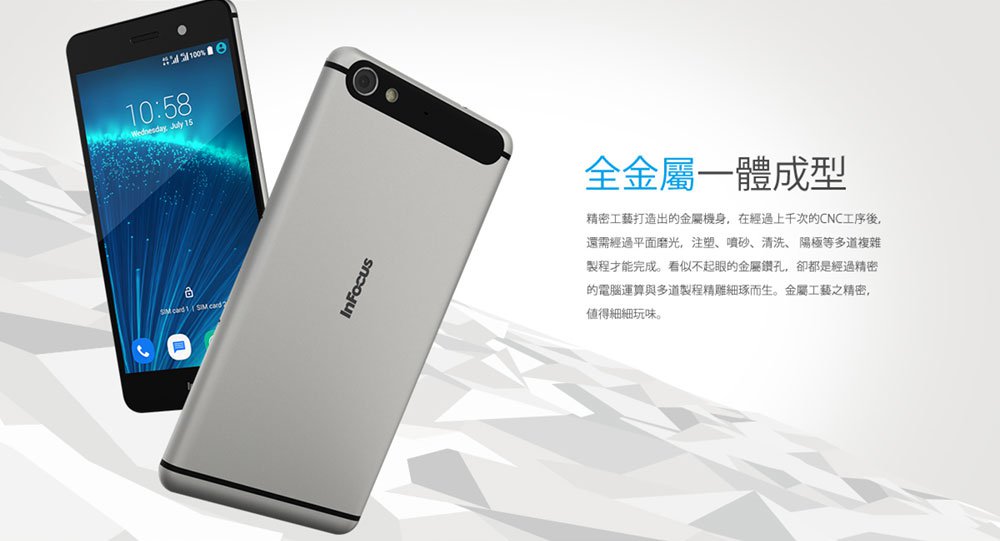
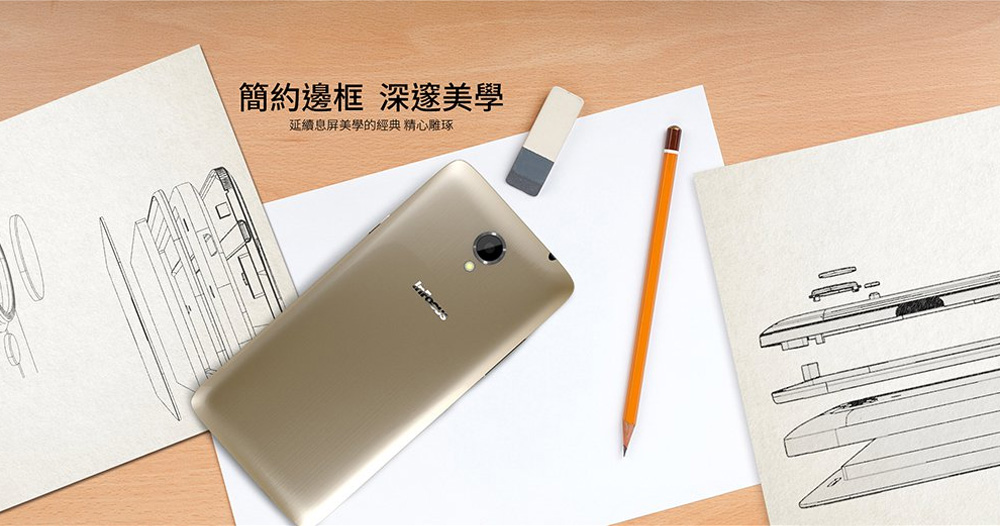
    全金屬一體成型
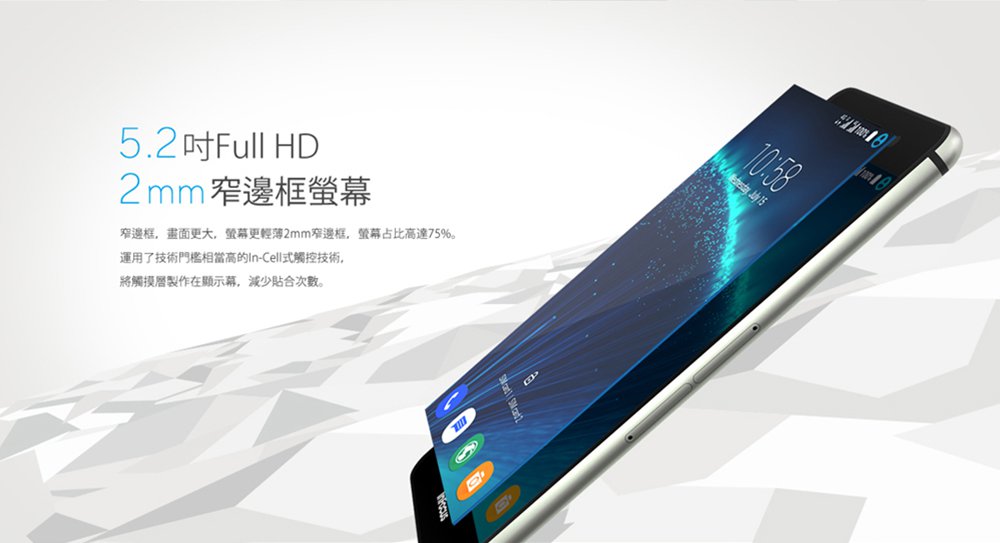
    5.2吋Full HD 2mm窄邊框螢幕
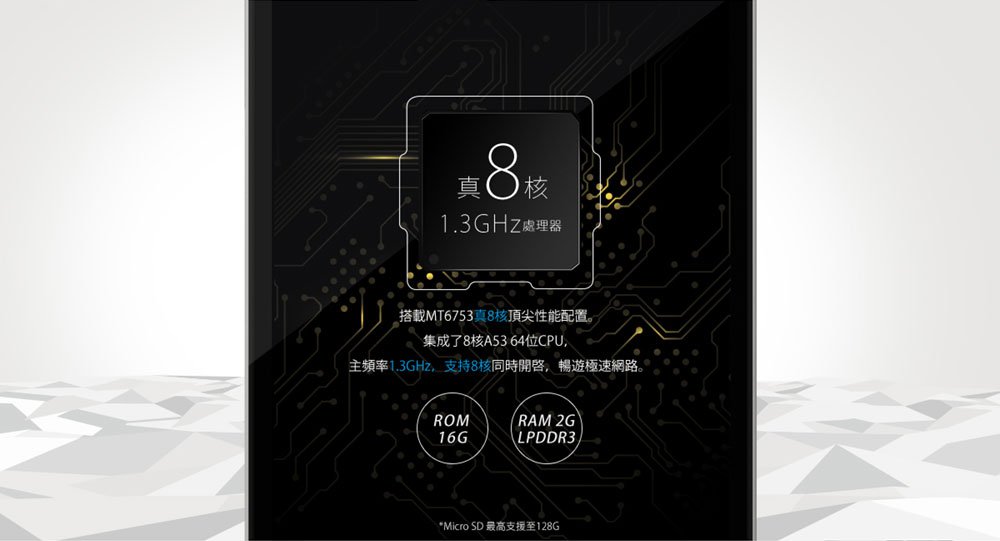
    真8核 1.3GHz處理器
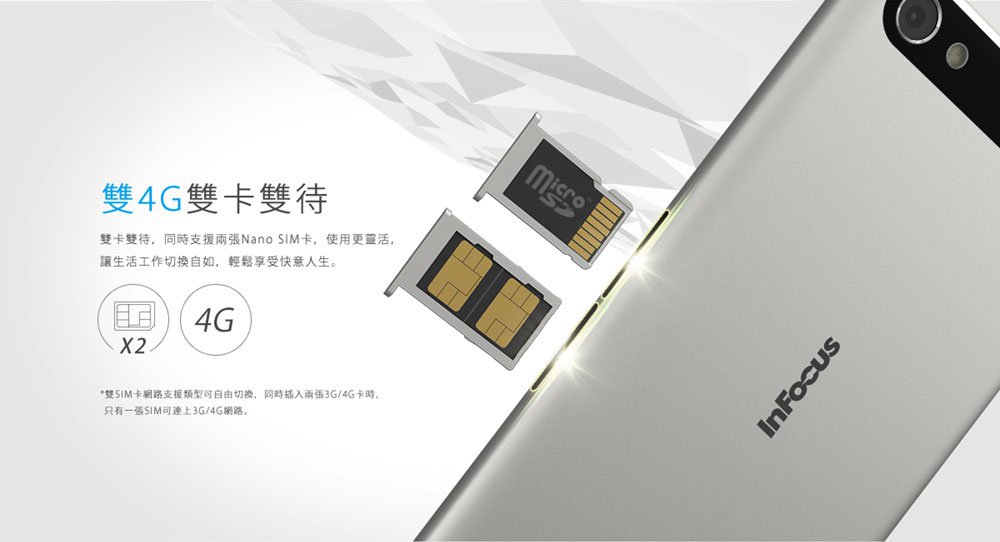
    雙4G雙卡雙待
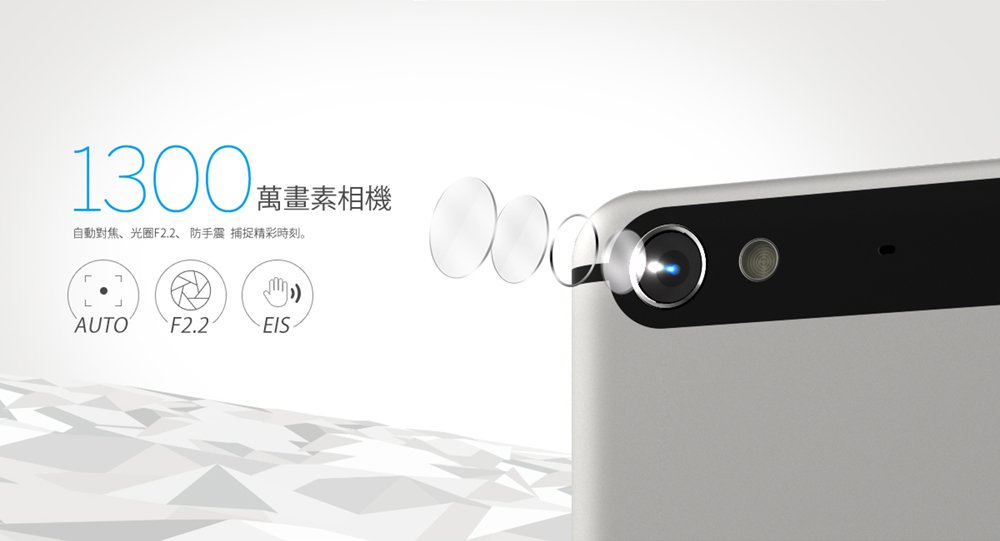
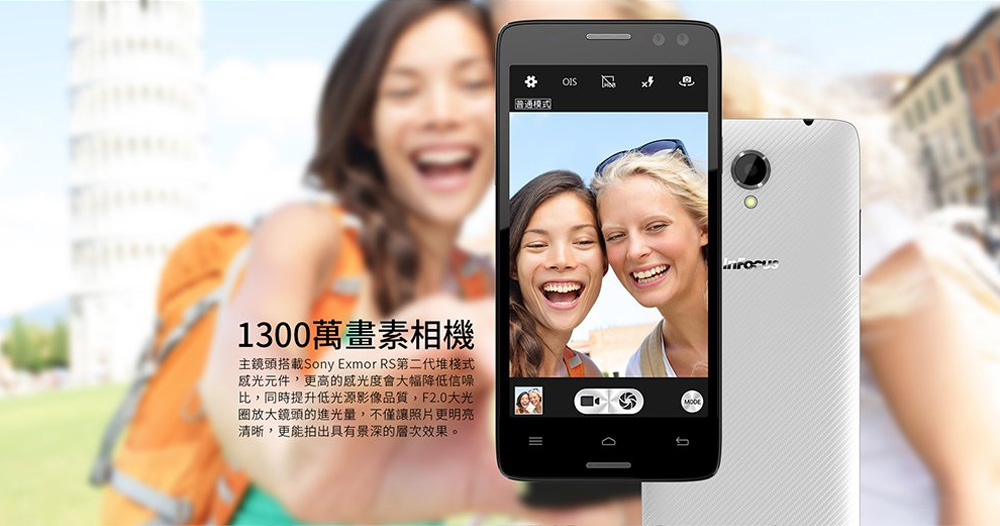
    主鏡頭1300萬畫素相機
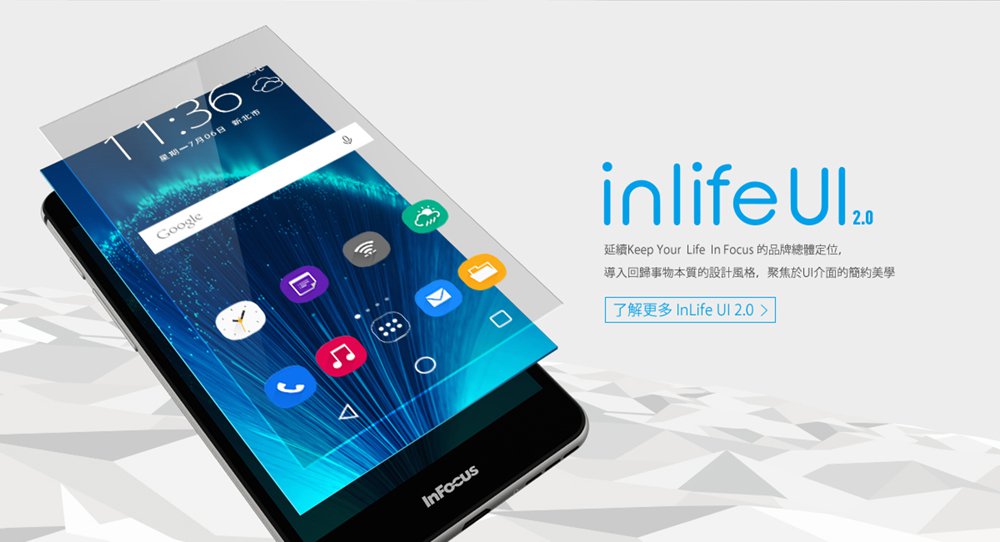
    inlife UI 2.0

    01 02 03 04 05 06 07

    BUY1

    還有神秘銀可供選擇

    官方網站


  • 口袋裡的3D電影院 InFocus M550

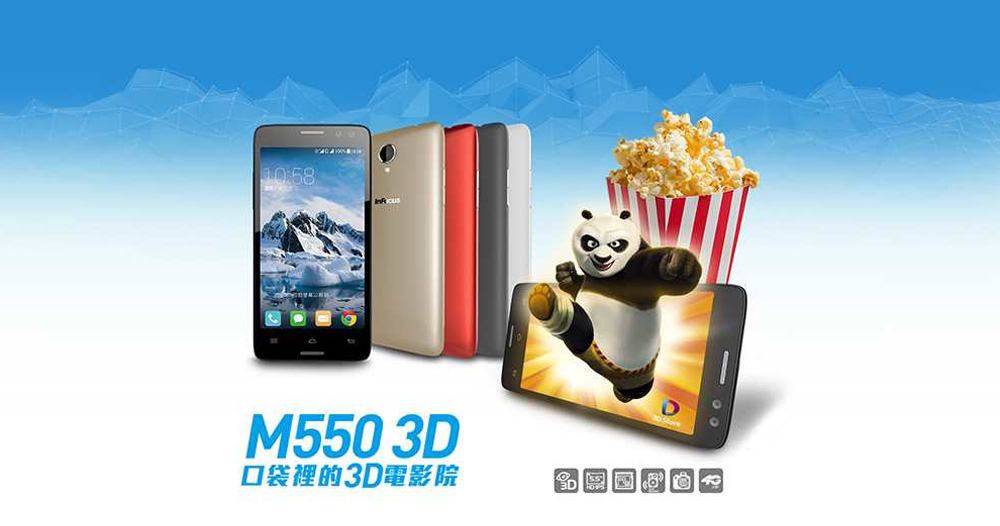
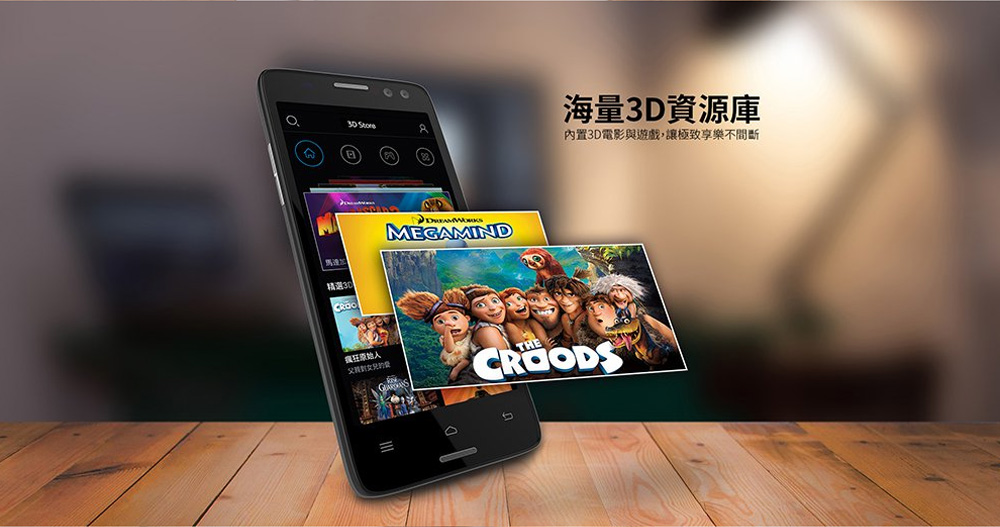
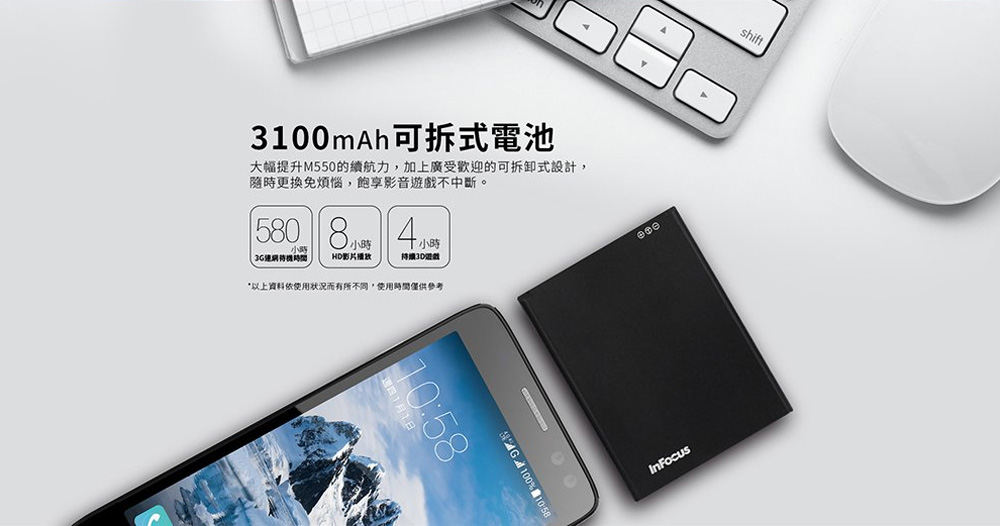
    口袋裡的3D電影院 InFocus M550

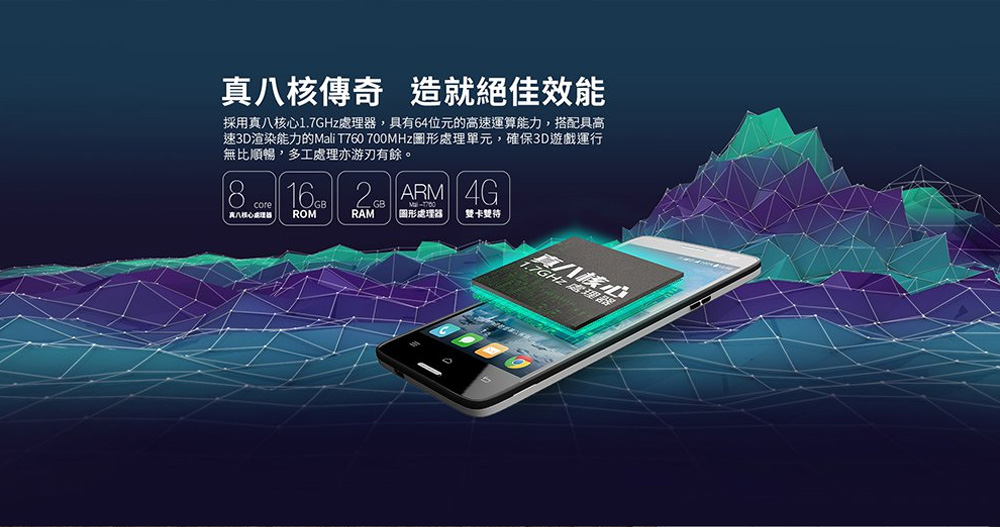
    真八核傳奇 造就絕佳效能

    採用真八核心1.7GHz處理器,具有64位元的高速運算能力,搭配具高速3D渲染能力的Mali T760 700MHz圖形處理單元,確保3D遊戲運行無比順暢,多工處理亦游刃有餘。


    001 002 003 004 005 006 007

    BUY1

    官方網站