作者: wellife_admin

  • 純白美型 Full HD超廣角視覺震撼 Viewsonic VX2363Smhl-W螢幕顯示器

    純白美型 Full HD超廣角視覺震撼 Viewsonic VX2363Smhl-W螢幕顯示器

    https://www.youtube.com/watch?v=PnHPcAhMWls

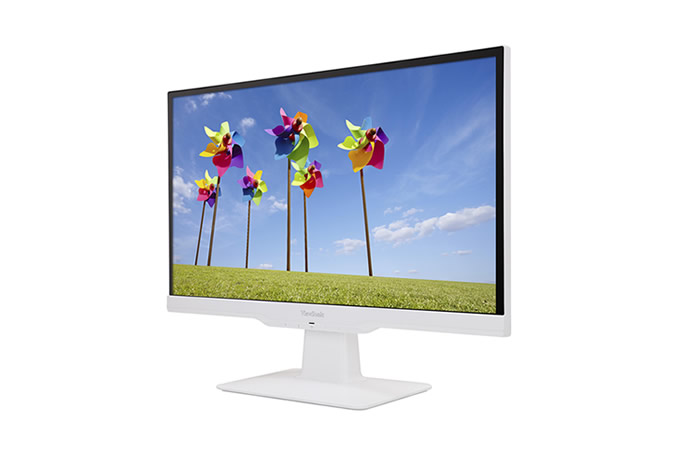
     第一次看到這款「Viewsonic VX2363Smhl-W」的螢幕,出乎我想像中的時尚高雅,

    一般我們去3C賣場看到的各式各樣螢幕,基本上都是用黑色來做為主體設計,

    而這款的螢幕用鋼琴烤漆的珍珠白來做為整體配色,再加上採用無邊框設計,

    真的是充滿時尚科技感。
    viewsonic VX2363Smhl-開箱文

    viewsonic VX2363Smhl-開箱文

     基本的連接頭都有,VGA連接線,兩組的HDMI以及3.5mm內建喇叭的音訊孔,

    使用者不用擔心支援的問題。
    viewsonic VX2363Smhl-開箱文

     外觀的螢幕設計,不佔空間,螢幕大約一塊錢的厚度,珍珠白的設計,

    放在桌上真的會提升辦公桌的美感。
    viewsonic VX2363Smhl-開箱文

    viewsonic VX2363Smhl-開箱文
    viewsonic VX2363Smhl-開箱文

    這樣無邊框的設計,用來看電影,感覺更好,而且當你約一群朋友來看電影時,

    不用擔心坐在角落的朋友看不清楚, ViewSonic有創新研發的SuperClear超廣角技術,

    從任何角度看螢幕,就算螢幕只有23吋,從不同角度看畫面,不會因為角度的變化,

    而造成色彩的失真。
    viewsonic VX2363Smhl-開箱文
    viewsonic VX2363Smhl-開箱文
    viewsonic VX2363Smhl-開箱文

    以我個人來說,會想買的螢幕尺寸,都希望在23吋以上,

    第一在工作上,我們可以開啟很多視窗方便作業,

    另外看電影的時候,也能符合最小的螢幕大小需求,不過由於螢幕愈來愈大,

    眼睛接受光源的面積相對提升,如果再加上現在人離不開手機的情形下,

    眼睛的使用比例極高,這款「Viewsonic VX2363Smhl-W」的螢幕,

    有抗藍光及零閃頻投術,可以讓我們在長時間觀看時,去過濾藍光所造成的傷害,

    避免閃頻所造成的疲累,可以達到舒適護眼的使用效果。

    viewsonic VX2363Smhl-開箱文

    當然這些護眼的效果會自動的開啟,各位也可以透過ViewMode,

    來選擇自己想要的亮度或模式,螢幕已經內建五種情境觀賞模式:

    遊戲、電影、網頁、閱讀以及灰階模式,每種模式都有不同的感受,

    像在遊戲與電影模式中,把灰階的層次表現的更明顯,

    當然你也可以自訂想要的設定,畢竟每個人的感觀不同。
    viewsonic VX2363Smhl-開箱文

    現在許多螢幕也會有MHL高速傳輸介面技術,VX2363Smhl-W已經內建這個介面,

    方便我們將行動裝置,經由專用傳輸線連結至顯示器,重點是在播放的同時,

    可以一邊充電,要不然像過去一樣,一場會議或者一場電影看完,行動裝置也沒電了,

    這剛好能補足過去的不能一邊充電的問題。

    整體來說「viewsonic VX2363Smhl-W」螢幕,具備了多媒體以及商務運用的最佳夥伴,

    並且符合現在護眼及環保的需求,但我覺得更值得推薦的是,螢幕的設計真的很有美感,放在桌上觀看就是一種享受。

    文章來源:XFastest -viewsonic VX2363Smhl-開箱文

    其他網友開箱連結:

    [開箱] 純白無瑕質感,ViewSonic VX2363Smhl 螢幕

    好人做到底之ViewSonic VX2363Smhl-W 簡單開箱

    [01首發] ViewSonic VX2363Smhl-W 超正點的白色精靈!

    BUY1

    ViewSonic官方網站

    按個讚吧!
  • 16GB iPhone 救星:SanDisk iXpand 多功能隨身碟

    16GB iPhone 救星:SanDisk iXpand 多功能隨身碟

    你知道選容量 16GB iPhone,在使用一段時間後,扣掉 iOS 系統加慢慢累積的照片、

    影片、APP 和貼圖 16GB 可能會不夠用,在拍照時會顯示空間不足,

    而且也沒辦法在 iPhone 上直接無線更新系統。

    很多人告訴你 16GB iPhone 誰買誰後悔,但你因為買不到 64GB 型號又不想等,

    所以只好買 16GB iPhone。使用時都要非常謹慎,

    很多大型遊戲像無盡之劍、2K15 和狂飆賽車都沒辦法下載來玩。

    http://www.iphonenews.cc/

    如果你沒有辦上網吃到飽,或是假日人在外面拍照錄影後,

    覺得透過 3/4G 行動網路上傳雲端備份太慢、太費時、太耗電的話,

    SanDisk 在 MWC 2015 展出的「iXpand隨身碟」在台灣開賣了,

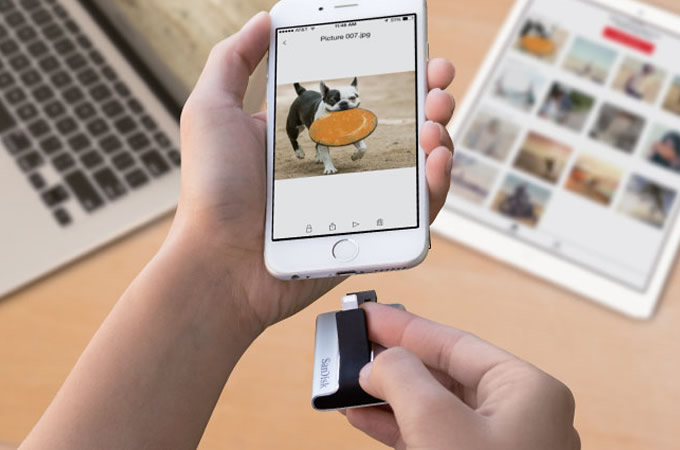
    只要插上 iPhone 就能自動將你的照片和影片同步到隨身碟中,

    也能設定同步後自動刪除 iPhone 上檔案釋放空間。

    iXpand 快閃隨身碟功能如下:
    1.高速備份 iPhone / iPad 照片、影片和通訊錄
    2.在 iPhone、iPad 和電腦間傳輸分享檔案
    3.免轉檔在 iPhone / iPad 上播放隨身碟中影片
    4.在 iPhone / iPad 上開啟隨身碟裡的文件檔案
    5.插上後自動同步 iOS 相簿裡的照片與影片
    6.提供檔案加密和密碼鎖定保護功能

    【SanDisk iXpand™ 隨身碟官方介紹影片】

    https://www.youtube.com/watch?v=KFBL3djxCRk

    iXpand 快閃隨身碟開箱介紹

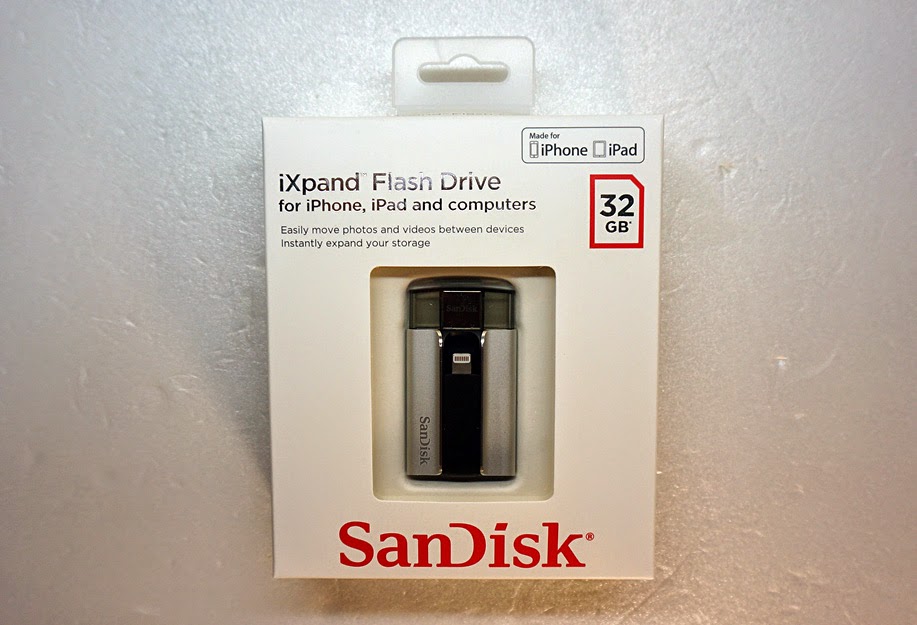
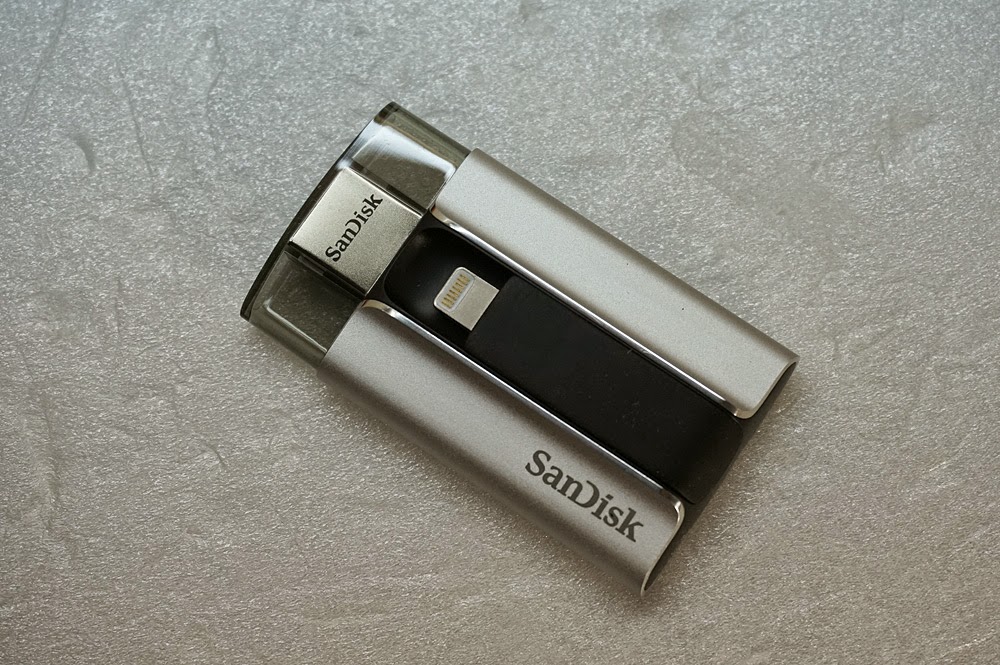
    ▼「iXpand快閃隨身碟」是由知名快閃記憶體公司 SanDisk 所推出,

    有 16GB、32GB、64GB 和 128GB  四種容量選擇,

    售價分別為新台幣 2480 元、3680 元、4980 元與 6980 元,提供兩年有限保固。

    ▼iXpand 擁有 Apple Mfi 認證可以放心使用,

    不用擔心 iOS 8 系統和 Lighting 接頭不支援問題。(產品型號:SDIX-032G-P57)

    ▼iXpand 支援 iOS 7.1 以上系統的 Lighting 接頭 iPhone、iPad 和 iPod touch,

    電腦端要求 Windows XP 和 Mac OS X 10.6 以上系統。

    ▼SanDisk iXpand 隨身碟包裝盒打開後內容物如下,也有附使用說明卡。

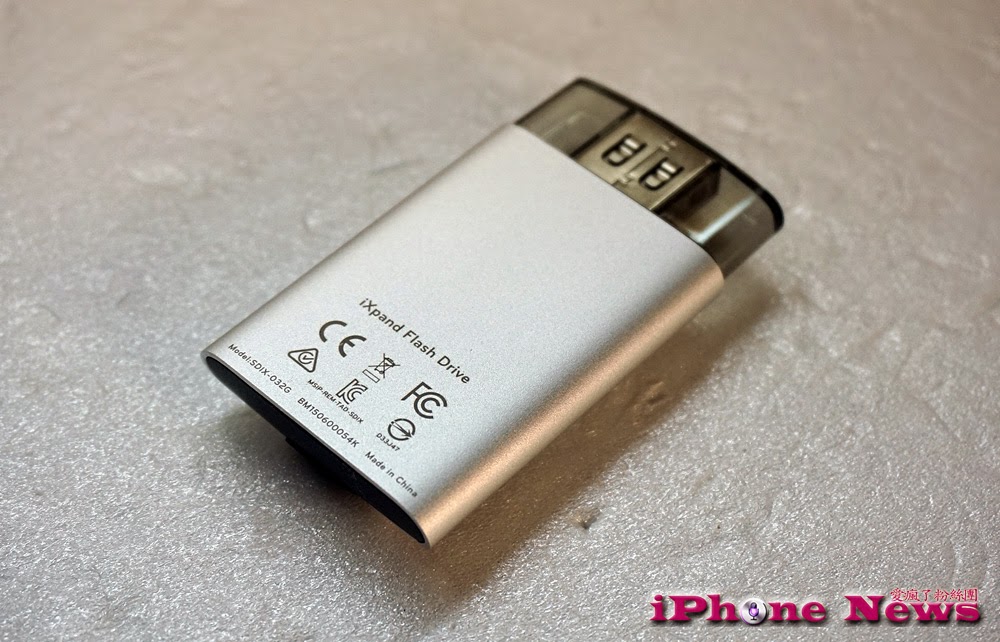
    ▼SanDisk iXpand 隨身碟採用鋁合金外殼,機身尺寸為:64.17 x 36.78 x 11.80mm,

    並配備鋰電池 (3.7V),該有的認證都有。

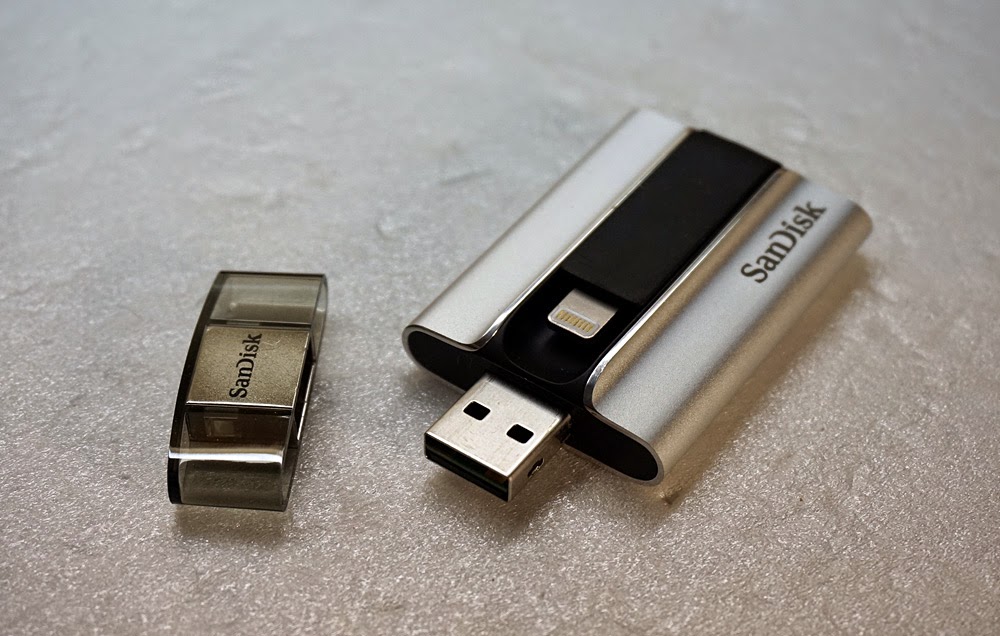
    ▼Lightning 和 USB 2.0 連接頭同一方向,USB 端有保護蓋,Lightning 端沒有,

    iXpand 搭配 OTG 轉接線也能在 Android 上設備使用。

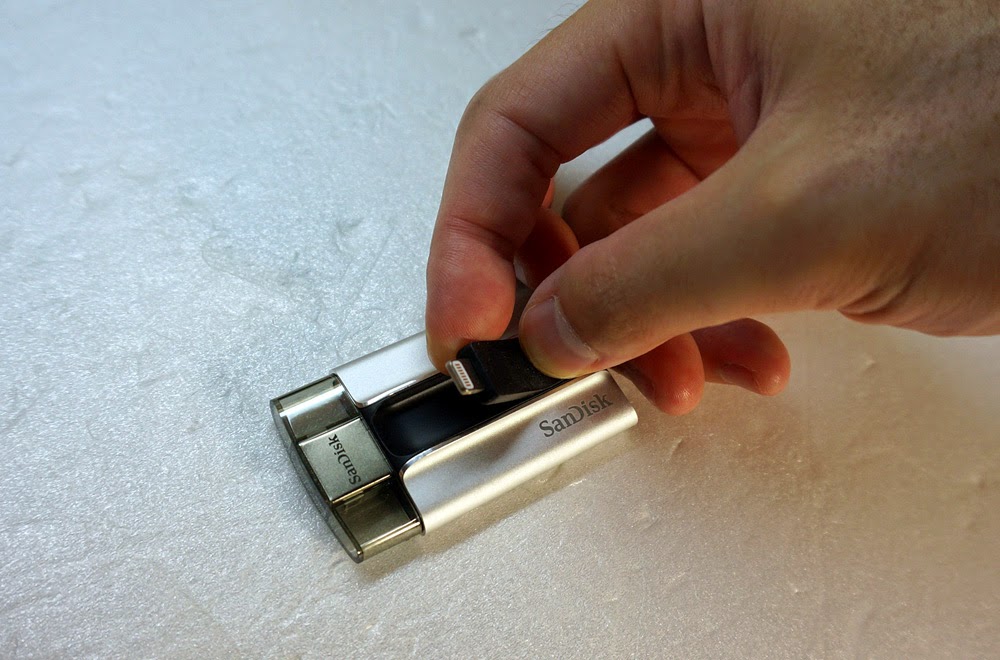
    ▼只要將 Lightning 連接頭稍微向上拉起,就能插入 iPhone  /iPad 中輕鬆備份檔案。

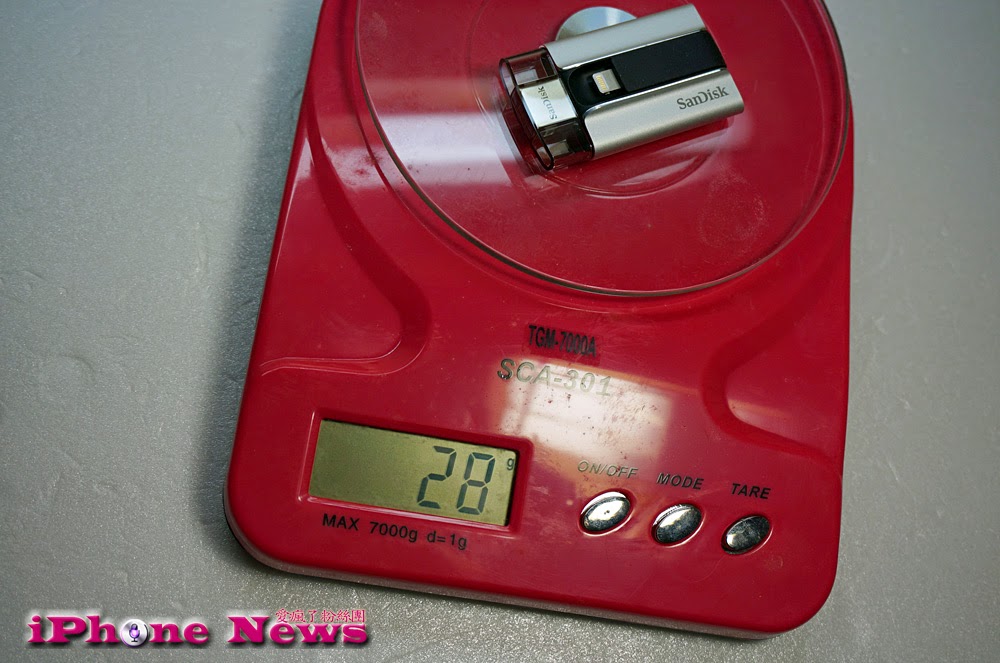
    ▼iXpand 隨身碟重度只有 28 克非常輕巧。

    ▼4.7 吋 iPhone 6、iXpand 隨身碟和 42mm Apple Watch 比較大小。

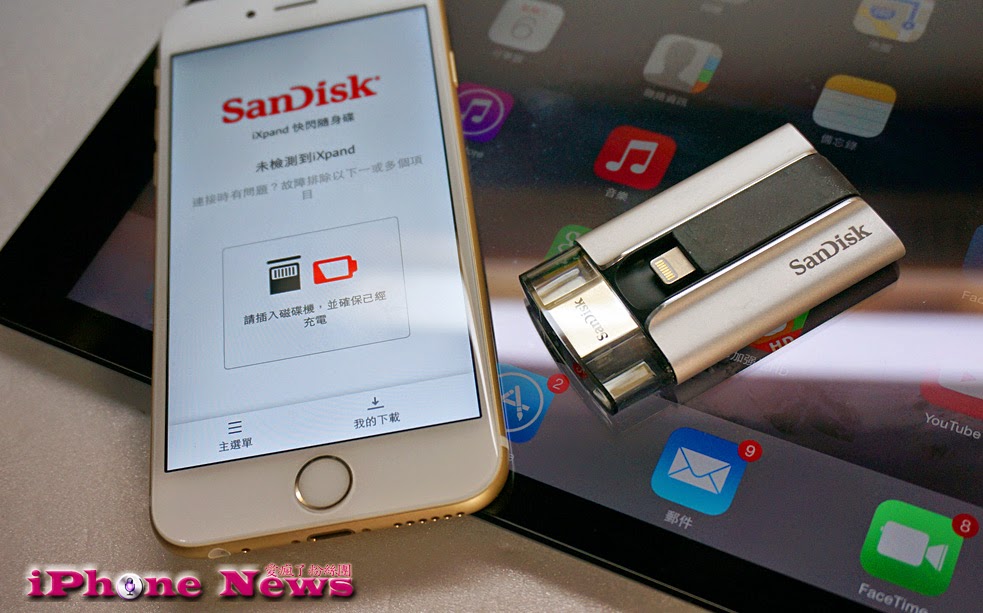
    ▼iXpand 插在 iPhone 上如下圖,這種 Lightning 連接方式拿在手上

    不會讓 iPhone 機身變很長,很容易折斷,但是無法正面平放在桌面。

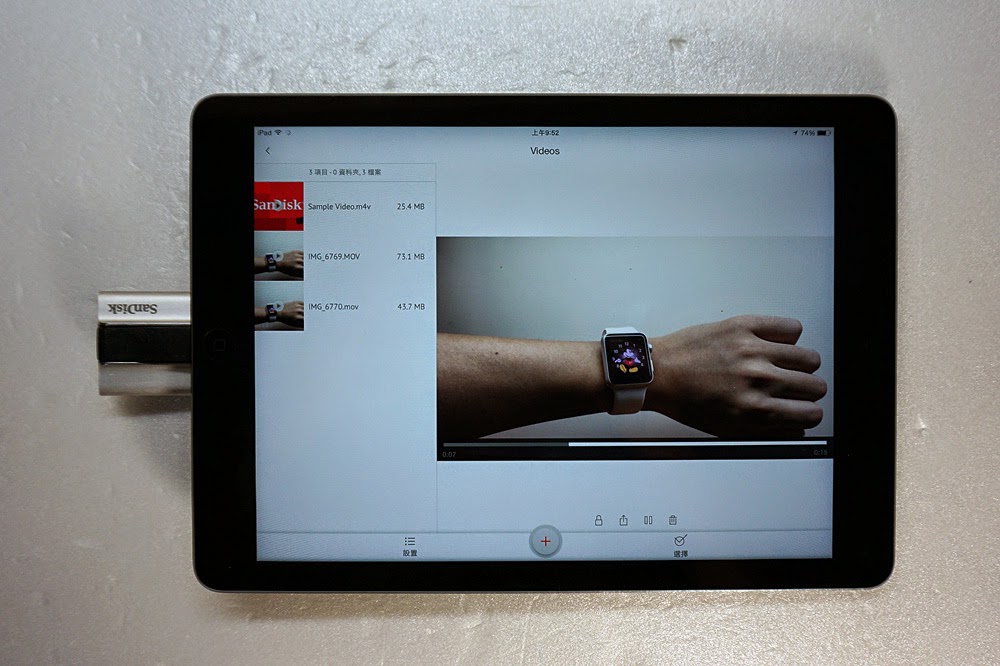
    ▼除了 iPhone 外 iPad 也能使用,另外 iXpand 有內建電池無須由 iOS 裝置供電。

    如何在 iPhone 上使用 iXpand 隨身碟

    如果沒時間看下面圖文說明的話,看完這段小弟拍攝的操作影片就能輕鬆上手。

    https://www.youtube.com/watch?v=RQmFwIW08bY

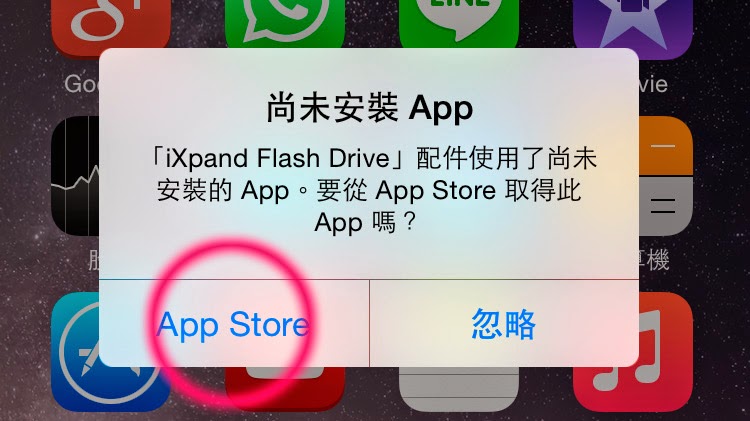
    ▼不需要自己到 App Store 搜尋「iXpand」App,只要插上 iPhone 後就會跳出視窗,

    點擊「App Store」就能直接開啟 App 下載頁面。

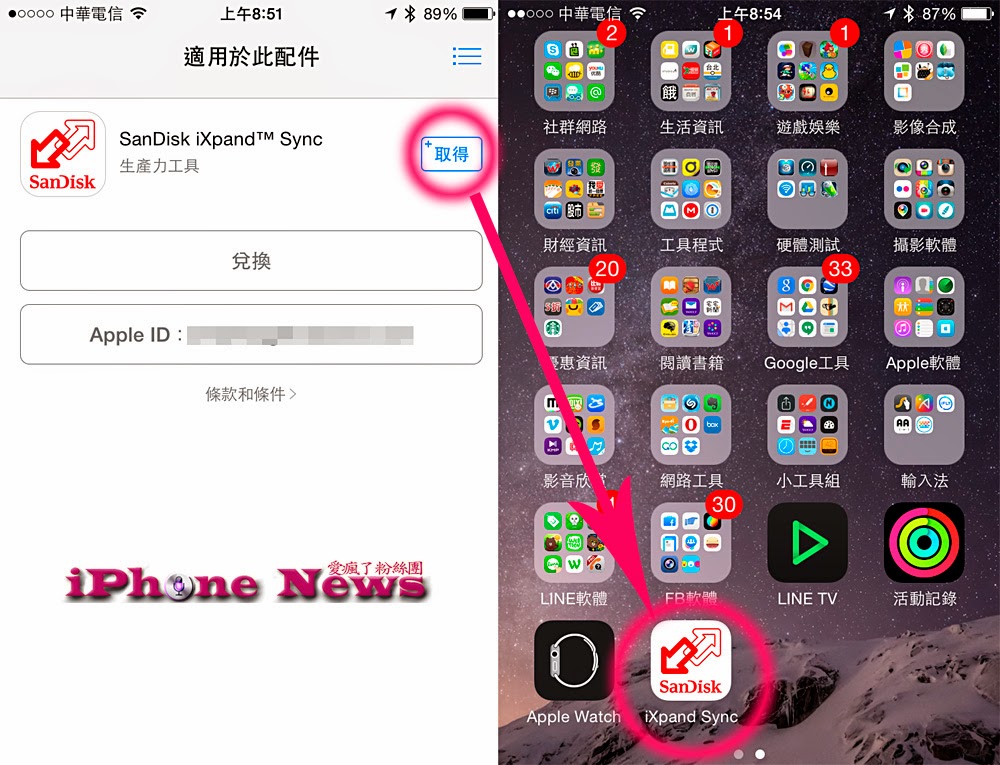
    ▼如果 iXpand 插上 iPhone 後沒有跳出提示,也可以自己到 App Store 免費下載「SanDisk iXpand™ Sync」同步 App。

    ▼開啟「SanDisk iXpand™ Sync」App 有一目了然的中文介紹,

    檔案管理界面也是熟悉的 iOS 佈局方式,輕鬆就能上手。

    第一次想從 iPhone 上備份檔案到隨身碟,

    需要點「」同意讓 iXpand 取用你的照片。

    ▼如果無法存取 iPhone 照片的話,可以到「設定>隱私權>照片」裡

    開啟「iXpand Sync」權限。

    ▼只要點擊 iXpand 界面下方的「+」鈕,就能從 iPhone「照片

    App 裡的相機膠卷或相薄裡選擇想備份的照片或影片。

    ▼選擇想好想備份的檔案後,

    點下方的「選擇目的檔案」再選擇想儲存在隨身碟的那個資料夾裡,

    或是點最上面的「+新資料夾」來新增資料夾也可以,

    最後點「複製至此處」就成功將 iPhone 上檔案複製到隨身碟裡。

    ▼點左下角的「設置」,能和電腦中一樣選擇不同檢視和排列檔案方式,

    看你習慣用列表還是圖示,檔案喜歡照字母、日期還是類型排列。

    自動備份相機膠卷

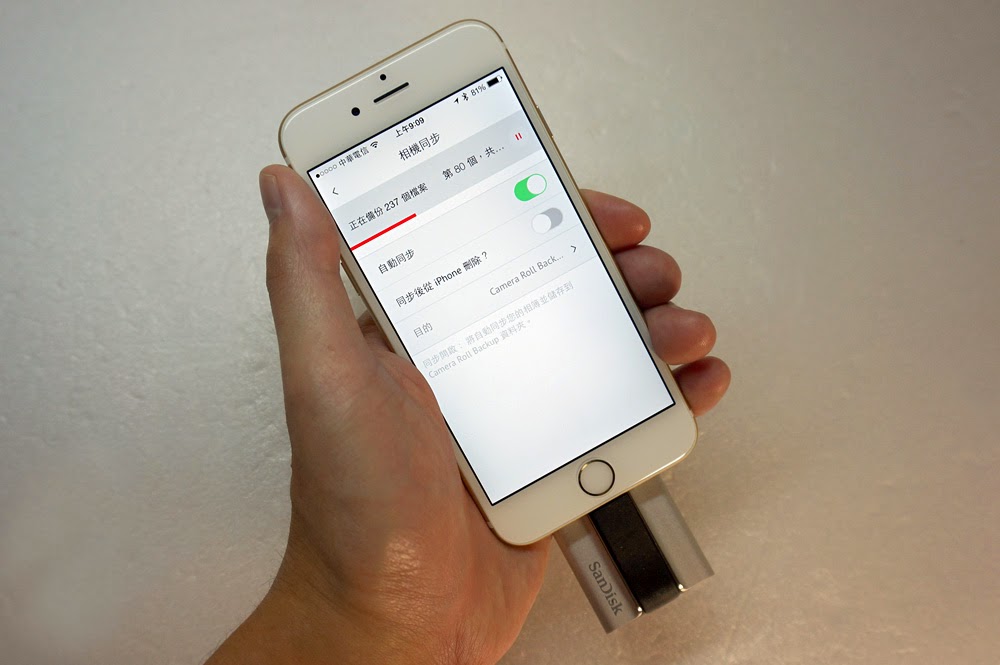
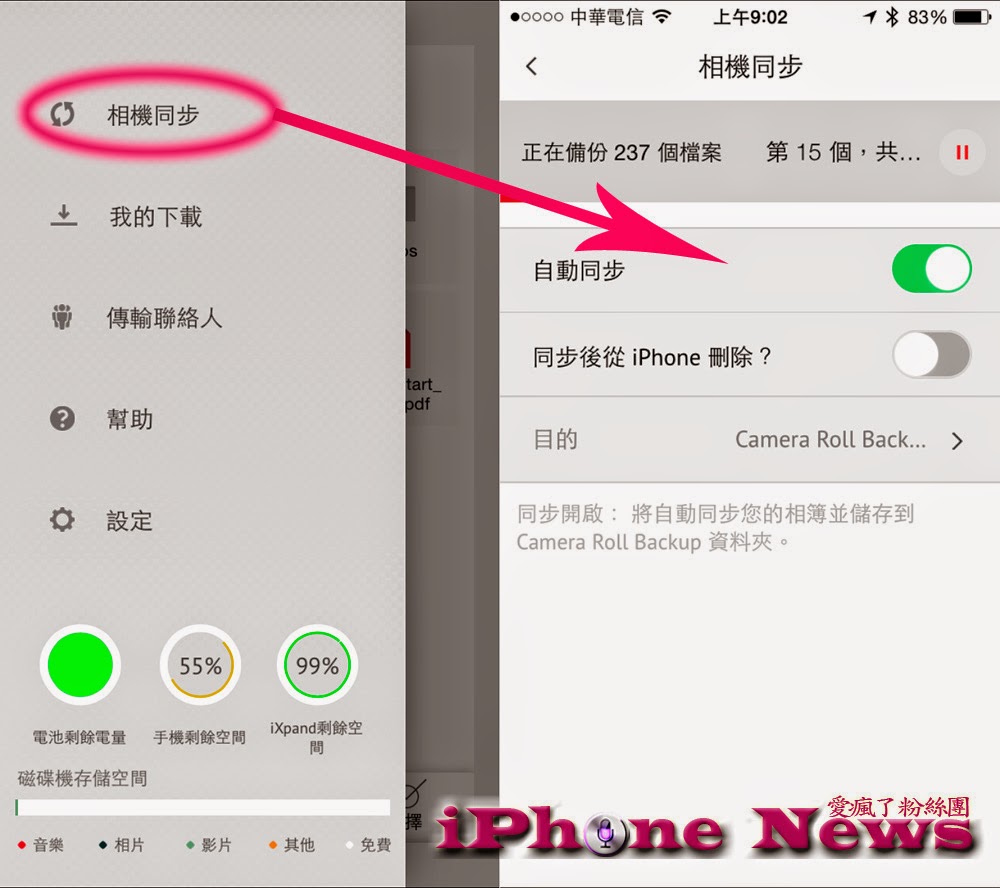
    ▼點擊左上角的「功能鈕」,接著選擇「相機同步」就能開啟「自動同步」功能,

    也能設定是否在同步後從 iPhone 上刪除檔案立即釋放空間。

    ▼在「設定>安全性」裡可使用密碼來鎖定 iPhone / iPad 上檔案,

    設定加密的檔案會移到「Secure Access Vault」資料夾裡,

    在電腦中存取時同樣需要輸入密碼。

    ▼能顯示照片 / 影片縮圖,想要管理、複製、移動、刪除檔案,

    只要在檔案上向左滑動,就能輕鬆刪除和管理檔案。

    如何在電腦上使用 iXpand

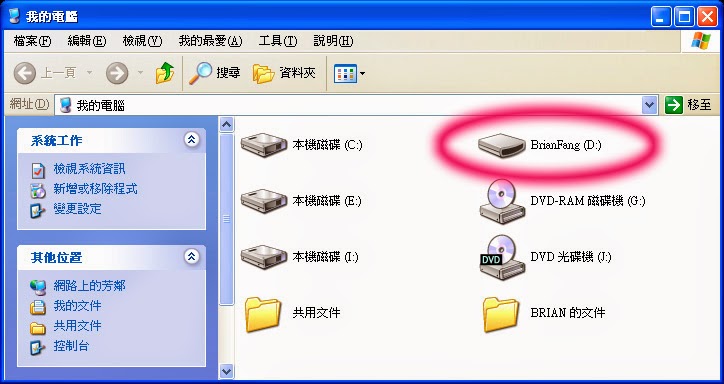
    ▼iXpand 和其他隨身碟一樣,不需要安裝驅動程式插上 PC 和 Mac 電腦都能使用,

    傳輸速度大概 11MB/s 左右。

    ▼刪除、複製、重新命名、新增資料夾都是習慣的電腦操作方式,

    也能把電腦裡的影片儲存在 iXpand 隨身碟裡,

    就能不用轉檔在 iPhone 上直接播放來欣賞。

    (支援 WMV、AVI、MKV、MP4、MOV 等影片格式)

    ▼如果你是購買小容量 iPhone / iPad 又沒有辦上網吃到飽,

    或是覺得透過行動網路上傳雲端備份太慢、太耗時,

    想和朋友分享大檔案影片的話,

    iXpand 隨身碟是個方便、快速、可靠的 iOS 備份儲存方案。

    休息時也能在 iPhone 上欣賞隨身碟中的高畫質電影或聽音樂,不受網路連接速度限制。

     *圖文來源:iPhone News 愛瘋了

    部落客強力推薦:瘋先生-空間不夠用啦?!iPhone、iPad必備的外接儲存設備神器


    SanDisk官方網站

    按個讚吧!

  • 受保護的內容: 卡巴斯基授權教育訓練

    受保護的內容: 卡巴斯基授權教育訓練

    This content is password-protected. To view it, please enter the password below.

  • 專訪宏碁CEO陳俊聖:我們如何做到扭虧為盈?

    專訪宏碁CEO陳俊聖:我們如何做到扭虧為盈?

    騰訊科技 範曉東2015年04月23日07:20分享

    宏碁2014年實現盈利,不是通過砍掉產品和研發的方式,而是借助精准的成本控制。

    “情況就是這樣了,你有什麼樣好的辦法?”2013年底,陳俊聖接受施振榮邀請出任宏碁全球CEO時,一位來自英國的公司董事會成員滿臉愁容問他。

    (閱讀全文…)

  • 施振榮:王道追求的烏托邦理想

    施振榮:王道追求的烏托邦理想

    2015-10-06 01:40:11 聯合報 施振榮/宏碁集團創辦人、智榮基金會董事長
     
    近五年來我積極投入推廣「王道」的思維與理念,所謂的王道就是大大小小組織的領導人之道,「創造價值、利益平衡、永續經營」是王道的三大核心理念,並鼓吹要以「六面向價值總帳論」來評估事物的總價值,在有形、直接、現在的顯性價值外,也要重視無形、間接、未來的隱性價值,顯隱並重。

    (閱讀全文…)

  • 施振榮:領導者應為大家建構一個共創價值、利益平衡的新舞台

    施振榮:領導者應為大家建構一個共創價值、利益平衡的新舞台

    2015/10/4智榮基金會 2015/10/04 新聞稿-「新時代‧心王道 論壇」

    宏碁集團創辦人/智榮基金會董事長施振榮3日表示,台灣的領導者應為大家建構一個可以共創價值、利益平衡的新舞台,面對世界不斷的變動,更要以不變的王道精神來因應各種挑戰,不斷調整機制。其他與會的領袖也認同王道思維將是台灣未來創造價值及轉型提升的關鍵力量。

    (閱讀全文…)