作者: wellife_admin
-
如何免費升級至 PC-cillin 10 – 2016 雲端版
問題描述
若電腦已安裝 PC-cillin 2015 雲端版 或較早前的版本,且電腦作業系統與硬體規格符合升級到 PC-cillin 10 – 2016 雲端版 的條件。我們建議您透過以下方法將之前的版本完整移除後,再安裝新版本的 PC-cillin 10 – 2016 雲端版,讓網路安全軟體重新部署到電腦系統中,提供最完善的安全防護。
解決方案
事先確認事項:
首先,請確認您的電腦系統需求是否符合PC-cillin 10 – 2016 雲端版 的最低系統需求
※ PC-cillin 10 – 2016 雲端版 的系統需求
狀況一:
原 PC-cillin AntiVirus plus AntiSpyware 及 Internet Security 標準版用戶,您的產品序號前四碼格式:AxTx 及 PxTx 者,需將原序號升級為 PC-cillin 雲端版新序號並下載最新版 PC-cillin 10 – 2016 雲端版 程式註冊安裝詳細免費升級步驟請至免費升級網頁序號免費升級活動資格需知:
<1> 限已完成產品序號註冊,且產品序號期限尚未到期之會員
<2> 限於台灣區繁體中文版序號之會員
序號免費升級注意事項:
<1>新換發的 PC-cillin 雲端版序號的到期日和可安裝電腦台數與舊序號相同
<2>若原舊有產品序號期限超過30天者,其使用期限將自申請日起自動調整為30天後到期,建議您儘快安裝 PC-cillin 10 – 2016 雲端版新版程式使用,避免影響您的使用權益狀況二:
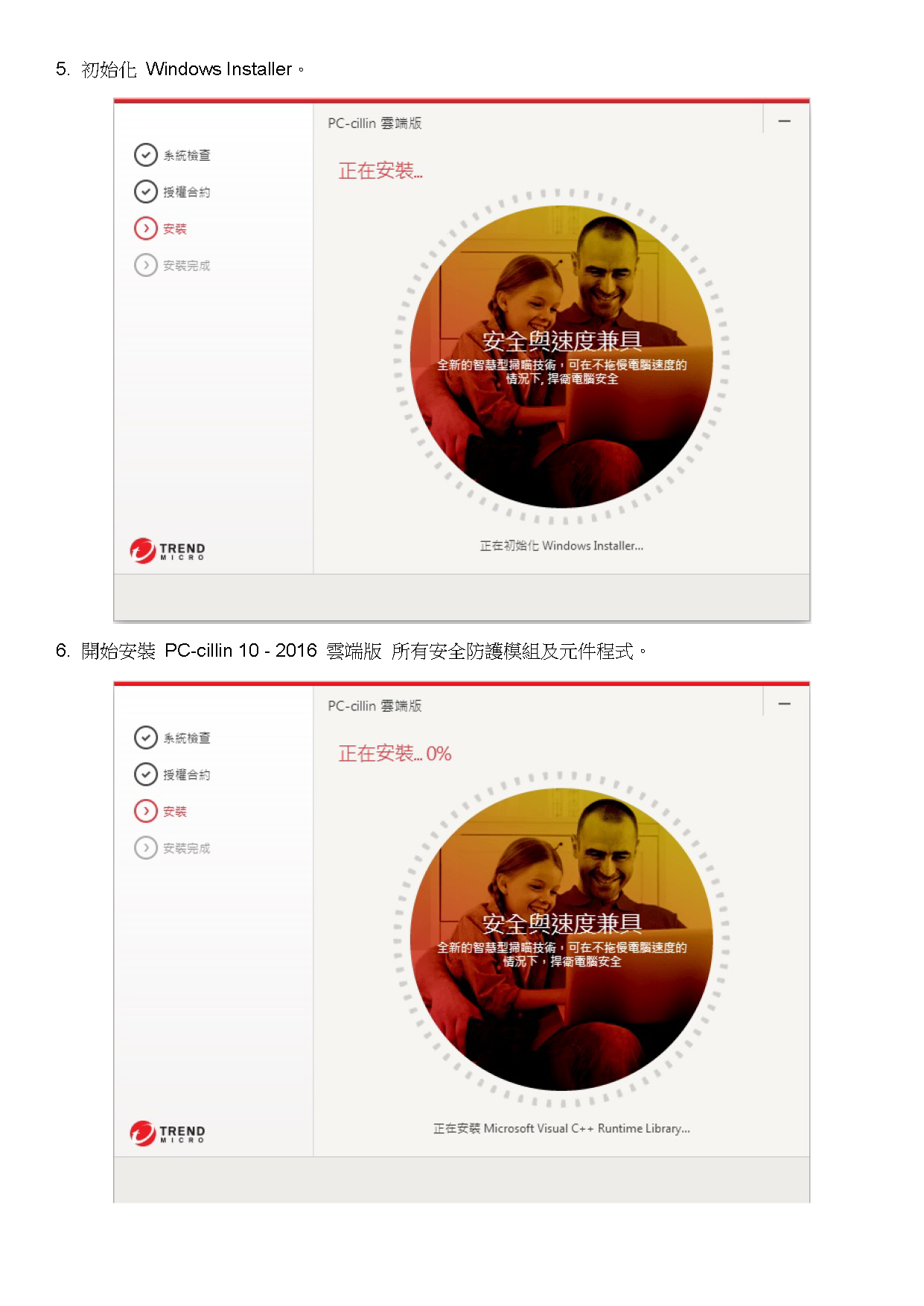
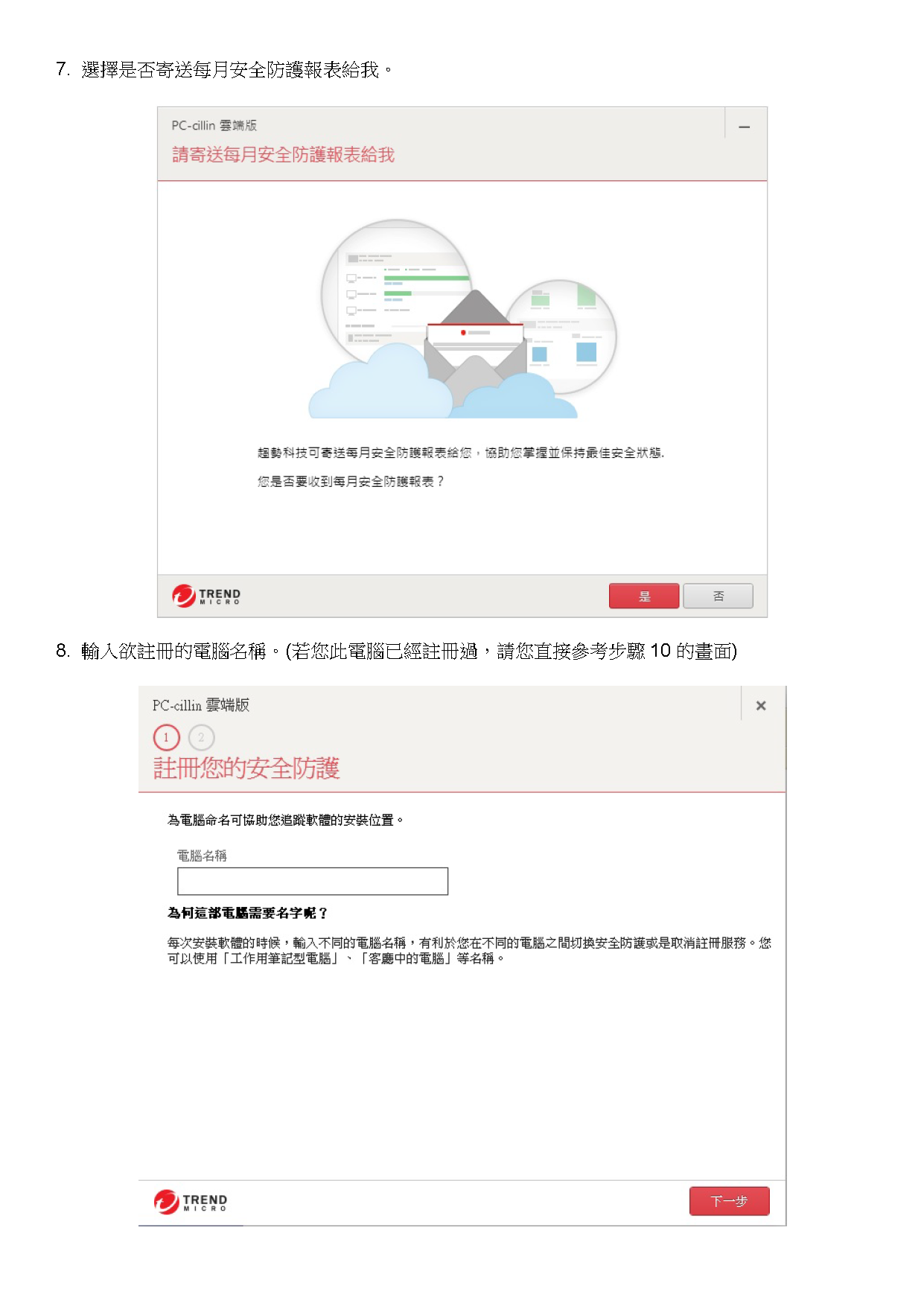
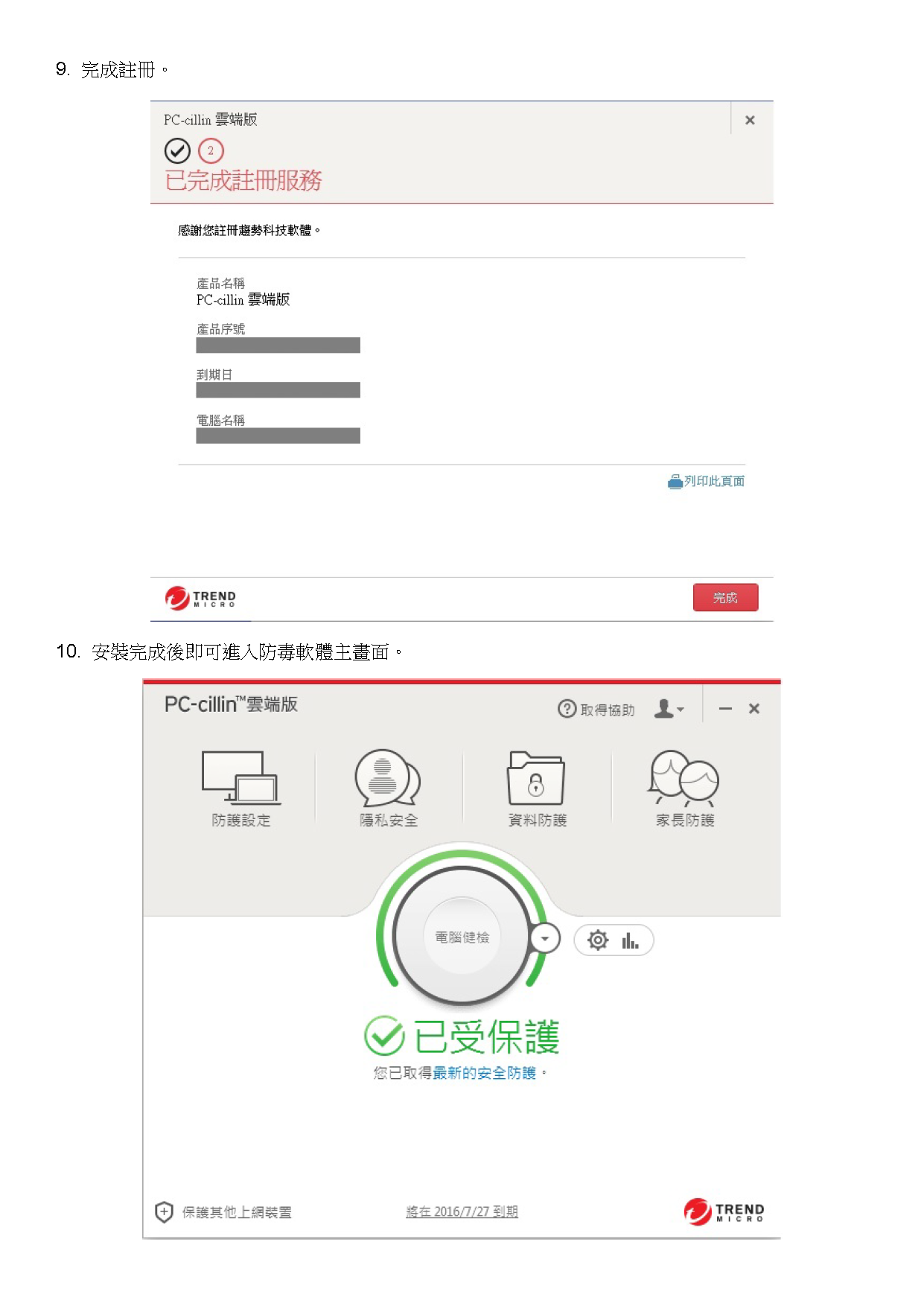
原 PC-cillin 雲端版產品用戶,您的產品序號前四碼格式:XxTx 或 XxMx者,請以原序號直接下載最新版 PC-cillin 10 – 2016 雲端版 程式安裝使用<<請參考下列步驟>>
一、下載 PC-cillin 主程式
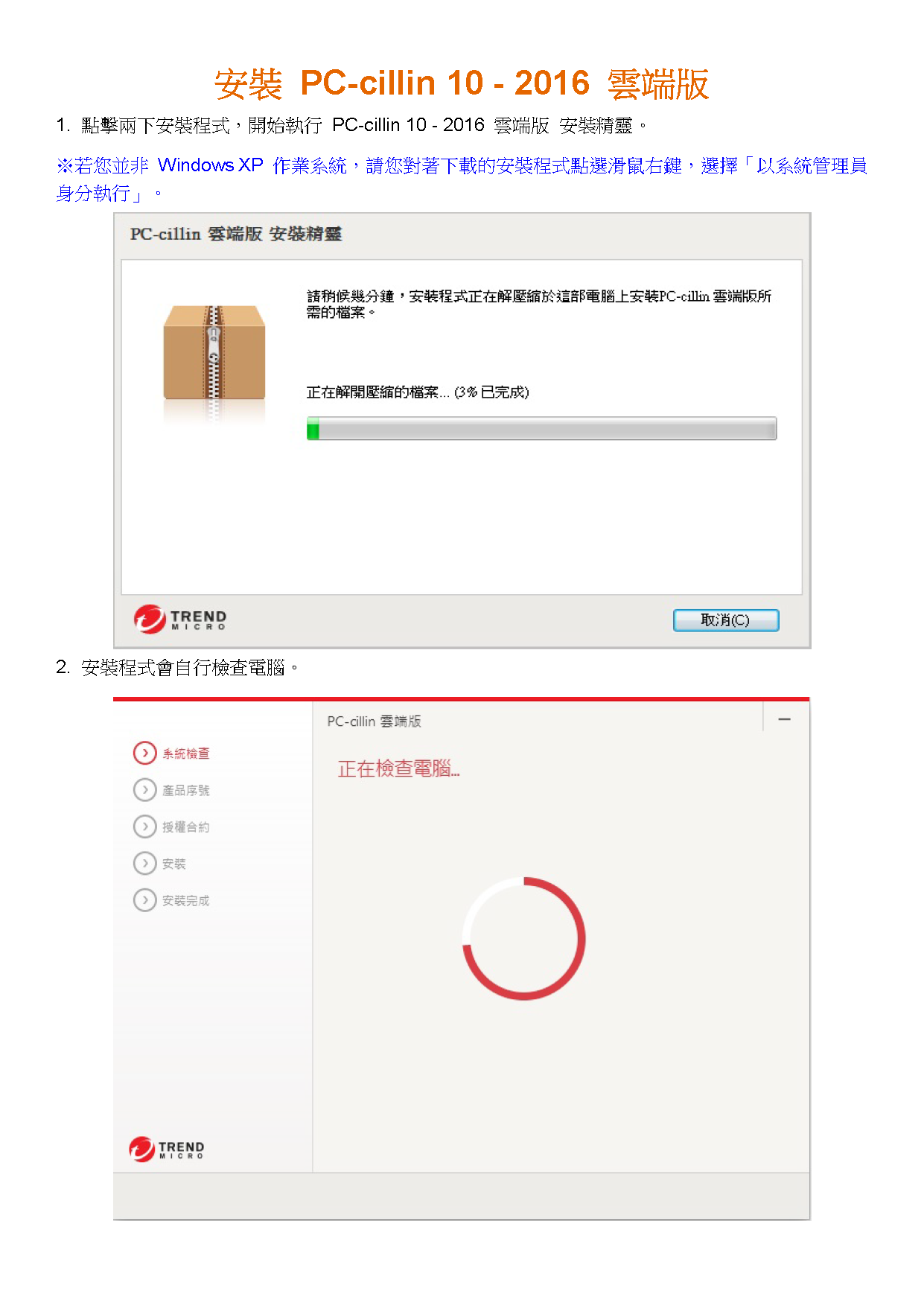
請點選下列連結進行下載,並將 PC-cillin 10 – 2016 雲端版 安裝主程式建議儲存到電腦桌面。
(請先儲存後直接點選下載檔案,勿直接點選”執行”)
※ PC-cillin 10 – 2016 雲端版:
請點此直接下載 PC-cillin 10 – 2016 雲端版(32/64bit) (211 MB)
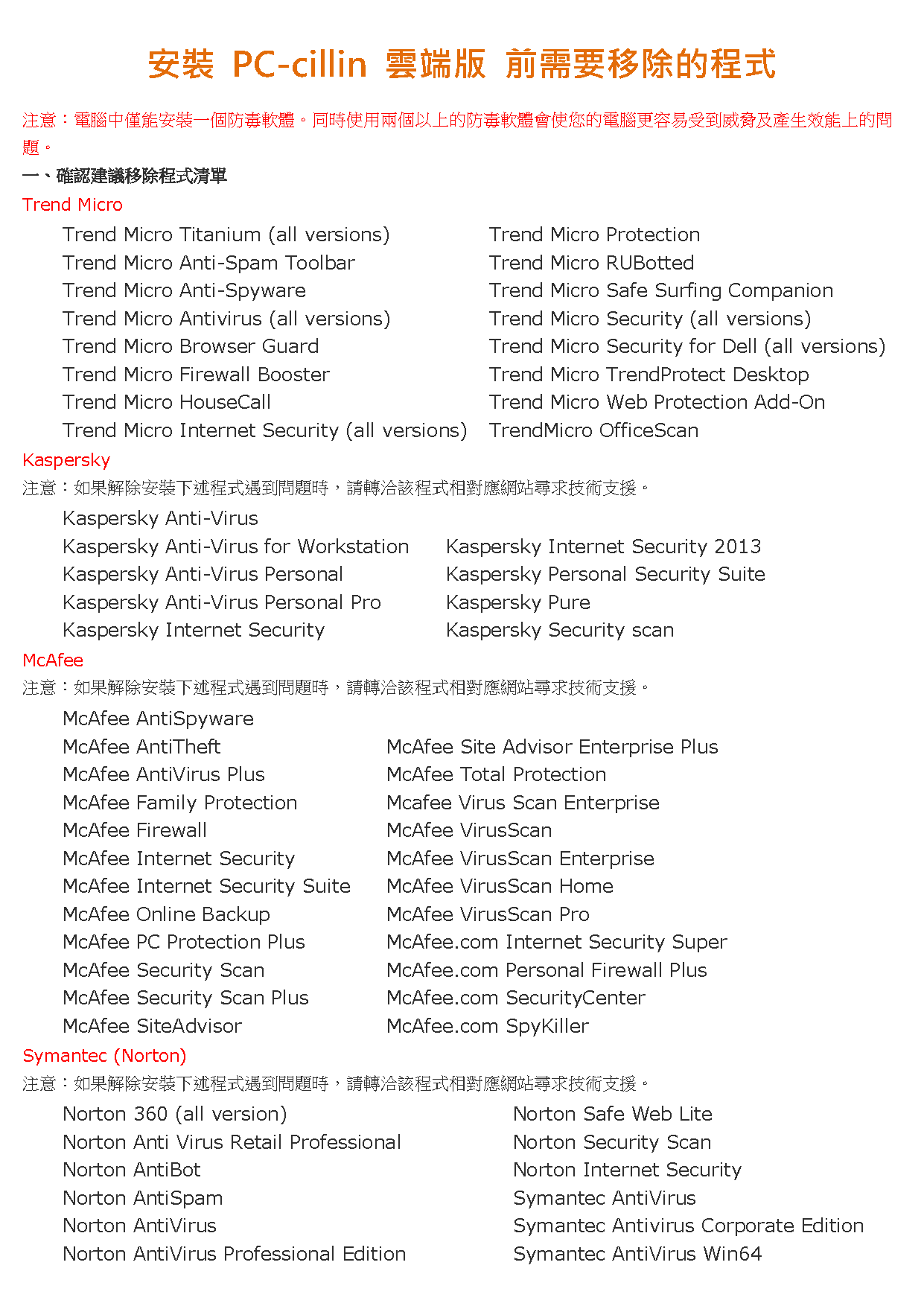
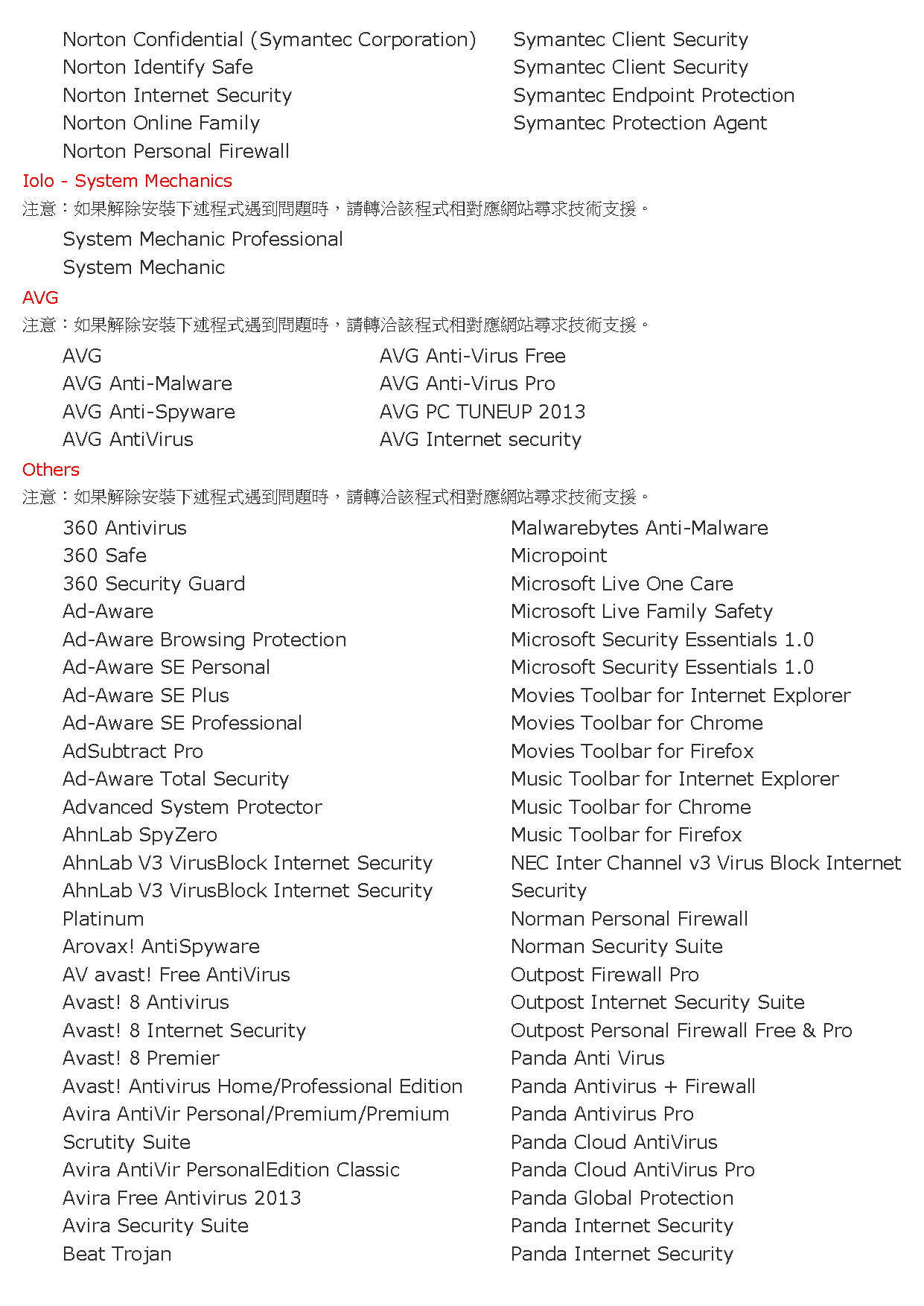
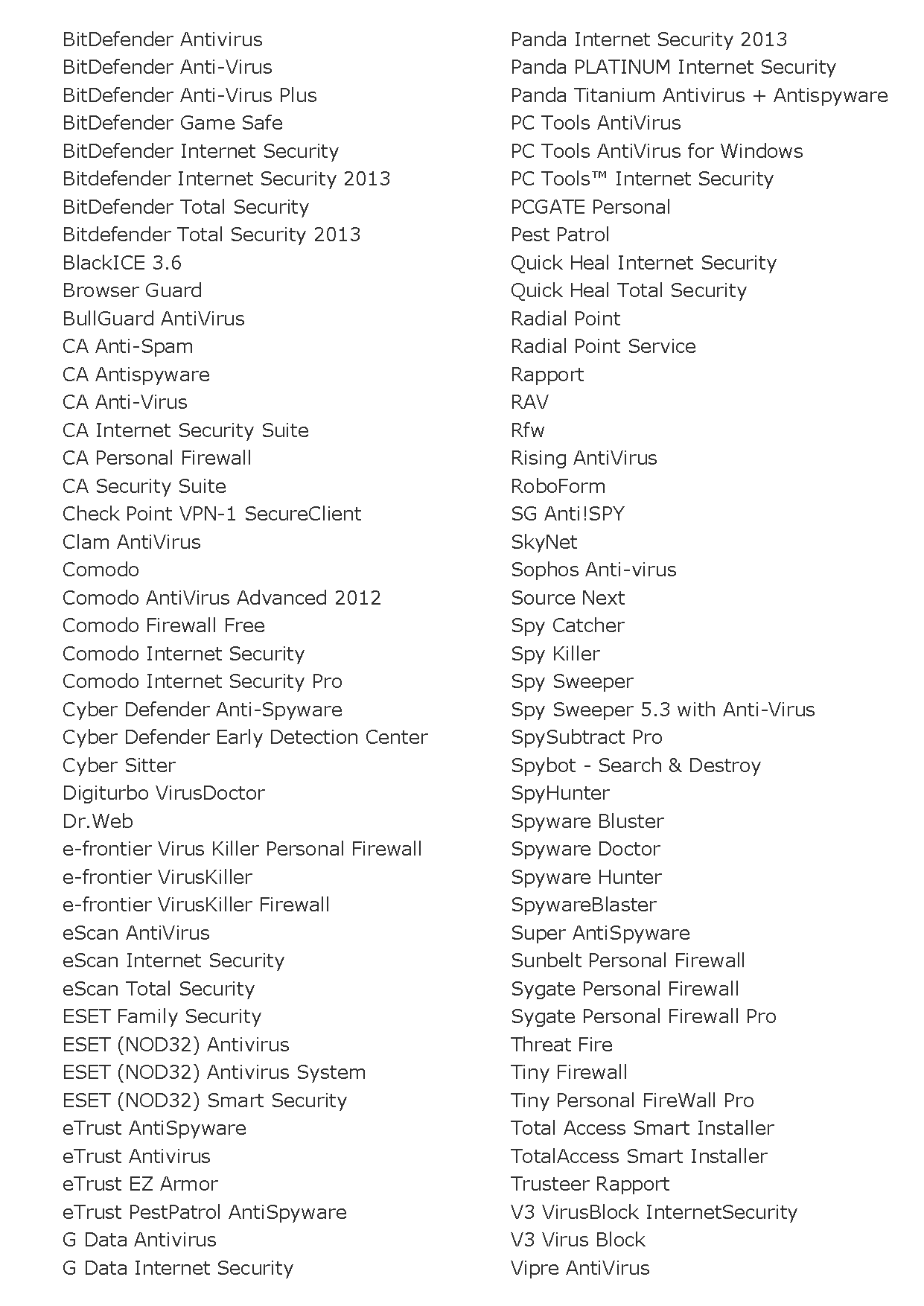
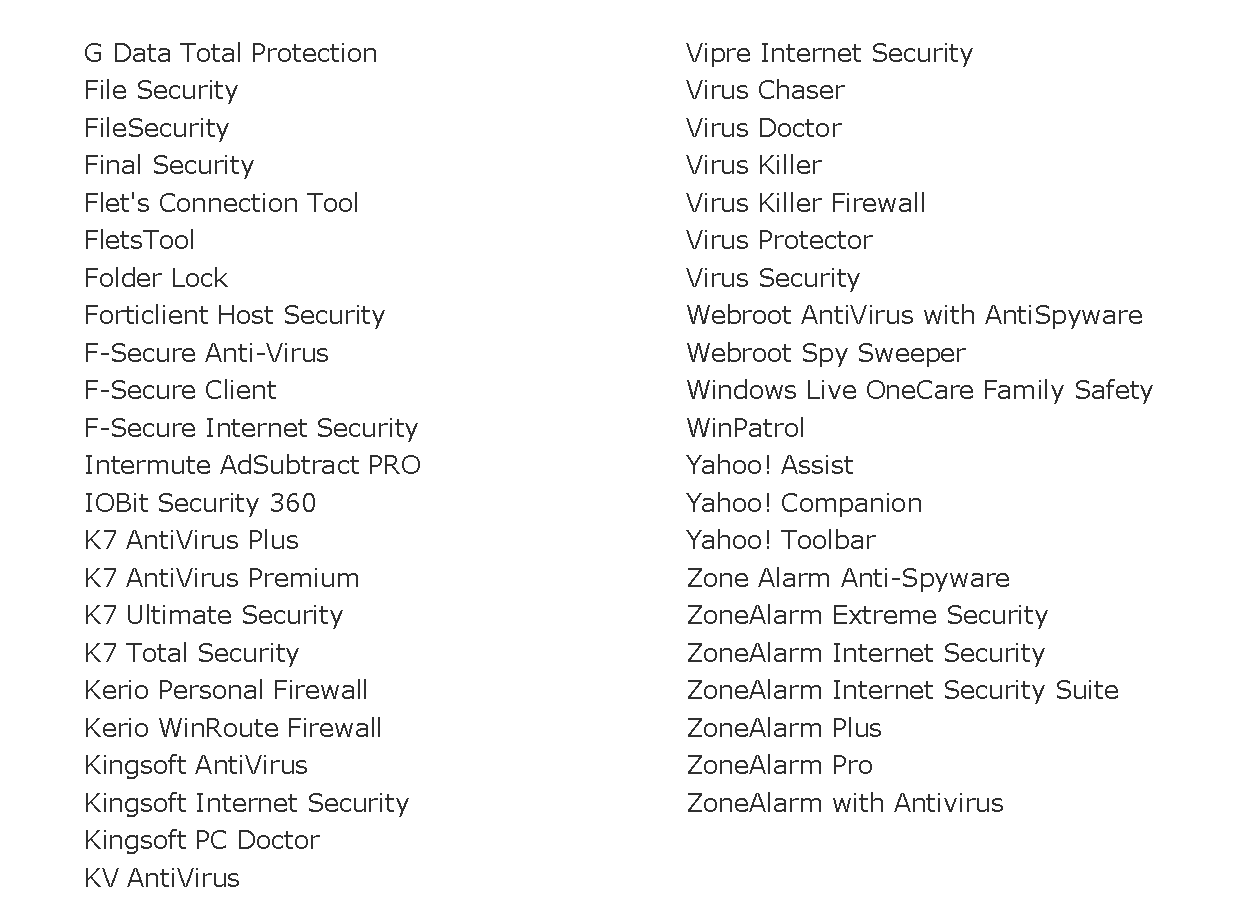
二、使用 SupportTool 移除舊版程式※如何使用趨勢科技診斷箱解除安裝 PC-cillin 2015 雲端版?
※如何使用趨勢科技診斷箱解除安裝 PC-cillin 2014 雲端版?
※如何使用趨勢科技診斷箱解除安裝 PC-cillin 2013 雲端版?
※如何使用趨勢科技診斷箱解除安裝 PC-cillin 2012 雲端版?
-
動漫王的必備畫具-Intuos Comic 動漫創意觸控繪圖板 – Part 2
圖/文 傑妮絲
接續上一篇「動漫王的必備畫具-Intuos Comic 動漫創意觸控繪圖板 – Part 1」,這篇將為大家分享Intuos Comic繪圖板CTH490 (Blue) (簡稱”小藍”) 的快捷鍵、Touch功能以及繪圖表現部分!請大家繼續看下去~~~~~
特色整理:
- 外型時尚體積小,不佔空間
- 重量僅290g,輕巧好攜帶
- 貼心收納功能,零件耗材不怕弄丟
- 搭配各種快捷鍵,工作更有效率
- 具多點觸控功能,10種智慧觸控手勢,讓操作更聰明直覺
- 畫筆感應度、辨識度以及精準度表現優秀
搭配各種快捷鍵,工作更有效率
說到快捷鍵,我想設計師最常用的大概就是Ctrl+Z吧 (笑)!Wacom的高階繪圖板,大多附設快捷鍵按鈕,不過入門小型板鮮少會有配置快捷鍵的區域(體積就很小了,哪還有空間放快捷鍵),但身為繪圖板界收納名模小藍,當然會有效利用空間放上快捷功能囉!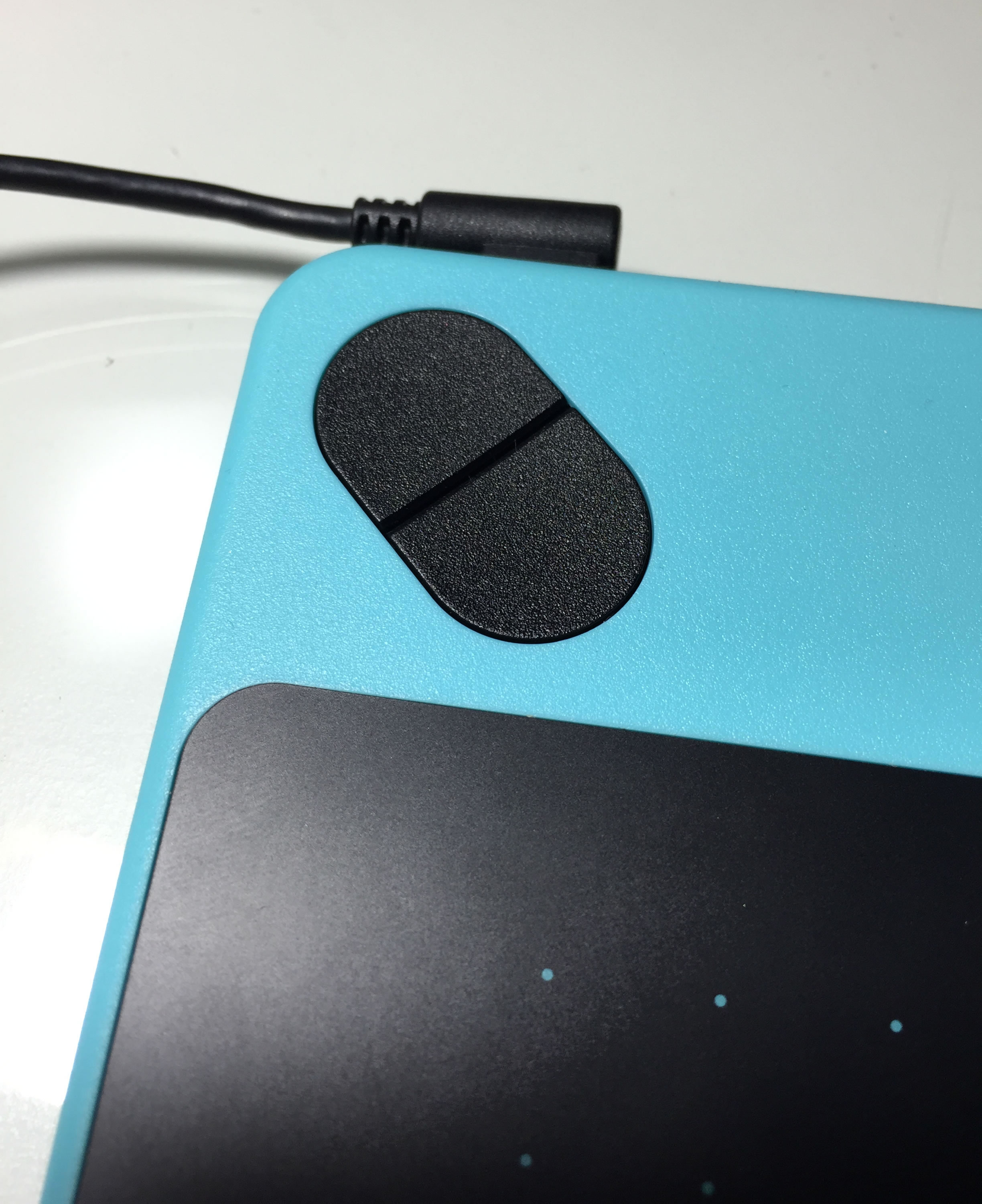
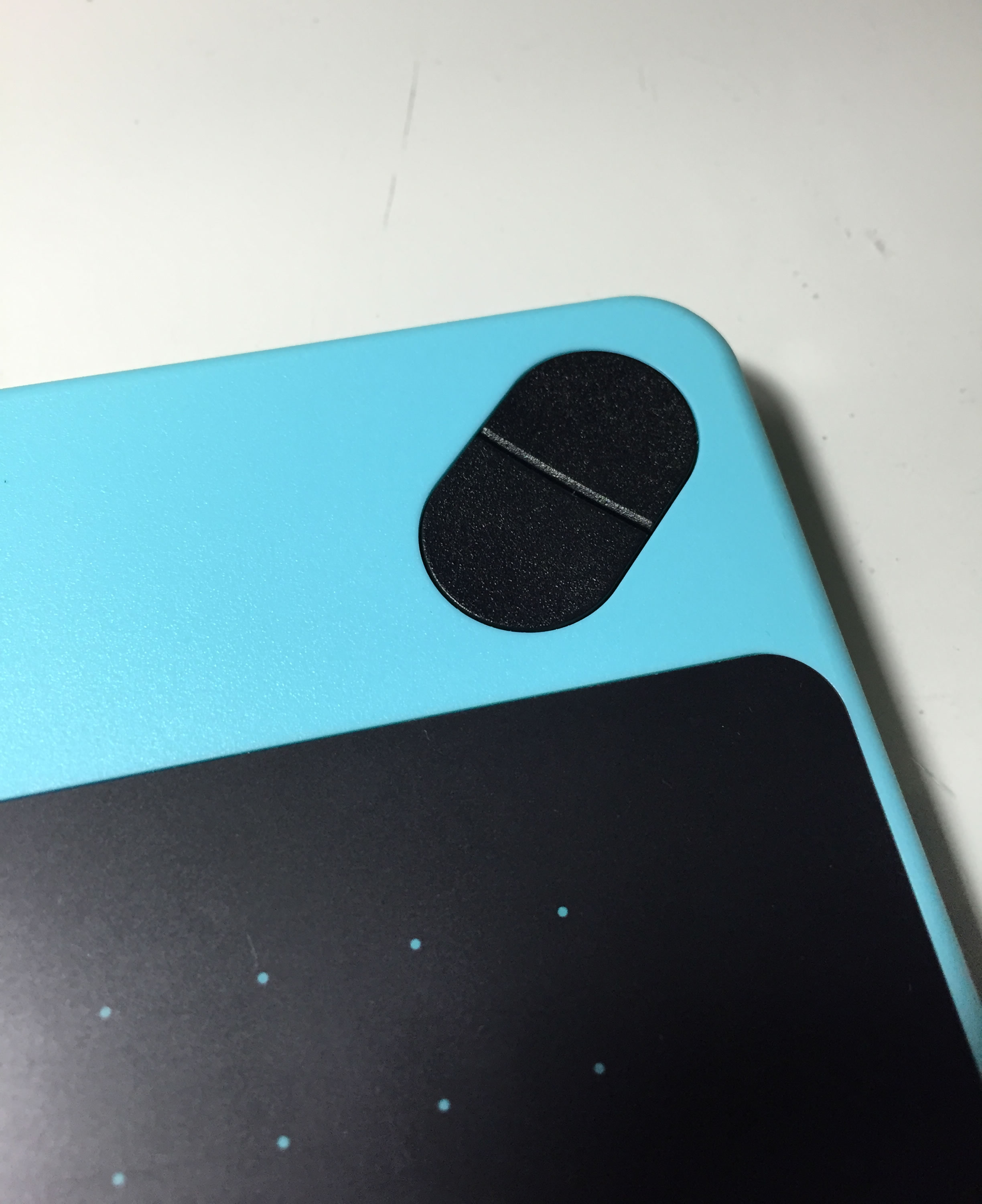
↑面板上方配有四顆快捷按鈕
請先安裝Wacom數位板的驅動程式(光碟安裝或是官網下載),安裝驅動後才能正常使用手寫板的功能喔!不然就只是一般滑鼠呢!
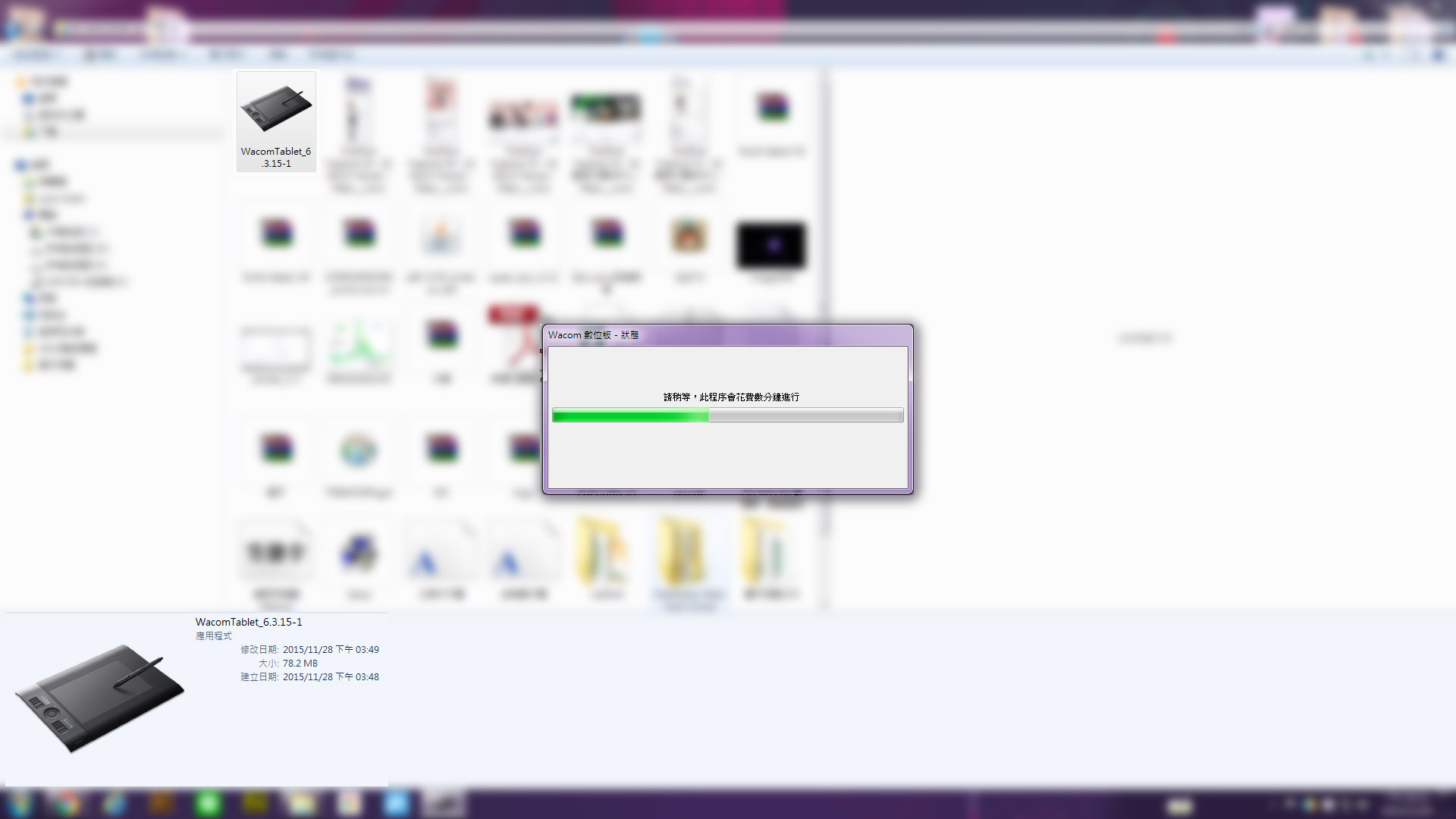
↑驅動程式長這樣,安裝完後才能設定快捷鍵
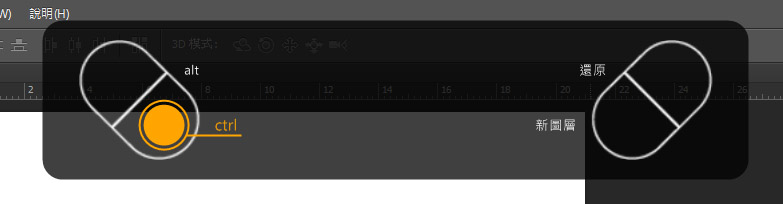
↑快捷鍵有預設值,根據不同的軟體可以設定不同的快捷功能
(當然也可以設定Ctrl+Z喔!)
實用美型的小藍,另一項賣點就在於Touch功能,可以利用10種不同的手勢,讓操作更聰明便利,10種手勢分別為:
1. 以一根手指輕點
2. 單指拖曳
3. 雙指增加點選功能
4. 雙指右鍵單響
5. 雙指向左/右揮動以瀏覽 ←就是切換瀏覽器的上一頁、下一頁
6. 雙指捲軸(自然、標準) ←自然就是像手機滑動模式、標準就是一般電腦的滾動模式
7. 雙指縮放
8. 雙指旋轉
9. 三指(拖曳、向左/向右揮動以瀏覽、無效)
10. 四指向左/右揮動以切換應用程式↑設定程式內也有小動畫,可以更清楚每種手勢該怎麼操作。
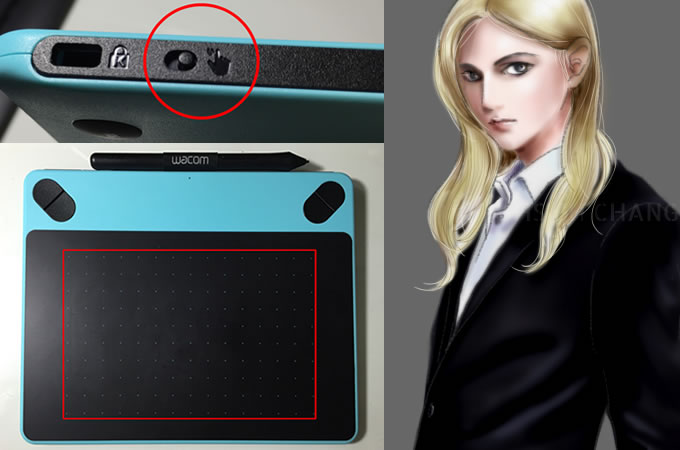
(黑色空心圓表示點擊,灰色實心圓表示按住不放)我在創作時,通常會把觸控功能關掉,以免干擾作畫。早期的觸控繪圖板,必須從數位板設定程式去開關觸控功能,近幾代Wacom已經改良為在面板側邊就有快捷鍵可以開關觸控功能,真的方便許多!
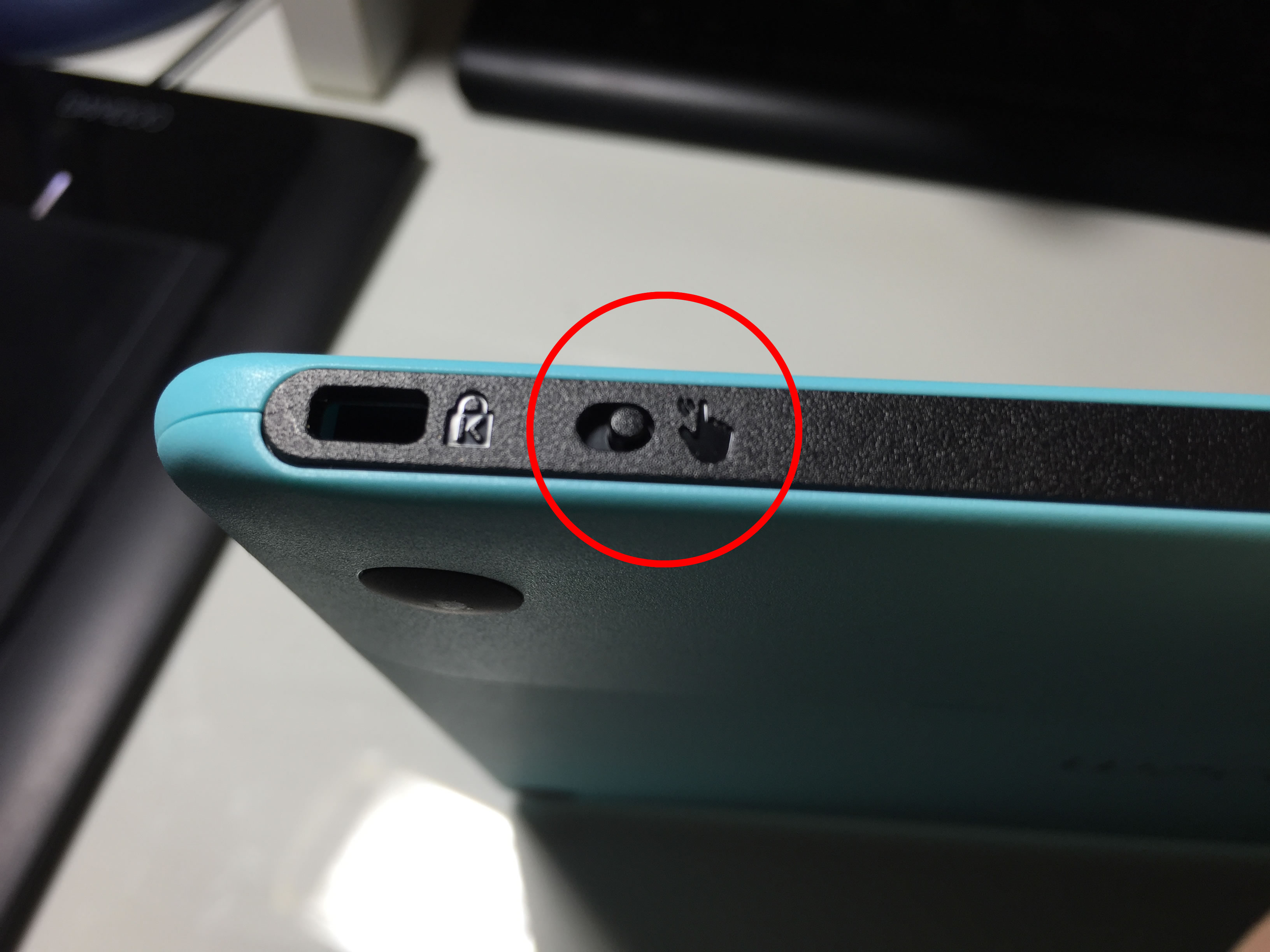
↑就像iPhone的靜音切換鍵一樣,開關繪圖板的觸控功能超簡單(往右邊是開、左邊是關)
畫筆感應度、辨識度以及精準度表現優秀
以上都是針對小藍的外觀及功能做介紹,接下來才是繪圖板的重點─繪畫感壓辨識度。小藍雖然被歸屬於創作入門款,但其實在筆觸的表現一樣很不俗啊。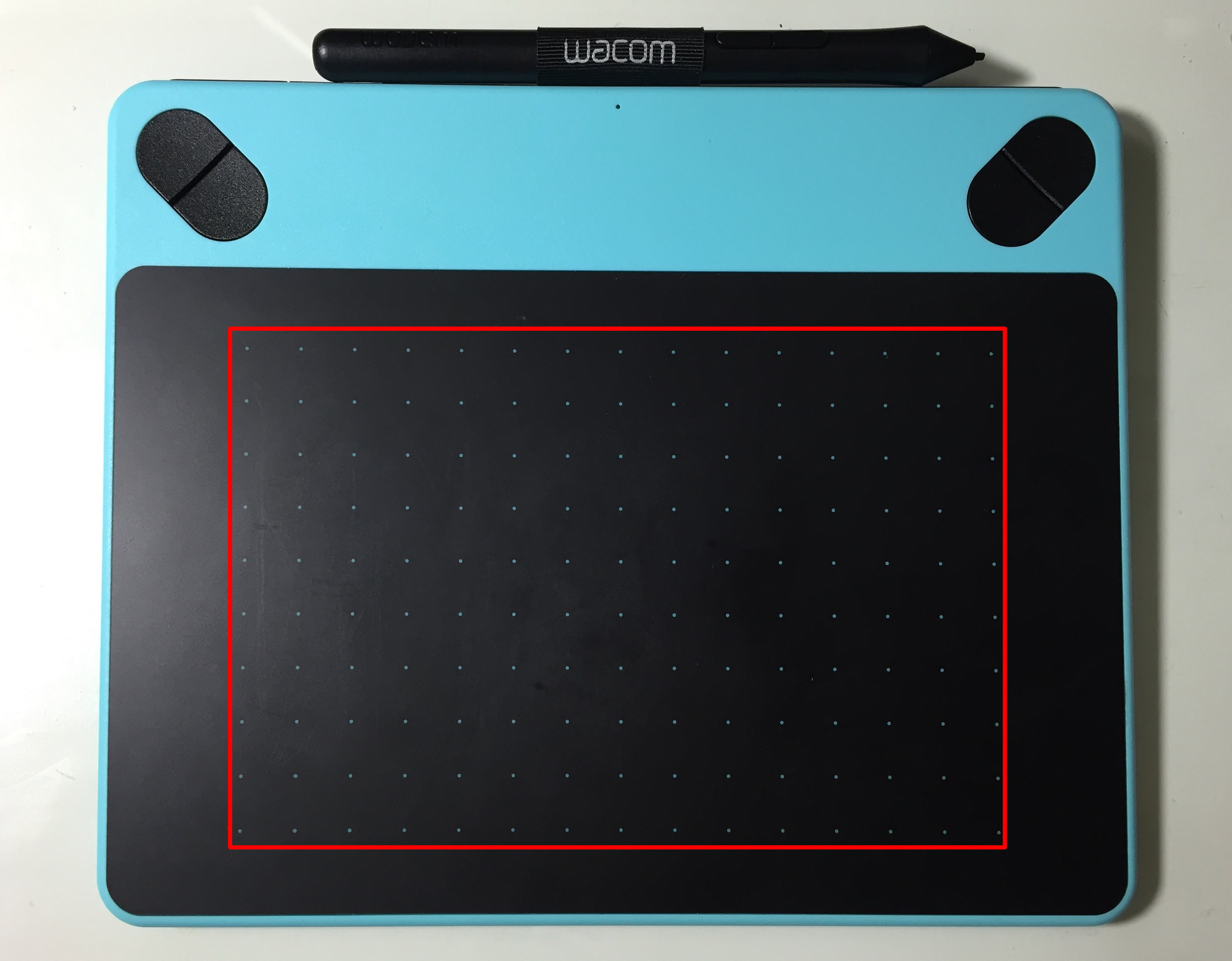
↑紅框為感應範圍,面板上有點點的地方都是感應區域
↑可以明顯看到下筆力道由輕到重,筆觸由細到粗、由淺到深的變化
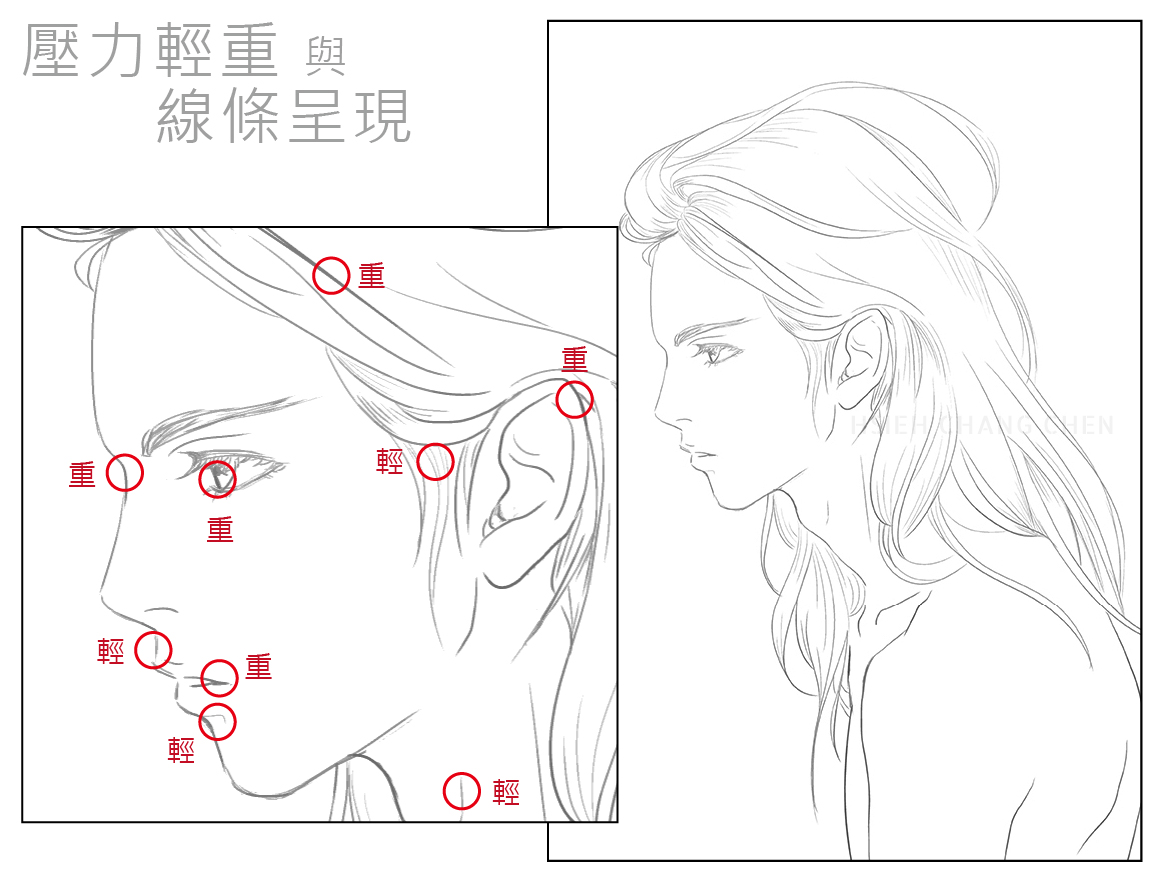
↑壓力重的線條顏色較深,線條較粗,壓力輕的線條,就比較淺也比較細
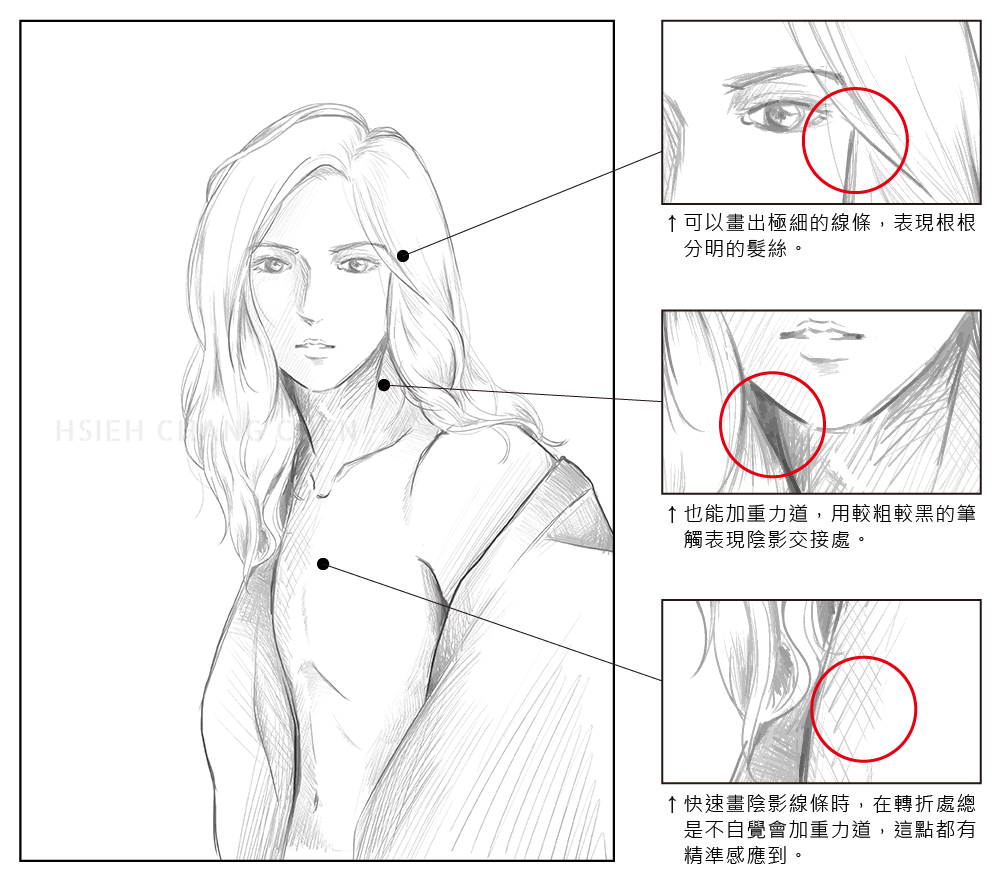
↑筆觸感應靈敏,就像真的用鉛筆作畫
鉛筆畫的線稿比較能看出壓力輕重的變化,不過大部分的CG插畫家還是以彩稿為主,所以傑妮絲也一併測試了小藍在彩稿的繪畫表現。我認為彩稿的部分,除了筆觸以外,更重要的是色彩調配以及筆刷的應用,選對繪圖軟體及筆刷,才能讓CG彩繪的畫面更豐富有層次。

P.S. 有些筆刷不支援繪圖板的壓力感應,創作前請先確定使用的筆刷是否有支援喔!
使用心得:
以入門款而言,Wacom Intuos Comic的感應度、辨識度及精準度都有一定的水準,四張小朋友有找,就可以得到Pen & Touch的功能,CP值算不錯。而輕巧便攜、馬卡龍色的俏麗外表,在外面拿出來工作也不害羞,依然時尚亮眼吸睛啊!
最後再來個總結:
Wacom出品的繪圖板種類不勝枚舉,到底哪一款繪圖板才適合自己呢?其實不管是入門款或專業進階款,甚至是手寫液晶顯示器,Wacom專利的EMR 電磁諧振技術,在模擬傳統手繪的手感極細微效果(按壓程度、筆刷速度、出墨強度與傾斜度…等),都具有優異的表現(畢竟是日本品牌,品質自然不在話下)。
不過如果是要靠繪圖吃飯的捧油,建議還是挑專業進階款,感壓度及精準辨識度還是比入門款的高;但如果是剛要踏入CG界這條不歸路的大大,建議先考慮預算和板子大小(桌子放不放的下很重要),以及需不需要其他附加的功能(如觸控、無線…等)即可,等上手後,就知道哪款繪圖板適合自己囉! 總之,買繪圖板指名Wacom準沒錯啦!
官方詳細規格:
型號編號 小型:CTH-490
中型:CTH-690有效工作區 小型:152 x 95 公釐 ExpressKeys™ 有,4 個,含應用程式專用設定 多點觸控 有 Pressure Levels 1024 Wireless Support 有 (需另購) 重量 小型:290 ±50 公克
中型:480 ±50 公克解析度 2540 lpi 讀取速度 (畫筆) 133 pps 畫筆 Intuos 數位筆 內含纜線 有 系統需求 USB 連接埠
網際網路連線
CD/DVD-ROM 光碟機
Windows® 7、8 或 10
Mac OS X 10.8.5 或更新版本技術 專利電磁諧振方法 內含物 Intuos 數位板
手寫筆
USB 纜線
替換筆尖
軟體下載指示和代碼
快速入門指南
安裝 CD其他配件(選購) 無線配件組
無線配件組電池
標準黑色筆尖 (5 枝裝)
筆組類似有效工作區、數位板尺寸或重量等規格數字為近似值 
Wacom Intuos Comic 官方網站