在校園內教師和學生間的教學與互動方式已經和當初小編在唸書的時候有非常大的不同。
以前的黑板只是單純的讓教師書寫上課的資料,下課了值日生黑板一擦就什麼都沒有了。
筆記抄的不夠快還得要和同學借來抄說。
但是時代進步,科技也在進步。
現在的黑板已經演變成互動電子白板。
而什麼是互動電子白板呢?依照維基百科的說明解釋如下:
互動電子白板是一種透過電腦週邊介面來連接投影機和電腦的輸入輸出裝置。
部份可以顯示投影器投影的影像。
通常由台式計算機、觸摸式白板、投影儀、音響、話筒等電子設備組成。
有別於一般傳統黑板或白板教學,運用單槍投影機、電腦及感應定位裝置。
藉由投影出來畫面,進行書寫及教學過程,稱之為電子白板教學。
運用此種教學方式,教師不需再抄寫題目及擦黑板,也跟投影布幕有所區別。
有些地區的學校已經將電子白板和學生的電子書包聯合起來。
現時市面上的電子白板都在其板面使用了下列其中一項感觸技術去追蹤在板面的動向:
電阻式、電磁式、紅外線光學式、雷射式、超聲波式及視像鏡頭(光學)式。
但是;一般的電子白板都是固定在教室內。
若有其它互動式的需求,沒辦法帶著到處移動。
而這次要介紹的產品,就是主打可攜式。
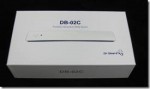
可攜式互動電子白板(DB-02C)
(外盒)
![clip_image002[1]](http://w3c.weblink.com.tw/service/wp-content/uploads/sites/2/2015/08/clip_image0021_thumb.jpg "clip_image002[1]")
(接收器和筆)
![clip_image004[1]](http://w3c.weblink.com.tw/service/wp-content/uploads/sites/2/2015/08/clip_image0041_thumb.jpg "clip_image004[1]")
(固定鐵片/接收器/筆/USB線)

(筆: AAA電池)

(筆實際拿在手上的比例)
![clip_image010[1]](http://w3c.weblink.com.tw/service/wp-content/uploads/sites/2/2015/08/clip_image0101_thumb.jpg "clip_image010[1]")
看完了產品照片後,其實最重要的是要讓大家知道這產品是要如何使用。
接收器安裝位置如下圖所示:

再來先用NB來模擬測試環境,安裝步驟如下:
①、安裝好接收器。
②、NB使用USB線連接接收器和螢幕。
③、在NB上安裝DB-02C軟體。
![clip_image014[1]](http://w3c.weblink.com.tw/service/wp-content/uploads/sites/2/2015/08/clip_image0141_thumb.jpg "clip_image014[1]")
④、再來校準定位。


⑤、完成後一般的螢幕瞬間就變成互動式的螢幕。


既然短短的幾個步驟就可以把一般的LCD螢幕變互動式螢幕。
如此一來,這樣的產品可以應用的地方就非常的多了。
而且原廠還有附Software Fairy。

Fairy是一款IWB應用軟體,而主要功能如下:
①、可輸入檔案的格式:PPT, Word, Excel, PDF …等。
②、可以錄影你所有畫寫或繪畫內容,包含你的聲音並儲存為AVI的檔案。
③、內建5000個圖像。
④、可以播放影片。

最後是DB-02C的規格表。
| 可攜式互動電子白板規格書 |
| 型號 |
DB-02C |
| 技術 |
紅外線 + 超音波 |
| 安裝方式 |
磁鐵 |
| 操作區域 |
10~100″ |
| 輸出/輸入 |
USB 1.1/2.0 mini B type |
| 紅外線波長 |
850nm |
| 超音波頻率 |
40K 赫茲 |
| 書寫類型 |
筆 |
| 定位準確性 |
± 2 毫米 (78吋環境下) |
| 游標速率 |
60 點/1秒 |
| 反應速度 |
16.7毫秒 |
| 掃描速率 |
60 赫茲 |
| 消耗功率 |
接收器 -低於1W (或低於 200mA)
筆 -低於0.1W (或低於 20mA) |
| 解析度 |
32K x 32K (200點/英吋) |
| 操作溫度 |
10 ~ 40 °C |
| 操作濕度 |
20 ~ 85% |
| 存放溫度 |
-40°C ~ 60°C |
| 存放濕度 |
10 ~ 90% |
| 電池 |
接收器 : 使用USB 5V
筆: AAA電池 |
| 電池壽命 |
連續可使用25 小時(鹼性AAA電池) |
| 筆上按鈕 |
前鍵 : 指標巡弋
後鍵 : 右鍵 |
| 外殼材質 |
接收器 : PC
筆: PC |
| 接收器燈號 |
LED藍光
恆亮: 待機
閃爍: 接收訊號 |
| 筆燈 |
LED藍光
恆亮: 待機 |
| 校準方法 |
1. 接收器 校準鈕
2. 使用驅動程式開啟校準 |
| 校準點 |
4 點 |
| 支持語言 |
31 國家 |
| 裝置位置 |
右方, 左方 |
| 重量 |
接收器 : 70g
筆: 30g |
| 省電 |
接收器 : USB線
筆: 30秒自動關閉電源 |
| 操作系統 |
Win XP SP3, Win vista, W7, W8 |
結論:
有機會接觸到此產品的試用,發現除了在教室使用外。
有很多的地方也都可以發揮。
因為操作區域最大可以到100吋,所以搭配好要簡介的內容後可以應用在很多方面。
而且重點是攜帶方便不必侷限在一個地方。
所以只要將此產品用在對的地方、發揮出對的方法。
我想不管對自己或是客戶,都會有異想不到的驚奇。
![clip_image002[1]](http://w3c.weblink.com.tw/service/wp-content/uploads/sites/2/2015/08/clip_image00211.jpg "clip_image002[1]")
![clip_image004[1]](http://w3c.weblink.com.tw/service/wp-content/uploads/sites/2/2015/08/clip_image00411.jpg "clip_image004[1]")


![clip_image010[1]](http://w3c.weblink.com.tw/service/wp-content/uploads/sites/2/2015/08/clip_image01011.jpg "clip_image010[1]")

![clip_image014[1]](http://w3c.weblink.com.tw/service/wp-content/uploads/sites/2/2015/08/clip_image01411.jpg "clip_image014[1]")


