作者: Alex Chien

  • painter essentials 4下載更新程式無法開啟?

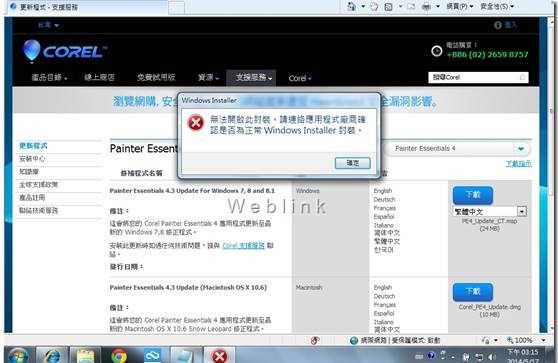
    以前註冊的painter essentials 4,因最近要灌在筆電屬win7系統,雖下載更新程式,特別說明是給win7系統使用,卻無法安裝,出現畫面如附檔,煩請指導為何無法開啟,不知要如何解決?
    70


    可以請客戶確認一下Windows Installer設定是否正確、另外是Windows系統針對 .MSP的檔類型是否有設定正確的關聯。

    一、確認啟用Windows Installer

    1.至【開始】/【所有程式】/【附屬應用程式】/【執行】

    2.輸入 “services.msc"  並點選確定

    3.找到 Windows Installer 服務,如尚未啟動,請點選滑鼠右鍵 > 啟動
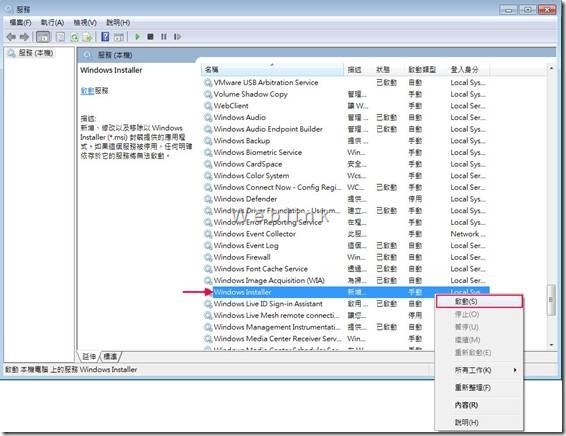
    71


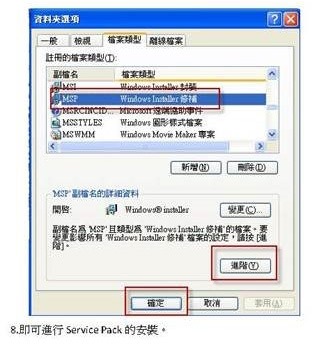
    二、參考下圖,在Windows控制台中確認 .MSP修補程式檔案有被正確設定成以 Windows Installer作為預設開啟程式
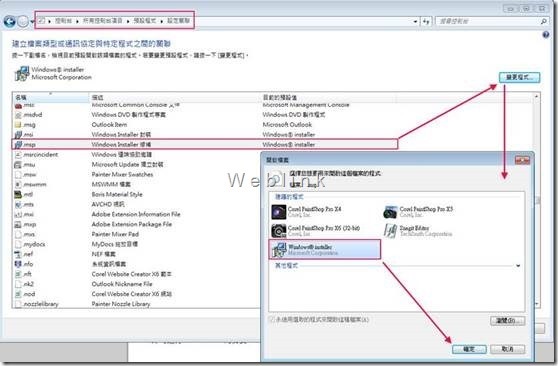
    72

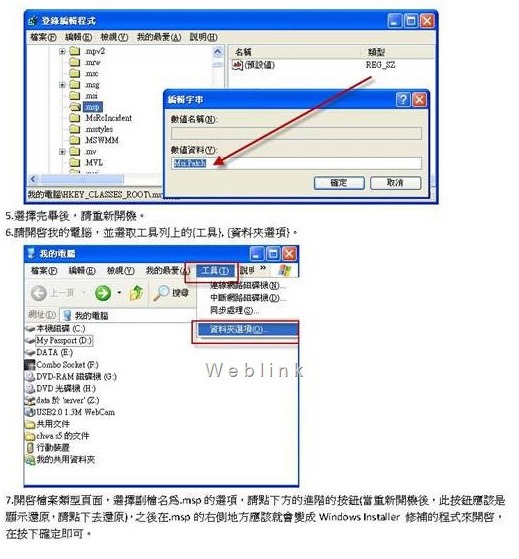
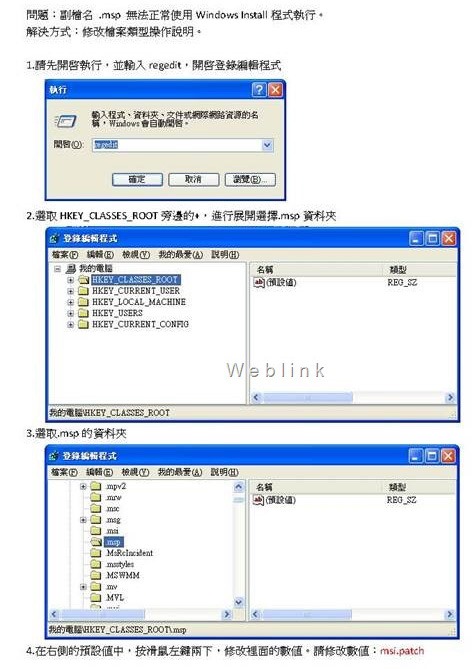
    三、若上述兩種方法皆無效,您可參考看看一些其他文章,更動Windows的機碼來看是否能正確讀取 .msp檔

    http://soft.chwa.com.tw/uploadfile/20081218091901.pdf
    73

    74


    75

  • Corel 會聲會影 X7 的版本如何製作光碟標籤?

    在舊版會聲會影 10 的版本有製作光碟標籤功能,但在會聲會影 X7 的版本卻找不到此功能?

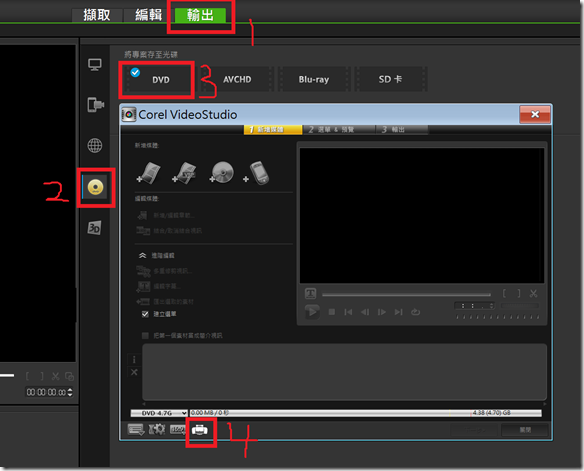
    其實在新版的會聲會影 X7是有此功能的, 要從輸出功能表/光碟功能選項執行,如下圖標示步驟:

    step1

    首先點選 <輸出> 功能表,

    step 2

    然後點選側邊 <光碟> 功能,

    step 3

    接著點選 <DVD> 功能,

    step 4

    最後點選 <根據目前的專案列印光碟標籤 > 功能,

    68


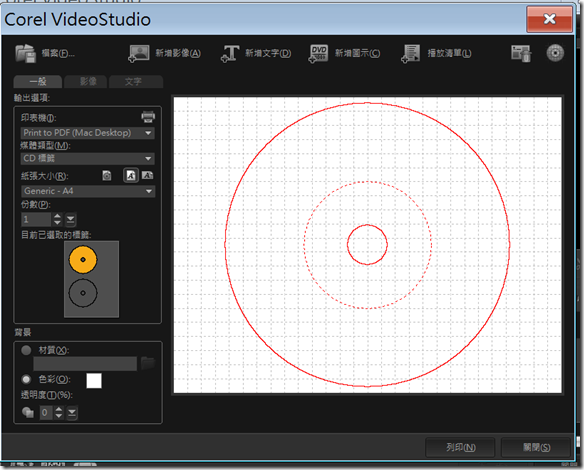
    step 5

    最後,在彈出來的 <根據目前的專案列印光碟標籤 > 視窗上,便可以自訂光碟標籤樣式了!

    69

  • 使用 CorelDRAW X5 時彈出錯誤訊息:(Microsoft Visual C++ Runtime Library) 該如何解決?

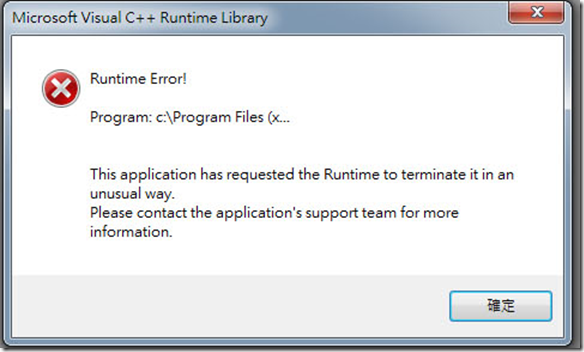
    客戶 CorelDRAW 為 X5 的版本,作業系統為 Win 7 系統,電腦重灌後開啟彈出下面錯誤的訊息, (Microsoft Visual C++ Runtime Library) ,

    67


    解決方式如下:

    安裝 Microsoft .NET Framework 和適用於 Visual Studio 2012 的 Visual C++ 可轉散發套件

    這個問題可能是因為函式庫版本錯誤,或是函式庫損壞導致的,所以請您到微軟官方網站安裝 Microsoft .NET Framework:

    如果您的作業系統是 Windows XP,請安裝 Microsoft .NET Framework 3.5
    http://www.microsoft.com/zh-tw/download/details.aspx?id=21
    如果您的作業系統是 Windows 7,請安裝 Microsoft .NET Framework 4
    http://www.microsoft.com/zh-tw/download/details.aspx?id=17718
    並安裝適用於 Visual Studio 2012 的 Visual C++ 可轉散發套件
    http://www.microsoft.com/zh-tw/download/details.aspx?id=30679

    以這個客戶為例,可至 Microsoft Download Center 下載  Microsoft .NET Framework 4 安裝程式:安裝後便可解決問題!

    http://www.microsoft.com/zh-tw/download/details.aspx?id=17718

  • Coreldraw X7 授權客戶如何取得下載軟體與序號

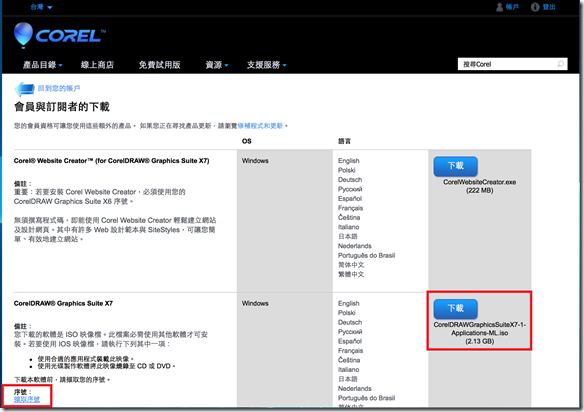
    從 Coreldraw X7 開始有別於以往,授權客戶要取的下載軟體與序號必須先至Corel 網站註冊才能取得.

    step1

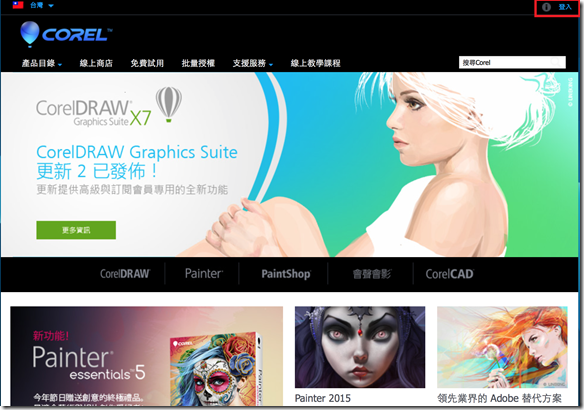
    首先登入 Corel 官網點選右上角 <登入> 選項:

    http://www.corel.com/tw/

    63


    step2

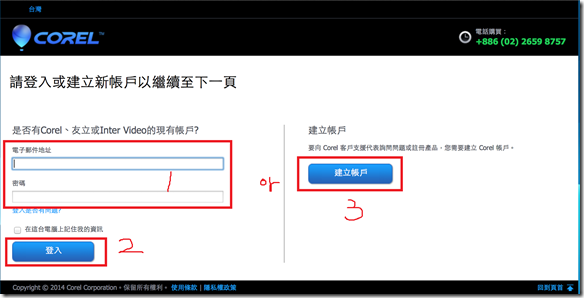
    如果已有註冊過帳號就直接在畫面 1 輸入 <電子郵件地址> 與密碼,

    然後在畫面 2 按下 <登入> Corel 網站,

    若是都沒註冊過就點選畫面 3 <建立帳戶> 選項,

    <#輸入電子郵件地址必須是客戶當時採購所有的Email才能做註冊使用>

    64


    step3

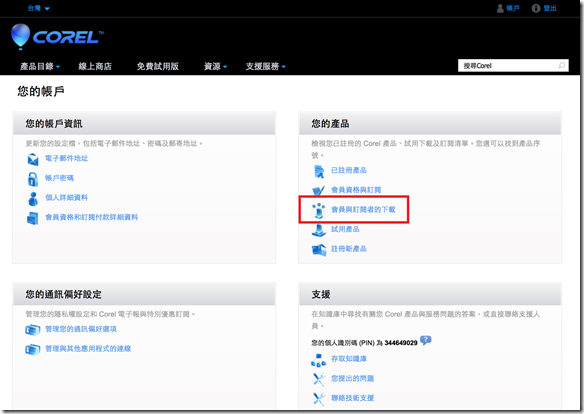
    點選 <會員與訂閱者下載> 選項,

    65


    step4

    最後,點選視窗右下方 <下載> 按鈕,選擇版本下載軟體, 而序號則在左下方 <擷取序號> 選項,經由以上方式取得下載軟體與序號.,

    image_thumb3

  • CorelDRAW X7 是否有離線安裝的方式啟動該軟體

    盒裝版軟體本身無須啟動即可使用,CorelDRAW各項功能客戶依該都可正確執行。不過額外素材的內容,確實僅存放在Corel的server上,用戶需要透過CorelDRAW內建的CorelCONNECT來存取。

    透過CorelCONNECT來下載使用這些額外素材是目前唯的方式。

  • CorelDRAW X7 無法安裝!

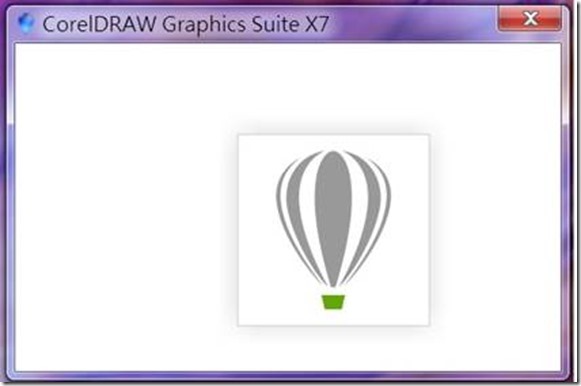
    安裝 CorelDRAW X7  在 Win 7 系統上,一開始執行安裝後即彈出下圖安裝視窗後就無動靜,該如何順利完成安裝?

    60


    有一些客戶透過重設Internet Explorer瀏覽器 (開啟IE後 >工具 > 網際網路選項 > 進階 >重設 > 重新開機一次 ) 重設後Javascript會被開啟,問題即可解決.

    若是還是無法順利安裝,建議使用背景安裝的方式 ,安裝設定如下:

    (  使用背景安裝的方法,可跳過安裝畫面進行安裝。但用這種方法客戶必須使用DVD光碟進行安裝(或是硬碟上包含完整光碟內容的資料夾)

    不過,一般來說我們建議先關閉Windows UAC (參考文章) 並以管理員身分登入來執行背景安裝。如果客戶那邊真的有這方面的限制跟困難,也可直接先嘗試看看。

    ※沒有關閉UAC以及使用管理員,有可能權限不足無法安裝軟體,但又因為是執行背景安裝,可能不會跳出任何警告視窗 )

    1. 電腦放入您的安裝光碟

    2. 視窗的【開始】/【所有程式】/【附屬應用程式】/【執行】

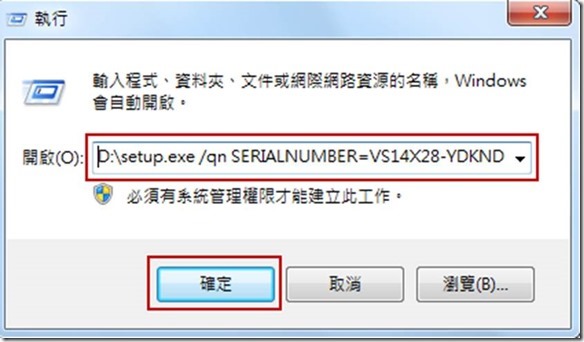
    3. 輸入 X:\setup.exe /qn SERIALNUMBER=YYYYYYY-YYYYYYY-YYYYYYY-YYYYYYY

    (X請輸入您的光碟機槽,Y請輸入您28碼的產品序號)

    (以下圖為例,光碟機為D槽因此第一個數字輸入D)

    61


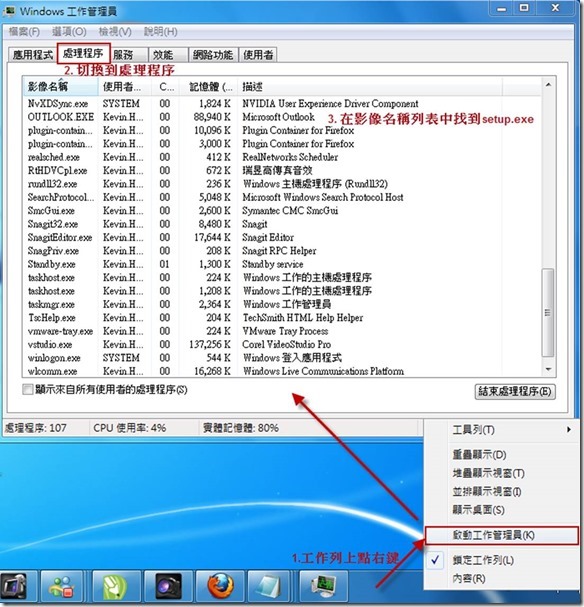
    4. 在工具列上按右鍵 / 【啟動工作管理員】/ 切換到【處理程序】

    5. 在處理程序中找到 setup.exe,請靜待setup.exe消失後,再等待約2分鐘再關閉處理程序

    62

    此時軟體應該已安裝完成,桌面也會出現軟體的圖示路徑!

  • PaintShop Pro X7安裝時出現錯誤畫面

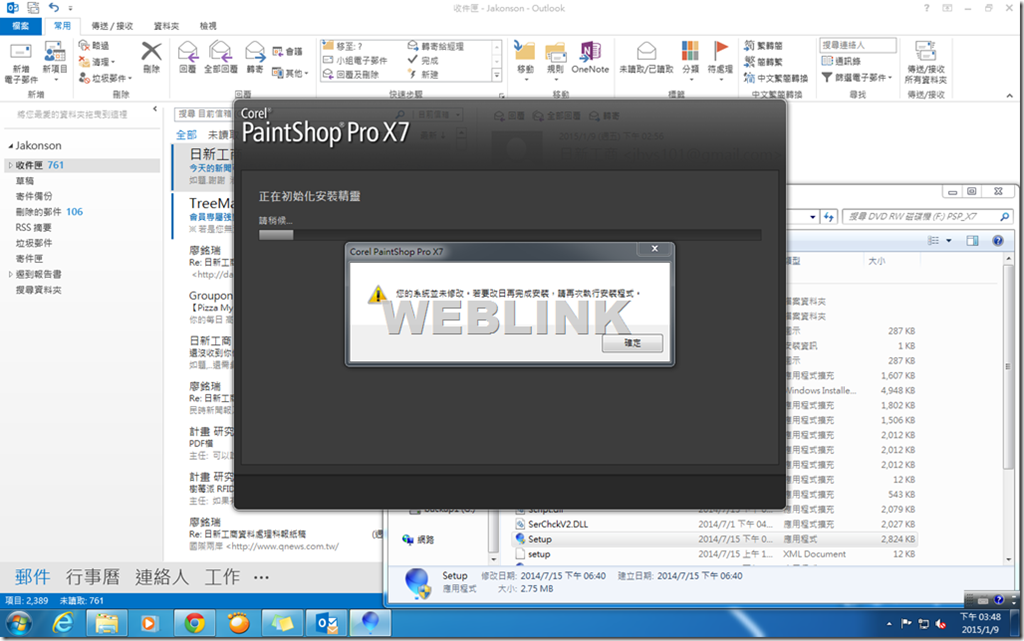
    安裝時,出現以下錯誤畫面

    59


    解決方式:

    一、執行移除程式

    1.下載PSPX7移除程式 https://drive.google.com/file/d/0B3zm49KJXOXNMzdXd1NUZ2VkeVE/view?usp=sharing

    2.解壓縮後執行移除工具,點選 Start Cleanup進行清除

    3.清除相關資料後重新安裝

    二、新增一個Windows使用者進行安裝

    1.至控制台 > 使用者帳戶

    2.新增一個Windows使用者

    3.登出Windows並以新建的使用者帳戶重新登入

    4.在新使用者帳戶下重新安裝

    5.如順利完成安裝可切換回原有的帳戶,並將新增的使用者移除

  • CorelDRAW X5 中如何插入特殊符號字元?

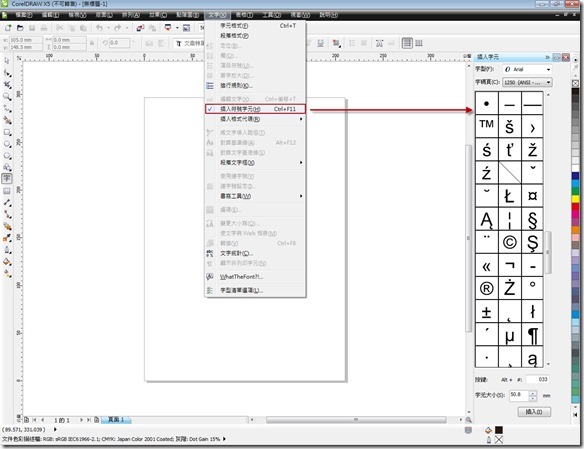
    在 CorelDRAW X5 軟體當中, 除了可以向量繪圖之外,也可以編排與套用特殊符號功能,

    在 CorelDRAW X5 中如要插入特殊的符號或字元,可從【文字】功能表 /【插入符號字元】項目選項,來呼叫出特殊符號項目功能、字元的列表可供使用者選擇並插入檔案中編輯.

    58

  • 如何使用 PSPX7 NIK濾鏡?

    Nik濾鏡在X6,X7版本中已經不再附贈,也無法直接使用舊版光碟將此濾鏡安裝在X7上。唯一的方法為電腦已經裝有PSPX5以及Nik濾鏡,手動將X5的外掛資料轉移到X7資料夾中。實際操作方法如下,但請注意,由於新版X7已不包含此外掛濾鏡,自行移入如發生問題或錯誤我們將無法提供支援。

    1.確認電腦中仍安裝有Corel PaintShop Pro X5且已經裝上NIK Color Efex 3.0外掛濾鏡

    2.至以下PaintShop Pro X5的外掛安裝路徑:C:\Program Files\Corel\Corel PaintShop Pro X5\PlugIns\CT

    3.您應該可看到 Nik Software的資料夾,將此資料夾複製起來

    4.至PaintShop Pro X7的外掛安裝路徑,預設在:C:\Program Files\Corel\Corel PaintShop Pro X7\PlugIns\CT

    5.將稍早複製的 “Nik Software"資料夾貼上

    6.開啟PaintShop Pro X7,在特效中的外掛式過濾器裡應該會有Nik濾鏡

  • 會聲會影可以轉成直式影片格式?

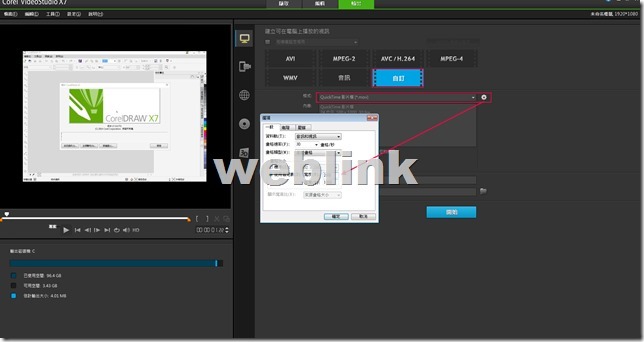
    拍攝的影片無論直式橫式匯入後都可做旋轉調整,但輸出時基本上都是以橫式影片為主,例如720×480、1280×720、1920×1080…等等。

    目前知道唯一的例外是,輸出時格式選擇【自訂】並選擇 MOV格式,在自訂選項中此格式允許使用者自行定義輸出的長寬畫格大小。這樣可以依照使用者需求輸出直式的影片。

    以上可參考附件圖檔。


    57