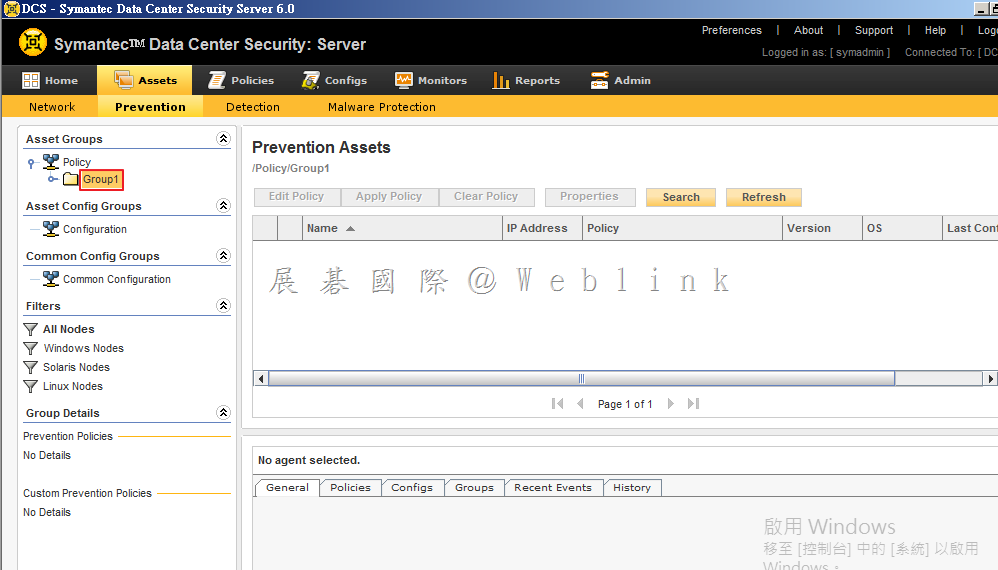
如何手動套用特定的 policy 到無法連接主控台的 SDCS 用戶端

  • 請先將該 policy 套用至一個已連線至主控台的用戶端
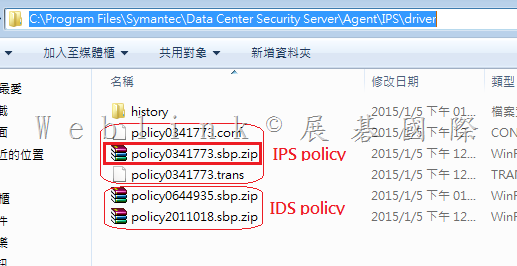
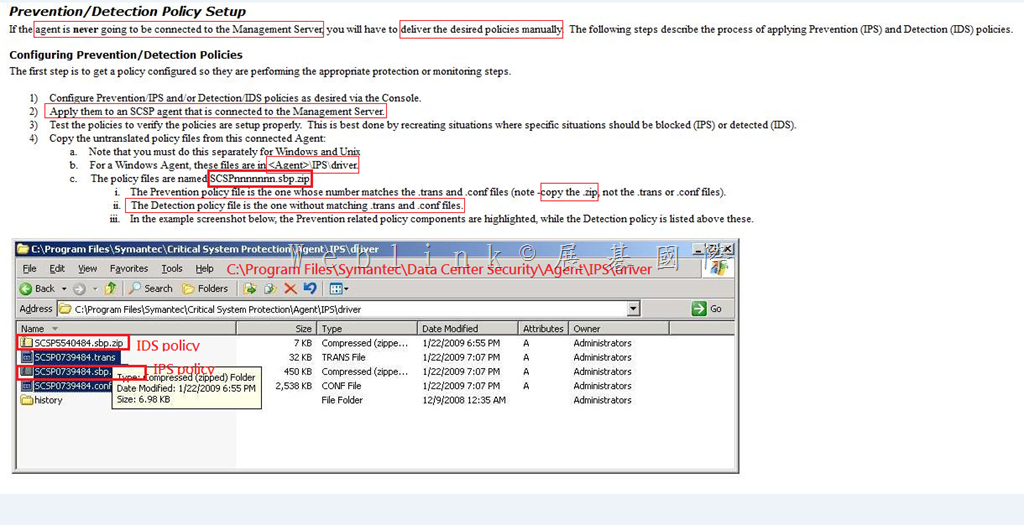
  • 至上一步驟的用戶端的 C:\Program Files\Symantec\Data Center Security Server\Agent\IPS\driver 目錄下,複製 IPS 與 IDS policy

policy 的格式為 policy1234567.sbp.zip (1234567 為數字)

sbp.zip   .trans   .conf   擁有相同檔名者,請複製其中 sbp.zip (此即為 IPS policy)

其餘 sbp.zip 即為 IDS policy
image


image


  • 停止無法連線至主控台的用戶端的 IPS 服務
  • 將先前步驟複製出的 sbp.zip 檔複製到無法連線至主控台的用戶端的相同目錄 (C:\Program Files\Symantec\Data Center Security Server\Agent\IPS\driver )
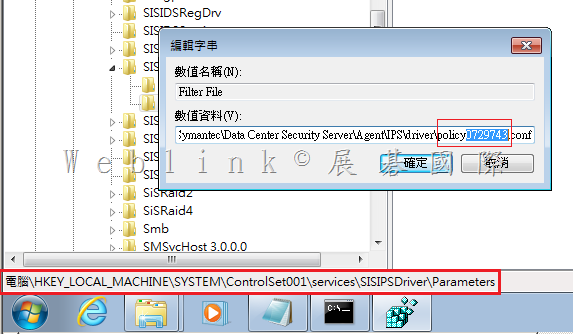
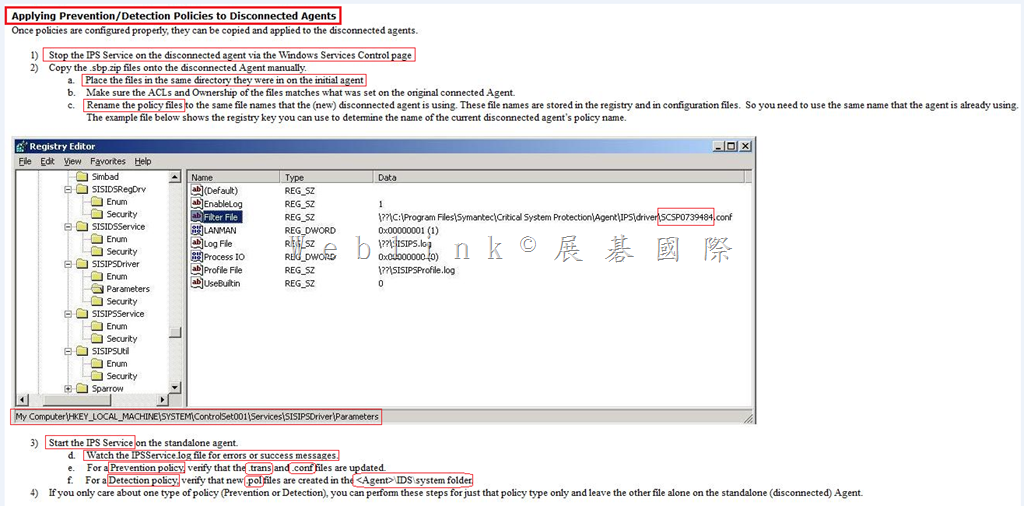
  • 並請將 IPS policy 更名 (名稱請至註冊機碼查詢)
  • 之後請確認 IPS policy 的 .trans 與 .conf 是否更新
  • 亦請確認 IDS policy 新的 .pol 是否在 C:\Program Files\Symantec\Data Center Security Server\Agent\IDS\system 被建立
 

image

查詢 IPS policy 的名稱

image

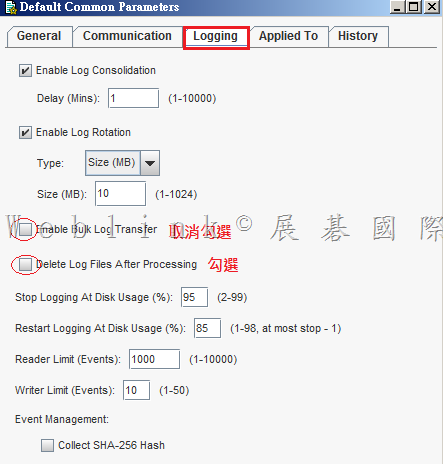
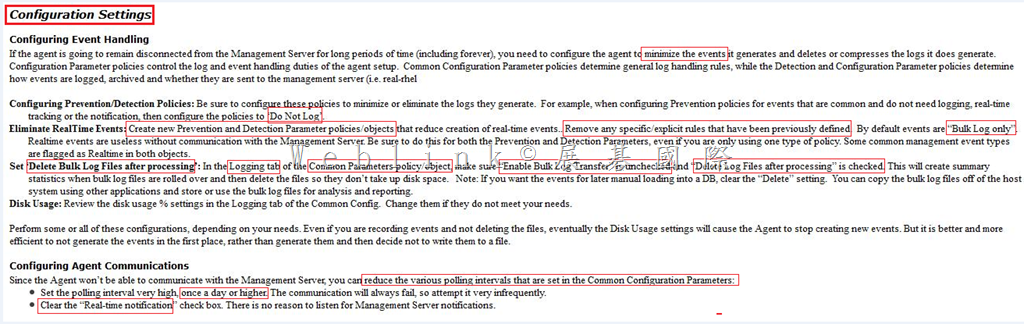
  • 進行 Common parameters、Prevention parameters 與 Detection parameters Configuration 的設定並套用到已連線的 SDCS 用戶端
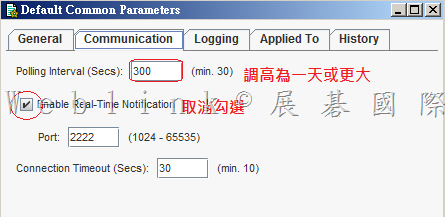
 

image

image


image

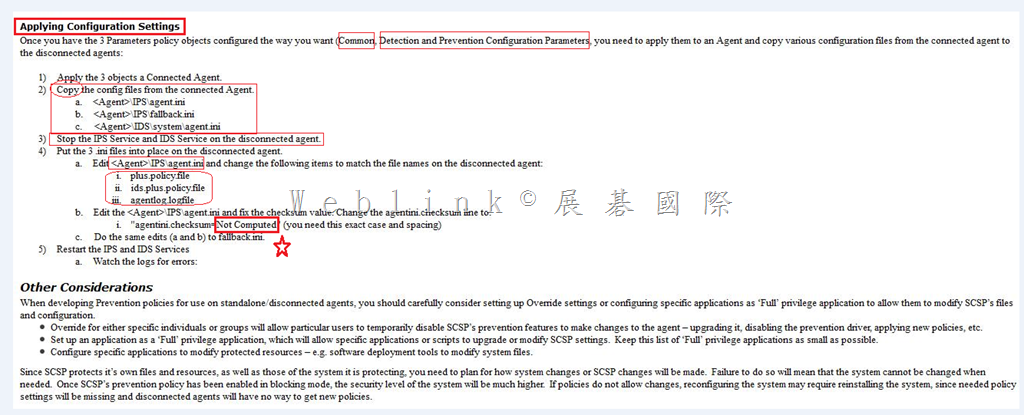
  • 停止無法連線至主控台的用戶端的 IPS 服務
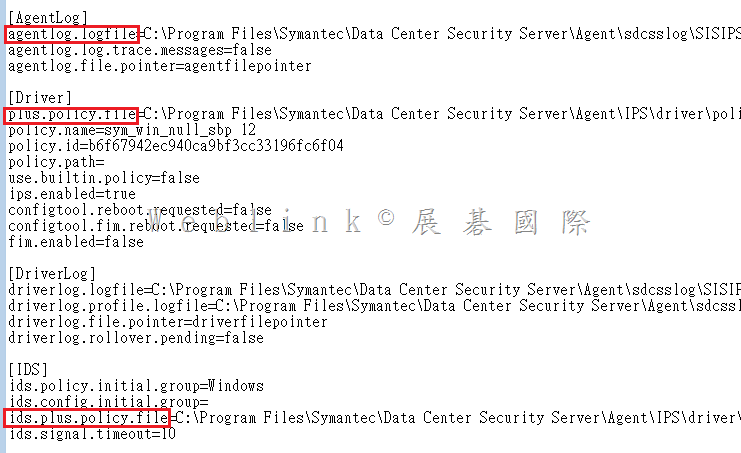
  • 將 C:\Program Files\Symantec\Data Center Security Server\Agent\IPS 目錄下的 agent.ini 與 fallback.ini 複製至無法連線至主控台的用戶端的相同目錄
  • 將 C:\Program Files\Symantec\Data Center Security Server\Agent\IDS\system 目錄下的 agent.ini 複製至無法連線至主控台的用戶端的相同目錄
  • 修改 C:\Program Files\Symantec\Data Center Security Server\Agent\IPS 目錄下的 agent.ini 中的以下三區塊

plus.policy.file

ids.plus.policy.file

agentlog.logfile

  • 重啟 IPS 與 IDS 服務
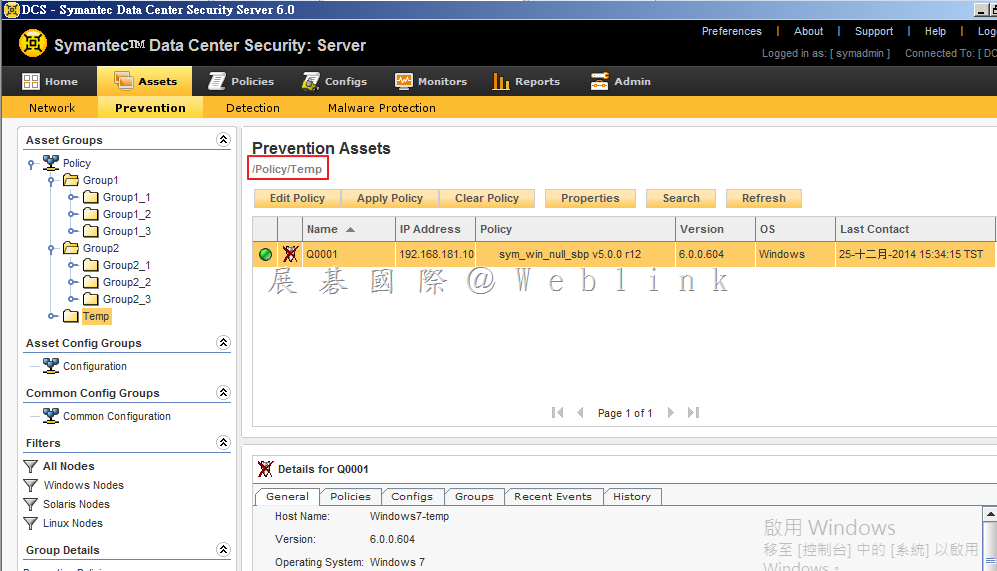
image


image

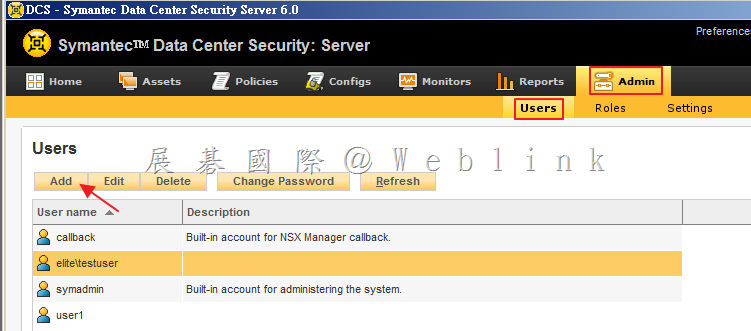
Symantec DCS 如何新增 User

1. 選取「Admin」頁籤,選取「Users」,點選「Add」。

image

2. 建立 User

2.1.  建立一般 User

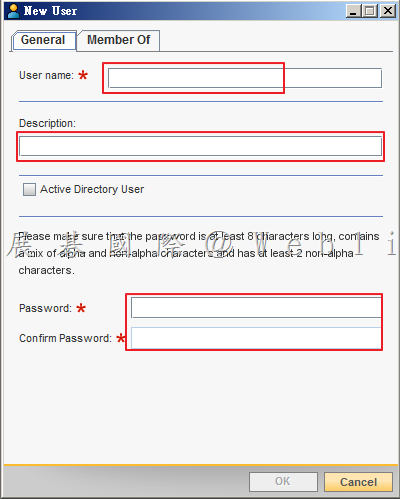
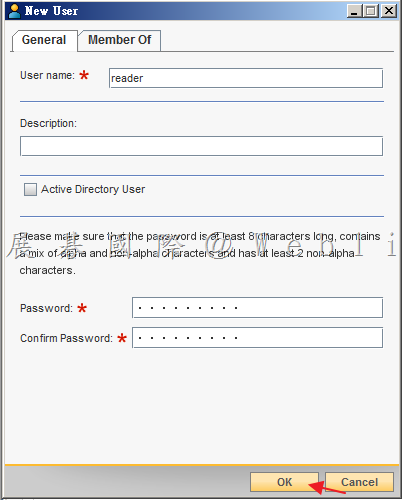
2.1.1. 輸入「User name」,輸入「Description」,輸入「Password」,再次輸入「Confirm Password」。

image

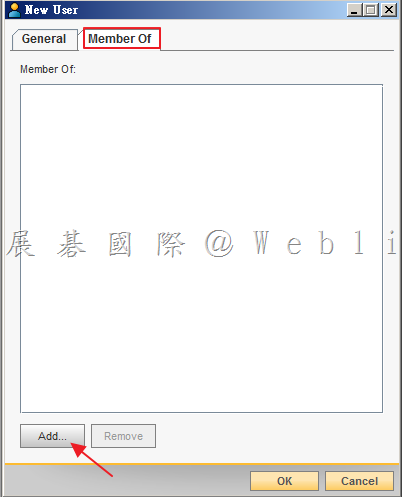
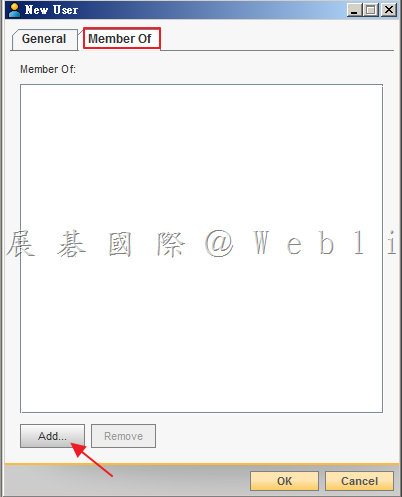
2.1.2. 選取「Member Of」頁籤,點選「Add」。

image

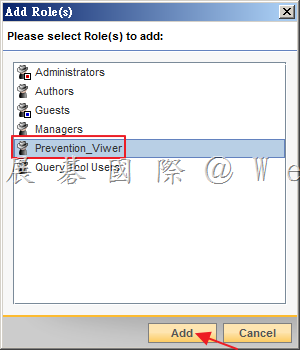
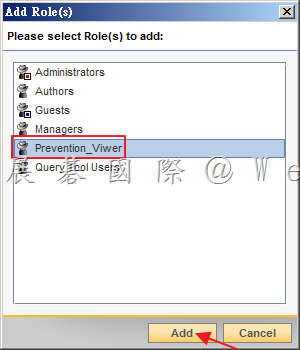
2.1.3. 選取增加的 Role,點選「Add」。

image

2.1.4. 點選「OK」。

image

2.2.  建立 AD User

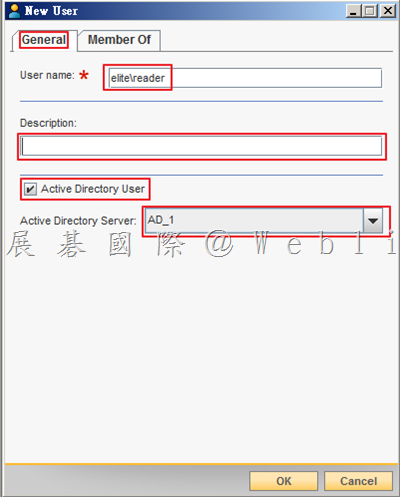
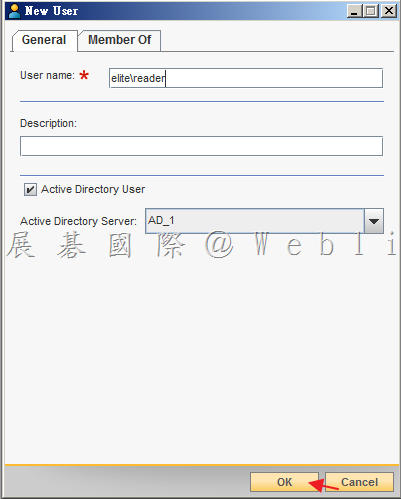
2.2.1. 輸入「User name」〈必須使用網域名稱\帳號的格式,例:local\user〉,輸入「Description」,勾選「Active Directory User」,接著選取「Active Directory User」。

image

2.2.2. 選取「Member Of」頁籤,點選「Add」。

image

2.2.3. 選取增加的 Role,點選「Add」。

image

2.2.4. 點選「OK」。

image

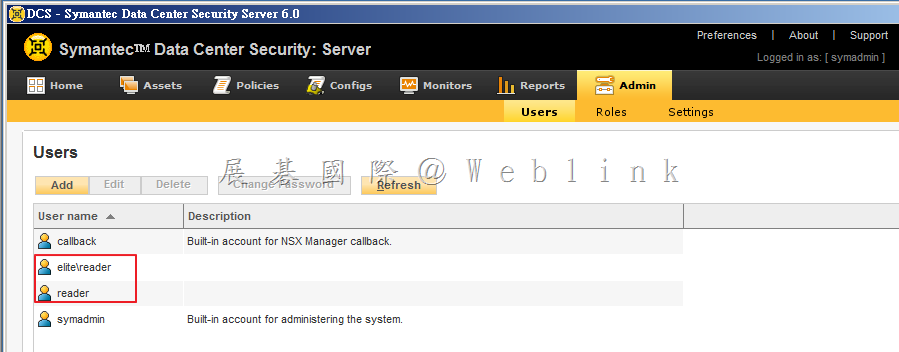
3. 新增完成。

image

Symantec DCS 產品懶人包

1. 如何手動套用特定的 policy 到無法連接主控台的 SDCS 用戶端

內容 連結
安裝 Management Server http://w3c.weblink.com.tw/symantec/?p=7649
安裝 Console http://w3c.weblink.com.tw/symantec/?p=7684
設定 Console Timeout 時間 http://w3c.weblink.com.tw/symantec/?p=7872
設定 AD 整合驗證 http://w3c.weblink.com.tw/symantec/?p=7597
設定 Console 登入通知 http://w3c.weblink.com.tw/symantec/?p=7949
設定 SMTP Server http://w3c.weblink.com.tw/symantec/?p=7968
設定 Groups http://w3c.weblink.com.tw/symantec/?p=7976
設定 Roles http://w3c.weblink.com.tw/symantec/?p=7936
設定帳號 http://w3c.weblink.com.tw/symantec/?p=8188
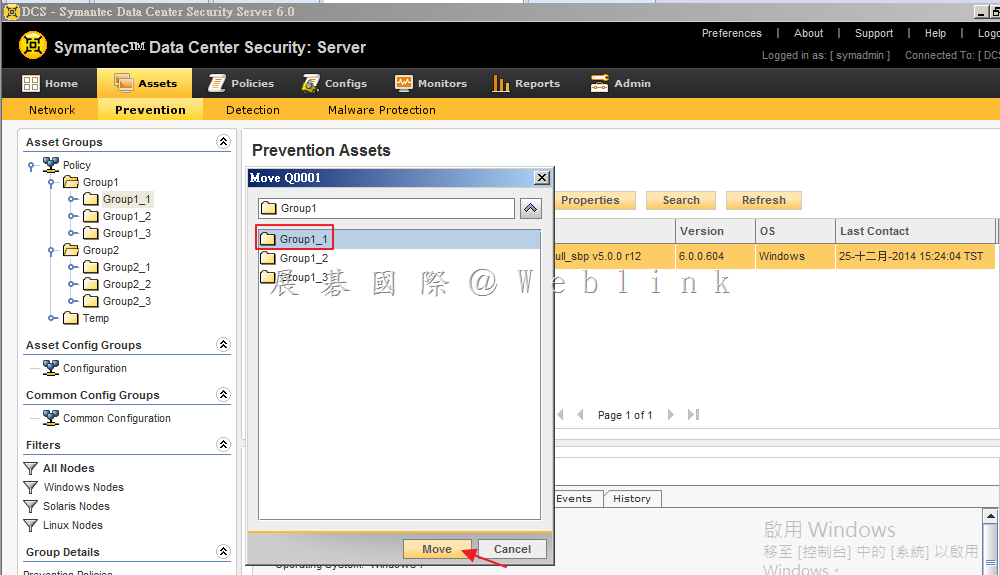
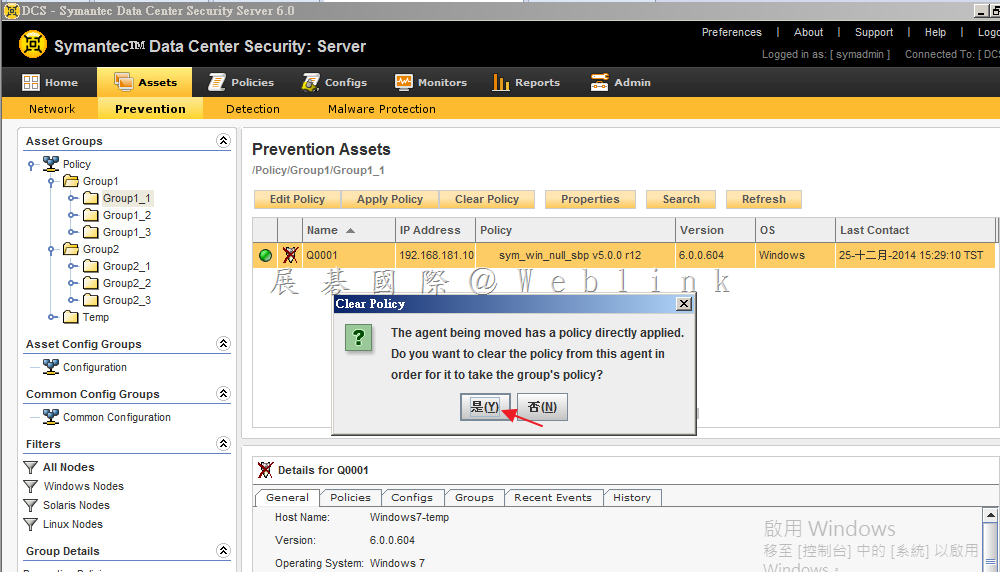
Agent 移動 Group http://w3c.weblink.com.tw/symantec/?p=7989
Policy 匯出匯入 http://w3c.weblink.com.tw/symantec/?p=7999
Apply Policy http://w3c.weblink.com.tw/symantec/?p=8035
新增白名單允許應用程式清單 http://w3c.weblink.com.tw/symantec/?p=8132
如何手動套用特定的 policy 到無法連接主控台的 SDCS 用戶端 http://w3c.weblink.com.tw/symantec/?p=8212
MS SQL 帳號權限說明 http://w3c.weblink.com.tw/symantec/?p=8274
DCS agent 同時更改 IP 與電腦名稱後是否能繼續 report 到 DCS management Server (並顯示更改後的 IP 與電腦名稱) http://w3c.weblink.com.tw/symantec/?p=7955
如何更改 SDCS SQL 資料庫的 dcs_ops 與 dcs_plugin 帳號的密碼 http://w3c.weblink.com.tw/symantec/?p=8214

Symantec DCS 如何匯出匯入 Policy

匯出 Policy

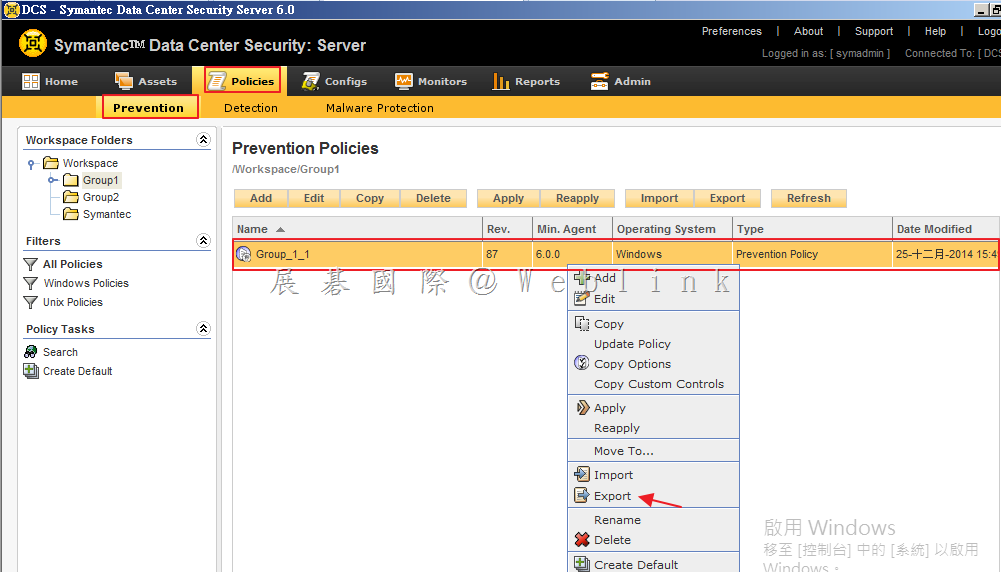
1. 選取「Policies」頁籤,選取「Prevention」,以滑鼠右鍵點選欲匯出之 Policy,接著點選「Export」。

image

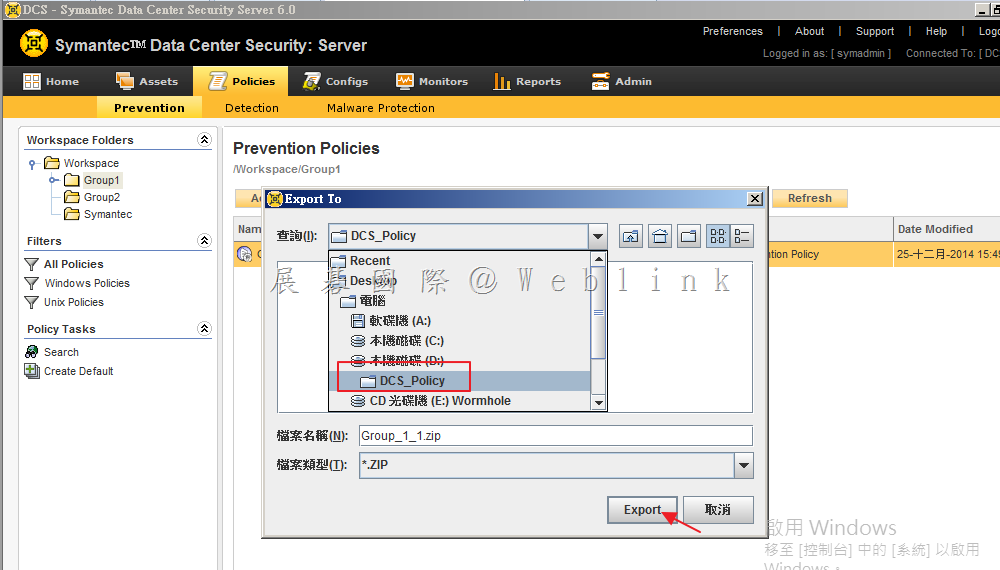
2. 選取欲存放路徑,點選「Export」。

image

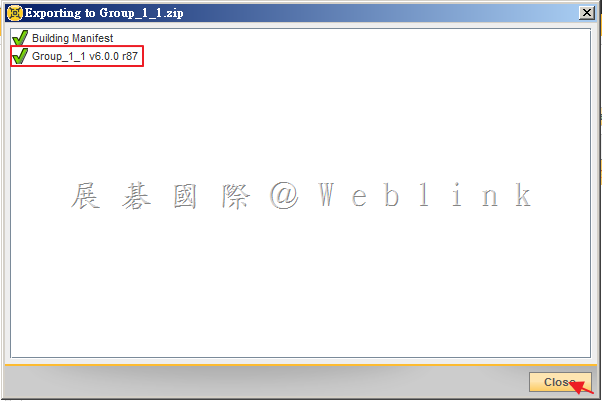
3. 可由清單看到剛剛選取匯出之 Policy 名稱,點選「Close」。

image

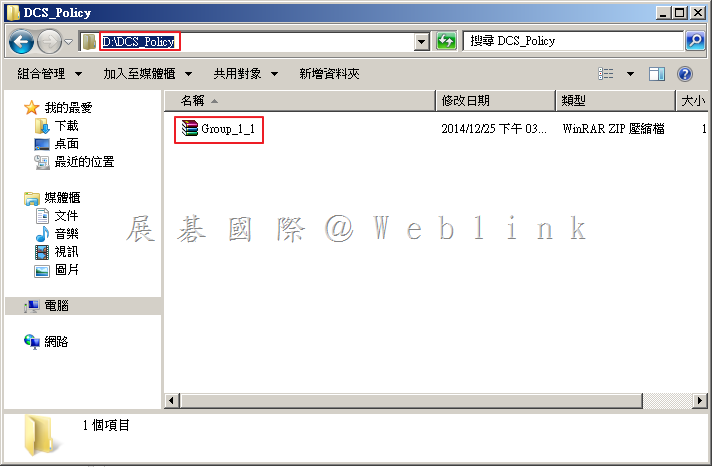
4. 可於剛剛所選取的路徑看到所匯出的檔案。

image

匯入 Policy

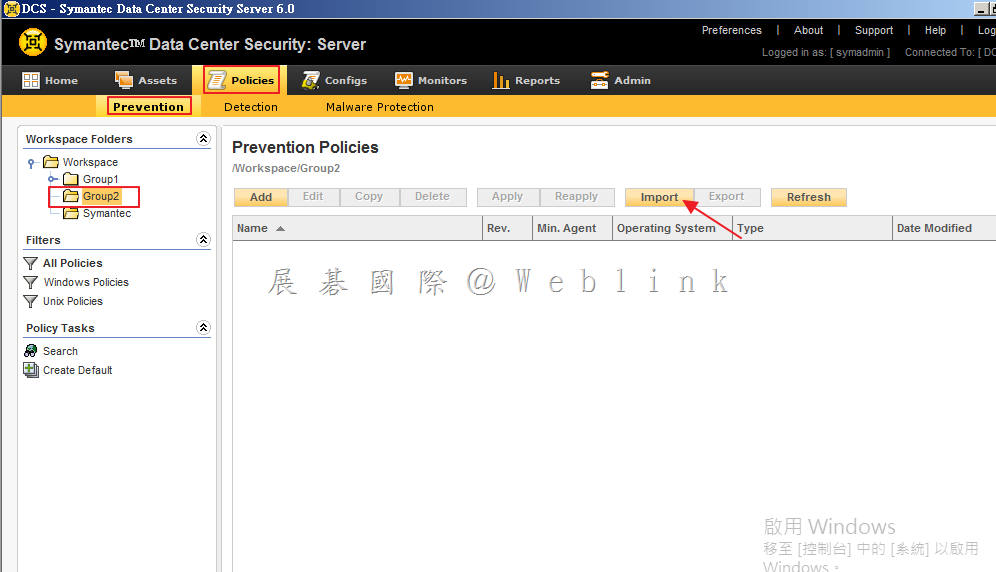
1. 選取「Policy」頁籤,點選欲匯入的位置與 Folder ,接著點選「Import」。

image

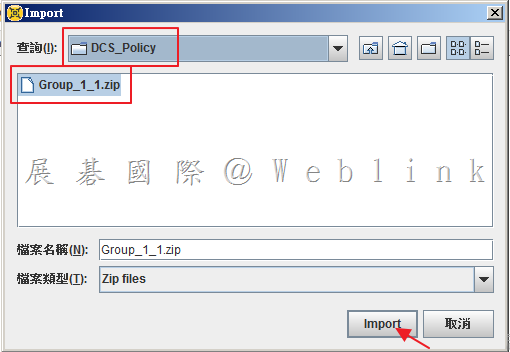
2. 選取匯出 Policy 的存放路徑,點選欲匯入的 Policy,最後點選「Import」。

image

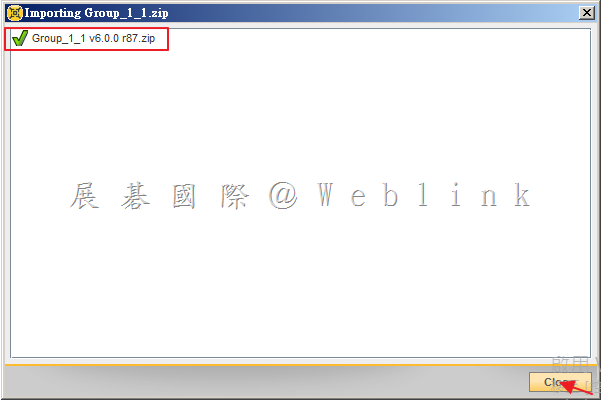
3. 可由清單看到剛剛選取匯入之 Policy 名稱版號,點選「Close」。

image

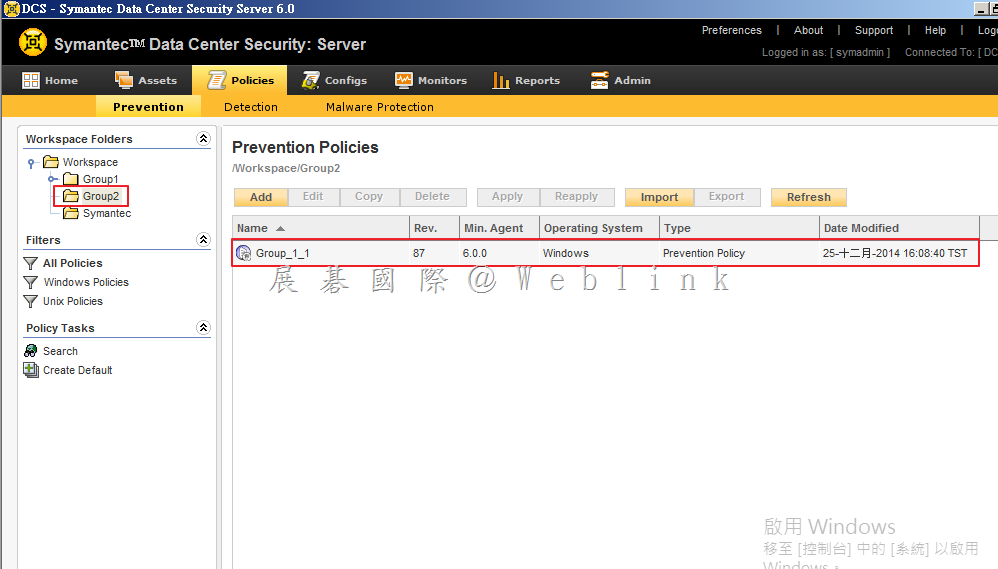
4. 可由剛剛匯入之群組找到剛剛所匯入之 Policy 資訊。

image

Symantec DCS 如何設定 Groups

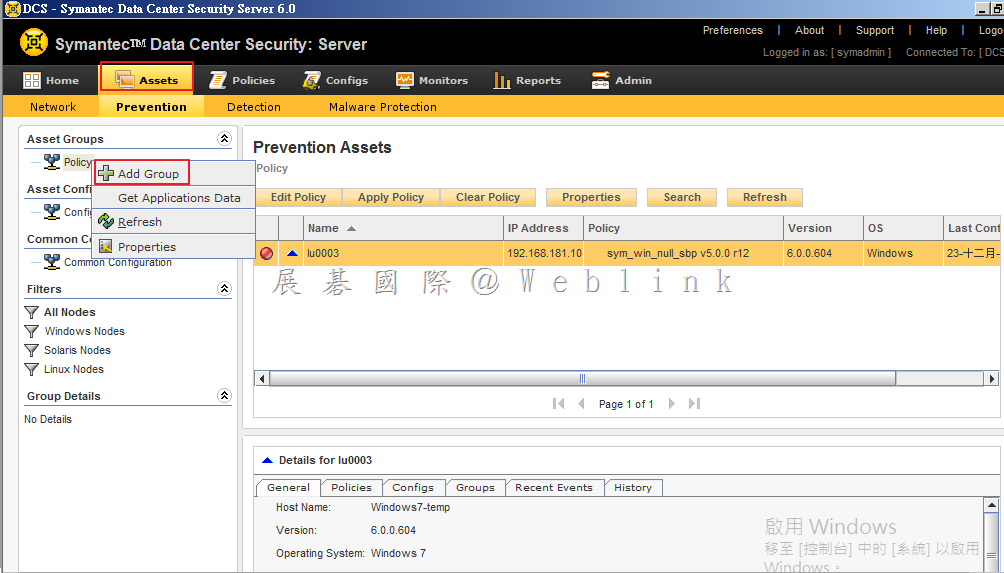
1. 點選「Assets」,接著點選「Prevention」,於左方欲建立 Group 的位置,以滑鼠右鍵點選,選取「Add Group」。

image

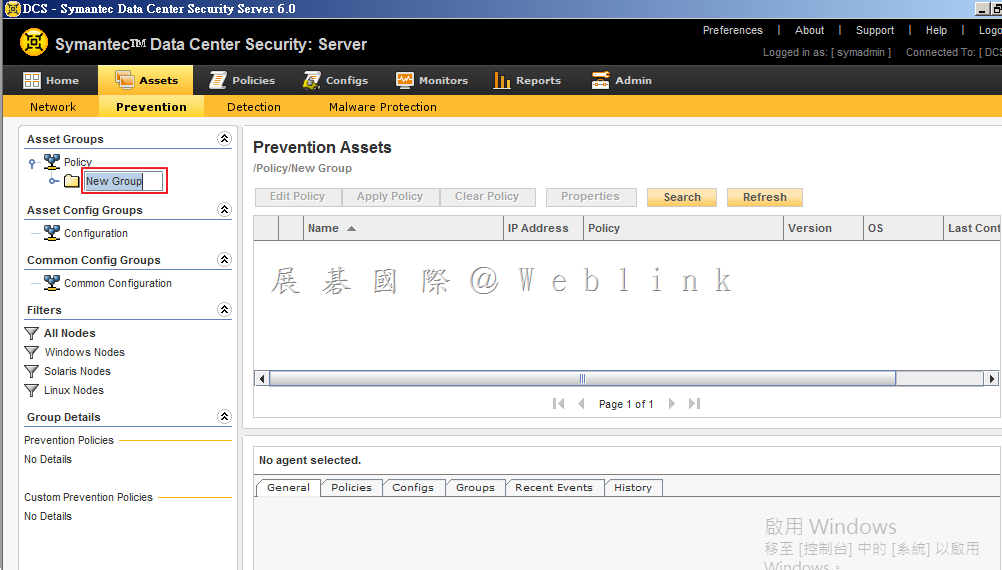
2. 輸入欲設定之名稱,輸入完成後請按下鍵盤的「Enter」。

image

3. 設定 Group 完成,Asset 內 Network、Prevention 以及 Detection 內 Group 新增方式亦同。

image